GPX Explore
看清楚、騎上路、記下來。
每支手錶、每台碼錶、每個運動服務都能給你一個 GPX 檔案。大多數 App 只在地圖上畫一條線。GPX Explore 讓你看見整趟行程:以 3D 呈現沿途的地形,出發前就分好級的每段爬坡,那段爬坡上你的心率和功率怎麼變化,你實際移動了多久,每一公里又騎得如何。在 iPhone 和 iPad 上,它陪你沿著檔案逐一轉彎前進,並唸出街道名稱;點一下就能記錄新的軌跡。它還能繪製沿著步道的新路線、修正 GPS 的錯誤,並存成任何裝置都讀得懂的標準 GPX。
Mac, iPad, iPhone
查看免費,每段爬坡、列印、Apple 健康的體能訓練,以及在 iPhone 和 iPad 上記錄軌跡也都免費。不需帳號。3D 檢視與飛越影片、逐向導航、繪製和編輯屬於 GPX Explore Pro,在 App 內購買一次,Mac、iPhone 和 iPad 通用。
實際操作
在 App 中錄製。介面為英文。
出發前,先看 3D 地形
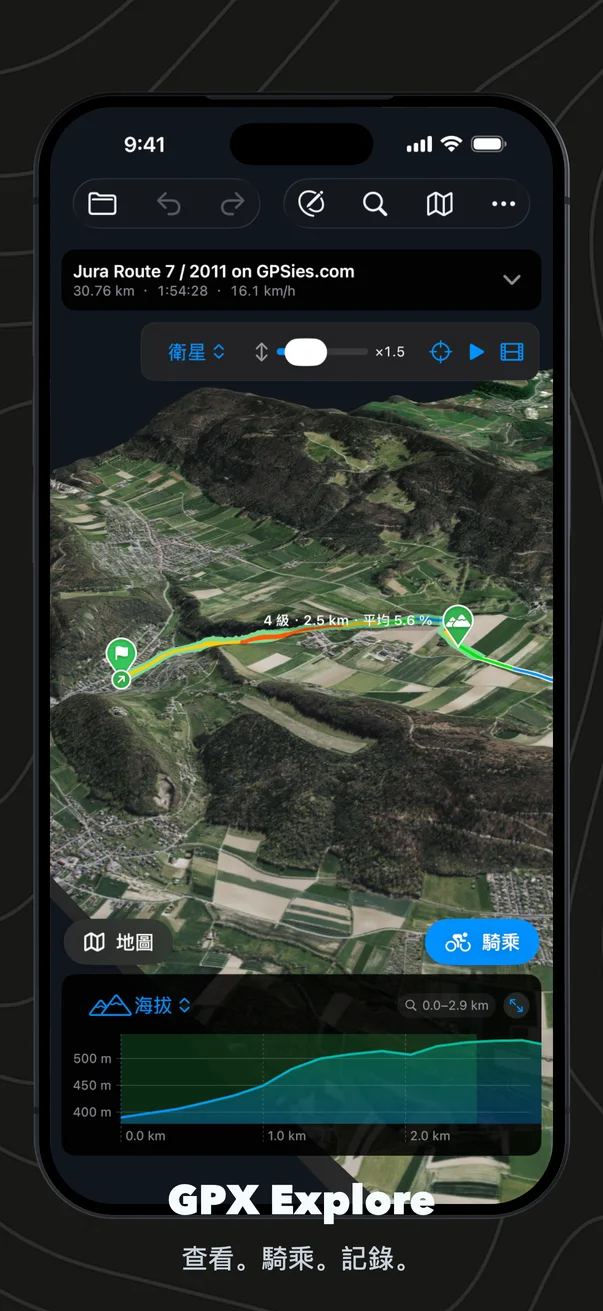
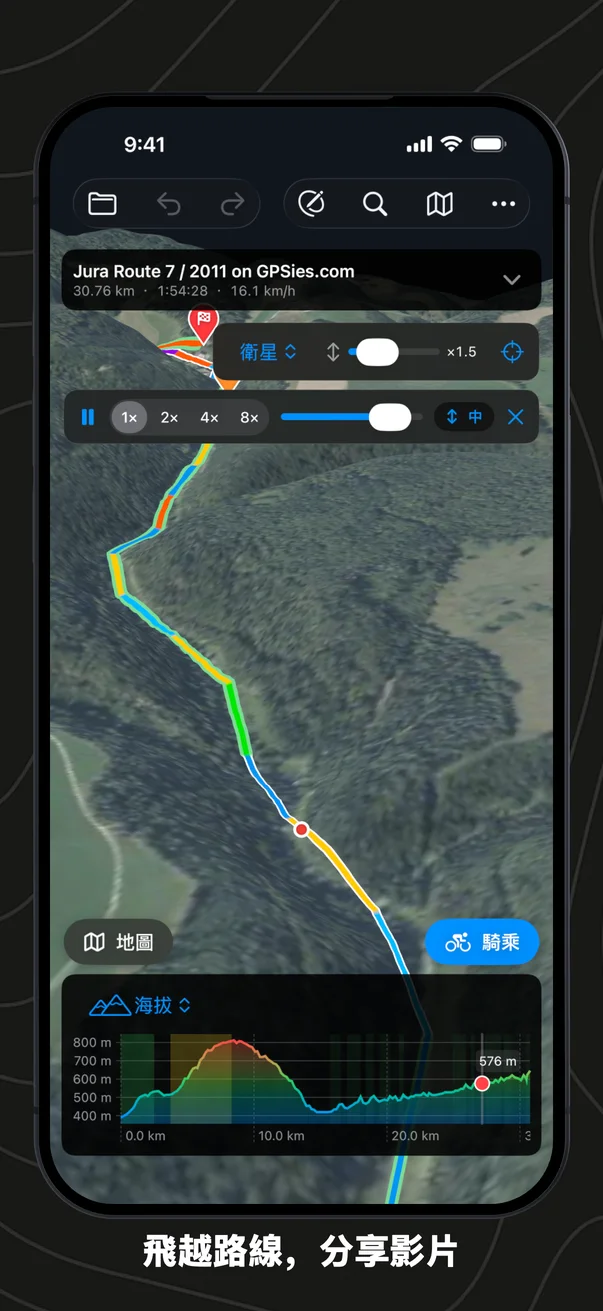
以 3D 打開任何軌跡,就能看見它經過的地形,可以用我們自己的陰影地貌,也可以疊在 Apple 衛星影像上。軌跡依坡度上色,貼在山丘上,每段爬坡都標在地形上:路段塗上分級的顏色,起點有一個圓點,頂端的標籤寫出長度和坡度。在路線卡片上選一段爬坡,鏡頭就會飛過去,從側面呈現,和圖表畫的角度一樣。用滑桿放大高度,連平緩的爬坡也清清楚楚。
「飛越路線」讓鏡頭以你選的速度和高度,緊跟在騎士後方沿著軌跡前進,轉向經過平滑處理,遇到髮夾彎也不會猛然甩動。下坡還沒到,你就先看見了。隨時可以暫停,繞著騎士轉動鏡頭;圖表上的游標和目前所在的爬坡也會跟著走。在 iPhone 和 iPad 上,出發前的設定畫面中有「以 3D 預覽」,會依你要騎的方向飛越整條路線。
地形來自我們伺服器上的地形模型,和 Geo Elevation 的 3D 用的是同一個;第一次載入後就留在你的裝置上,下次立刻打開,離線也行。
然後分享影片
把飛行變成可以發布的影片。不論行程多長,「飛越影片」都會濃縮成半分鐘到一分鐘:先看整條路線,降到起點,一路飛完,最後再升回整條路線;上方是名稱、距離和累計爬升,下方的剖面逐漸填滿。影片一律畫在我們的陰影地貌上。直式適合限時動態和 Reels,方形適合動態牆,橫式適合 YouTube 或大螢幕。可以從 App 分享或存到「照片」,在 Mac 上也能存成檔案。3D 檢視和影片都屬於 GPX Explore Pro,Mac、iPhone 和 iPad 都能用。
逐向導航,一路騎乘
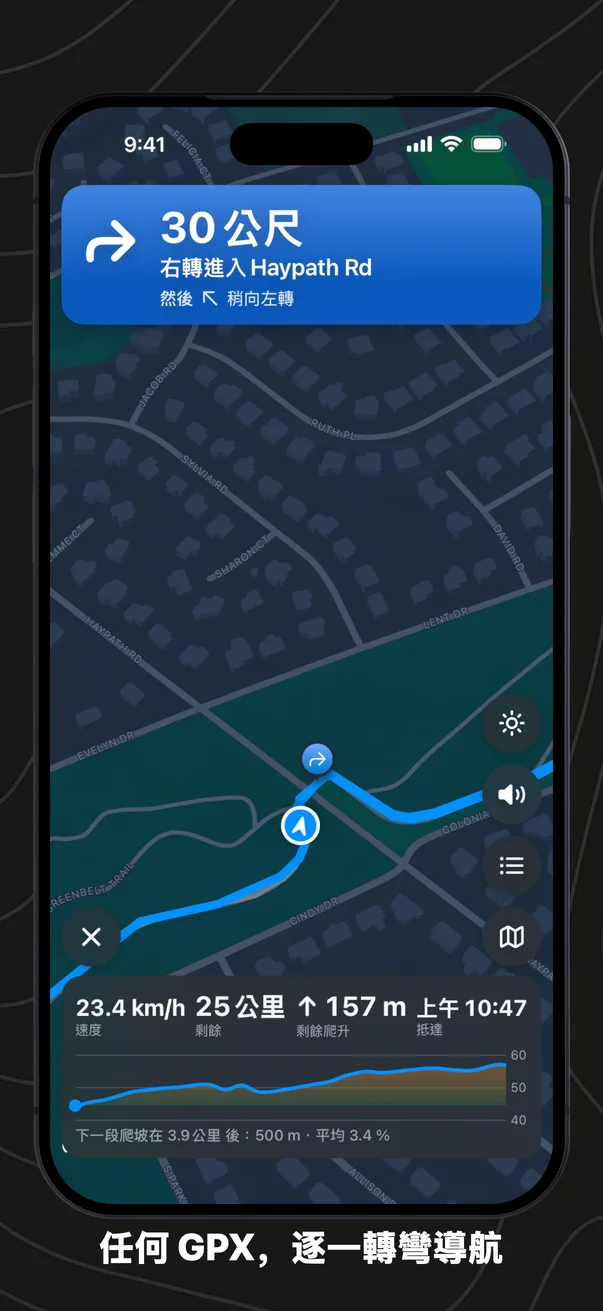
在 iPhone 或 iPad 上打開任何 GPX 檔案,點一下「騎乘」。GPX Explore 會從路線的形狀找出轉彎,用 Apple 地圖查出街道名稱,在你快到之前唸出每個轉彎:「100 公尺後,左轉進入中正路。」兩個靠得很近的轉彎會一起說。偏離路線時,你會聽到路線在哪一側,點一下就有 Apple 地圖帶你回去;從路線中段出發,它也會從你所在的位置接著導航。遇到爬坡,畫面底部會顯示離坡頂還有多遠、多高,以及你所在位置的坡度。
把手機放進口袋,或關掉螢幕裝在車把上:轉彎照樣會唸出來,下一個轉彎也會顯示在鎖定畫面和動態島上。行程邊騎邊記錄,結束時你會看到它疊在路線上,可以連同地圖存成 Apple 健康的體能訓練,或分享 GPX 檔案。跑步、步行和健行也適用,距離和抵達時間都會跟著調整。
地圖會朝你前進的方向旋轉,把你放在畫面偏下的位置,前方大約是以你的配速一分鐘的路程。用兩指縮放就能決定要看多少路線:地圖會繼續跟隨你,記住這個縮放比例留到下次騎乘,遇到紅燈或停下來時也穩穩不動。騎乘畫面上有「螢幕保持開啟」按鈕,想讓地圖一路都在眼前時,隨手就能打開。
記錄軌跡
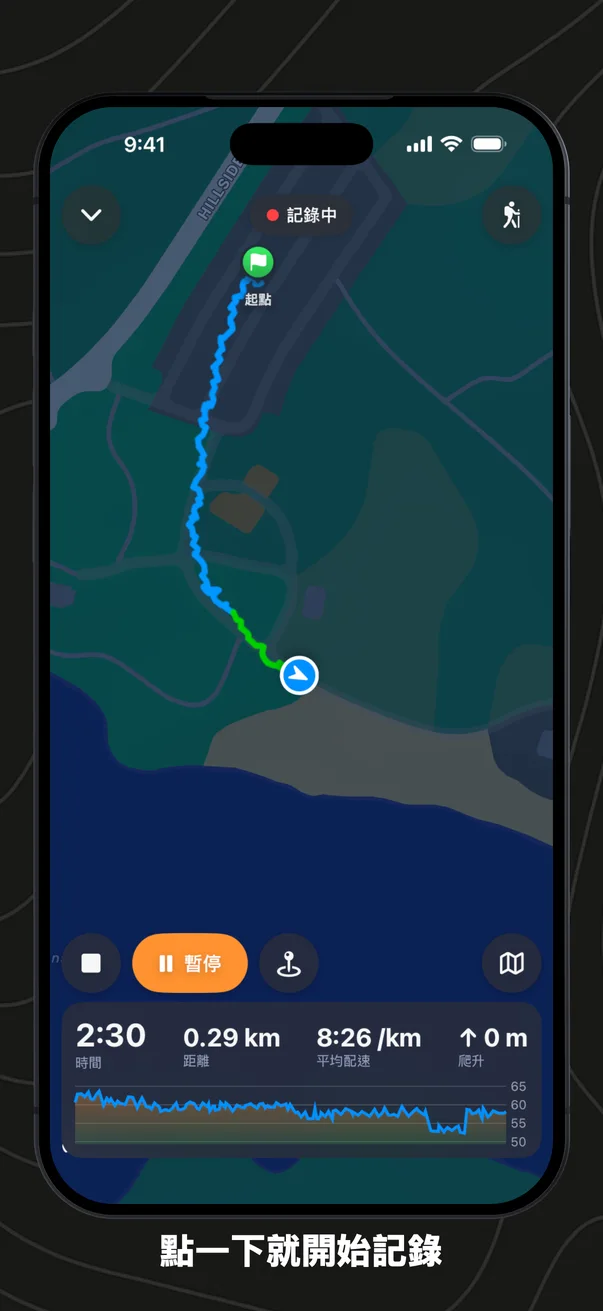
在 iPhone 和 iPad 上,點一下開始畫面的「記錄軌跡」,GPX Explore 就開始記錄:不用路線、不用填表、不用取名字。地圖跟著你,目前為止的軌跡依坡度上色,面板計算時間、距離、步行時的配速或騎車時的速度,以及累計爬升,下方的剖面不斷延伸。停下時可以暫停再繼續,或打開「停下時暫停」,你站著不動時就會自動暫停。在風景好的地方放個航點。把記錄畫面收起來去用 App 的其他功能時,頂端會有一條橫列帶你回來,鎖定畫面和動態島也會持續顯示時間和距離。
結束後,GPX 檔案會自動儲存,檔名帶著開始的日期和時間,位置在「檔案」App 的 GPX Explore ▸ Recordings;如果你把 GPX Explore 的檔案夾放在 iCloud Drive,就存在那裡。摘要會顯示軌跡和它的移動時間、距離、累計爬升和配速,你也可以連同路線存成 Apple 健康的體能訓練。途中不會遺失任何資料:GPX Explore 邊走邊把記錄寫下來,鎖定螢幕或切到其他 App 時照樣記錄,漫長的一天中即使 iOS 關閉了 App,也會接著記錄。步行、跑步、健行和騎乘都適用,而且免費。
出發前,看清每段爬坡
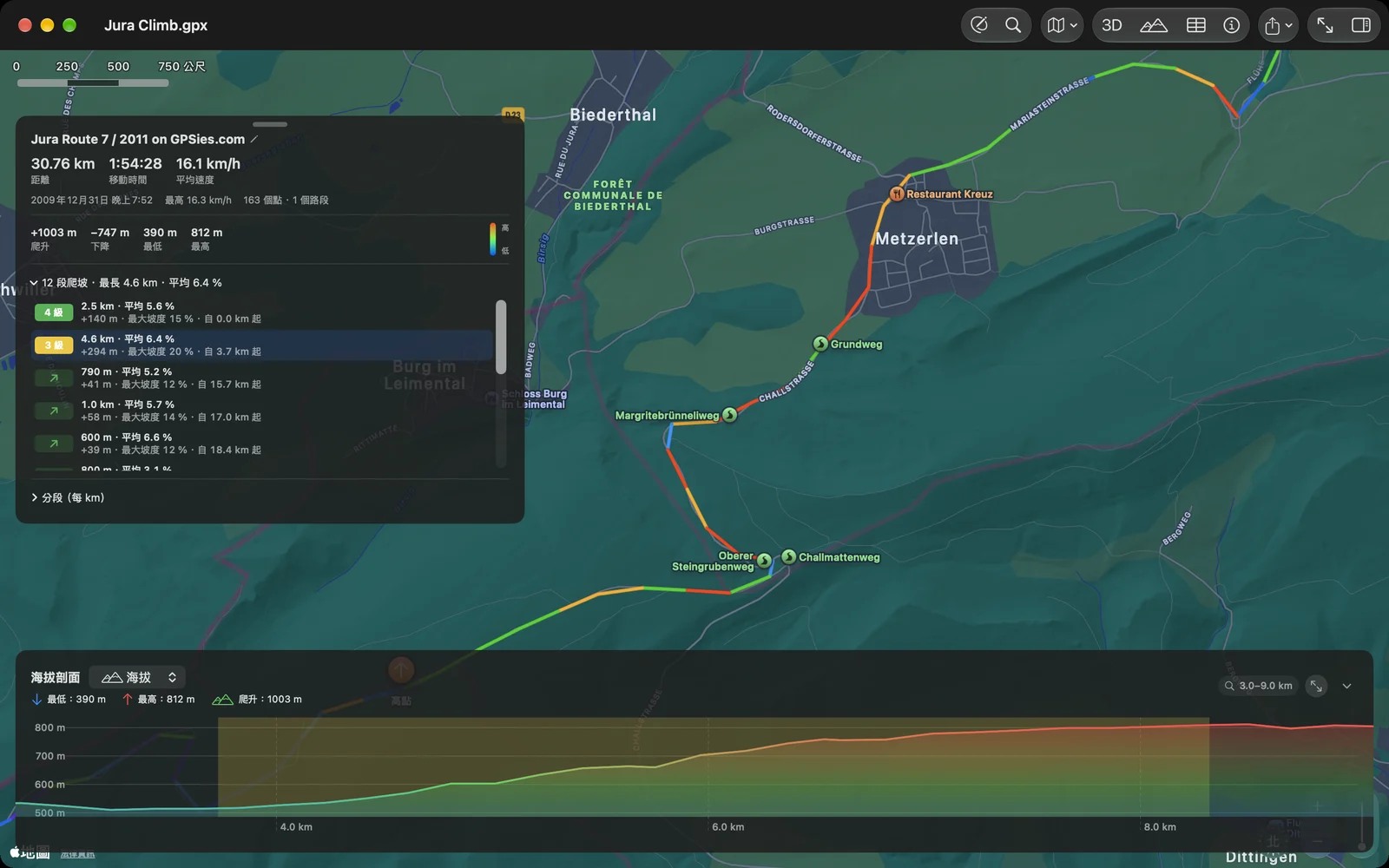
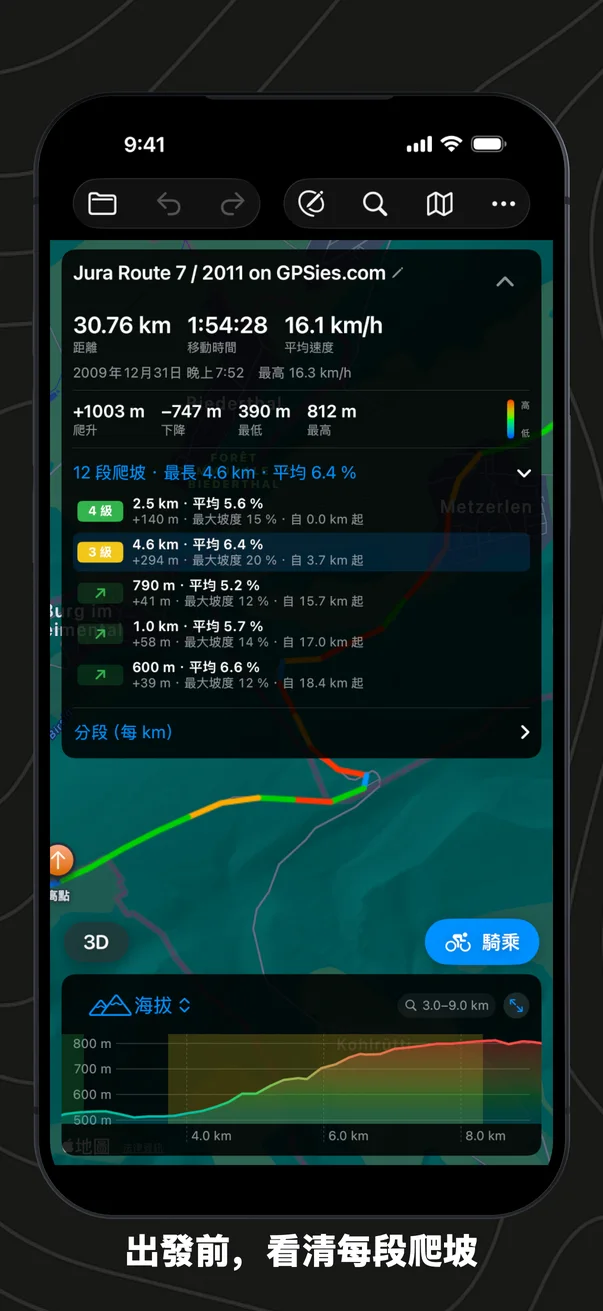
GPX Explore 會找出軌跡上的每段爬坡,像碼錶一樣從 4 級分到 HC:至少 500 公尺、坡度 3%,或是短而陡的 250 公尺、坡度 7%,所以礫石路和登山車的陡坡也算在內。路線卡片列出每段爬坡的長度、平均和最大坡度以及爬升高度;選一段,圖表和地圖就會拉近到那裡。在海拔剖面上,每段爬坡都塗上分級的顏色,難爬的路段出發前就一目了然。爬坡功能免費,Mac、iPhone 和 iPad 都能用。
列印路書
從「分享」選單列印任何軌跡,或存成 PDF:地圖、標出每段爬坡並編號的海拔剖面、分段,以及一張爬坡表,列出每段的分級、長度、爬升、平均坡度和最陡的 100 公尺。打開「路書」,報告最後會把每個轉彎印在獨立的頁面上,字體放大,方便貼在龍頭上:距離起點和上一個提示的距離、箭頭,以及要做什麼,例如「左轉進入 Rue de l’Église」;每段爬坡列在開始的位置,你的航點也依序排入。列印視窗打開時,街道名稱會從 Apple 地圖取得。列印免費,Mac、iPhone 和 iPad 都能用。
你在 Apple 健康的體能訓練
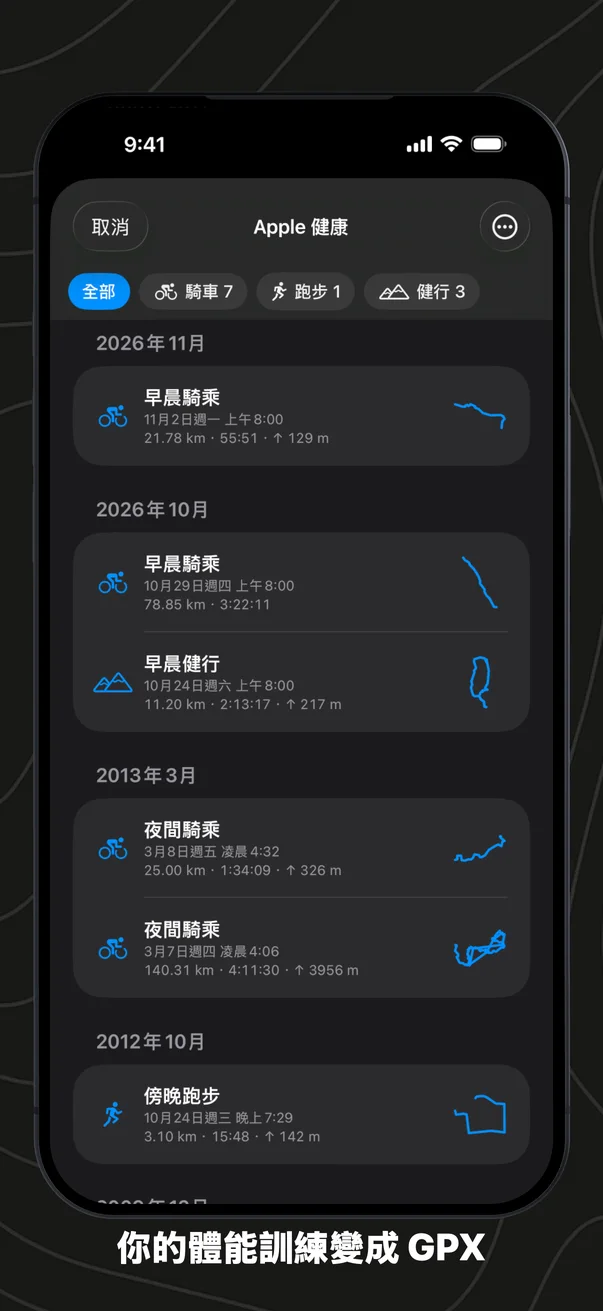
在 iPhone 和 iPad 上,GPX Explore 能打開 Apple 健康中有路線的體能訓練:來自 Apple Watch、iPhone,或任何把路線存到 Apple 健康的 App 的騎乘、跑步、步行和健行。每一筆都像 GPX 檔案一樣在地圖上打開,圖表上有心率、踏頻和功率,也能存成 GPX 檔案,帶到 Strava、Garmin Connect、Komoot 或任何地方。一次選十幾筆,全部一起儲存。免費。
繪製路線
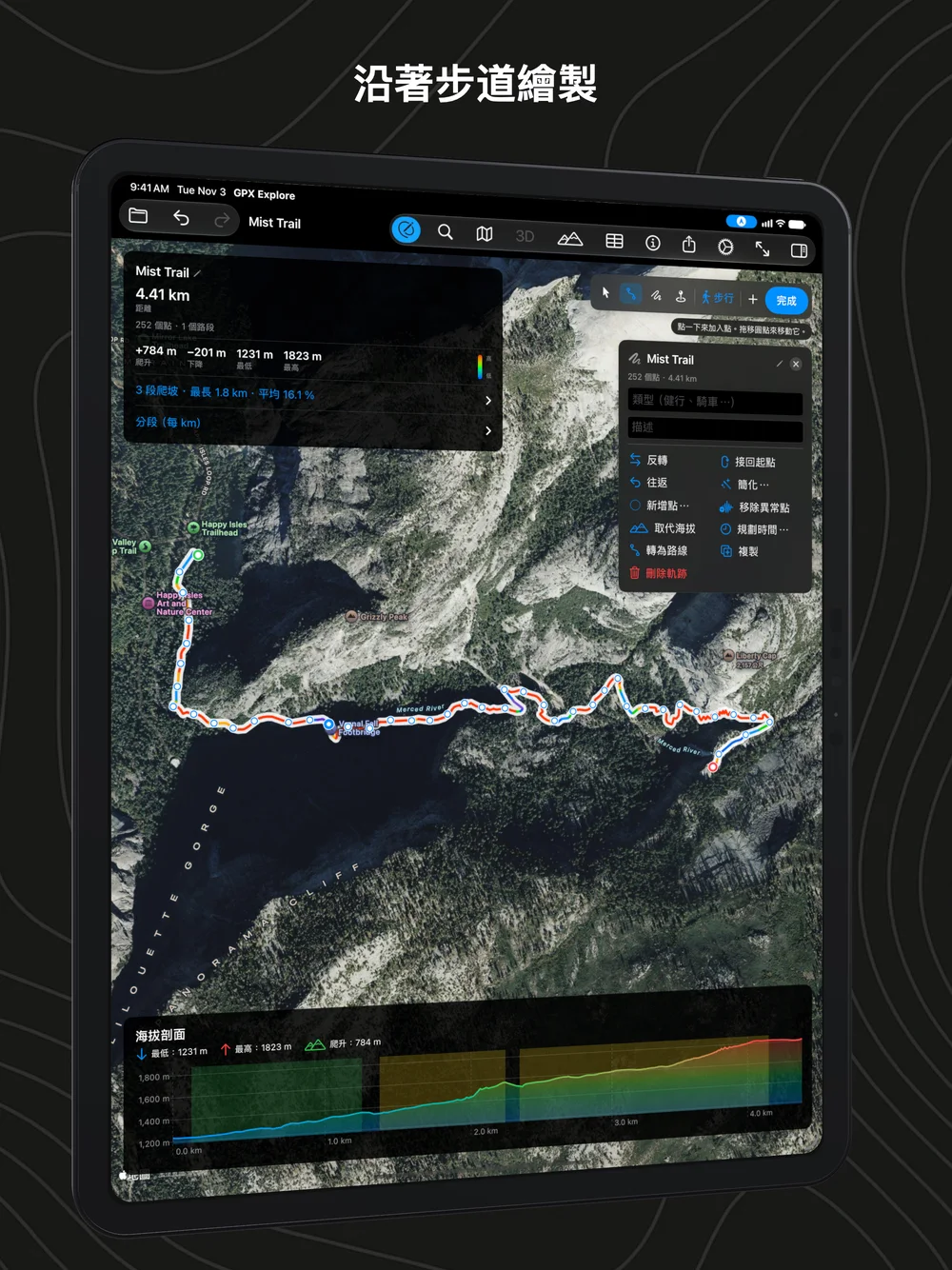
在地圖上按一下路線的起點,再按下一個要去的地方。可以畫直線,或讓 Apple 地圖沿著步行、騎車或開車的道路走,每一下都會落在路上,就像在路線規劃工具裡一樣。拖移你放的任何一點,路線會重新找路。沒有路可循的地方,就用滑鼠、手指或 Apple Pencil 手繪。按一下就能接回起點繞成一圈,或改成往返路線。
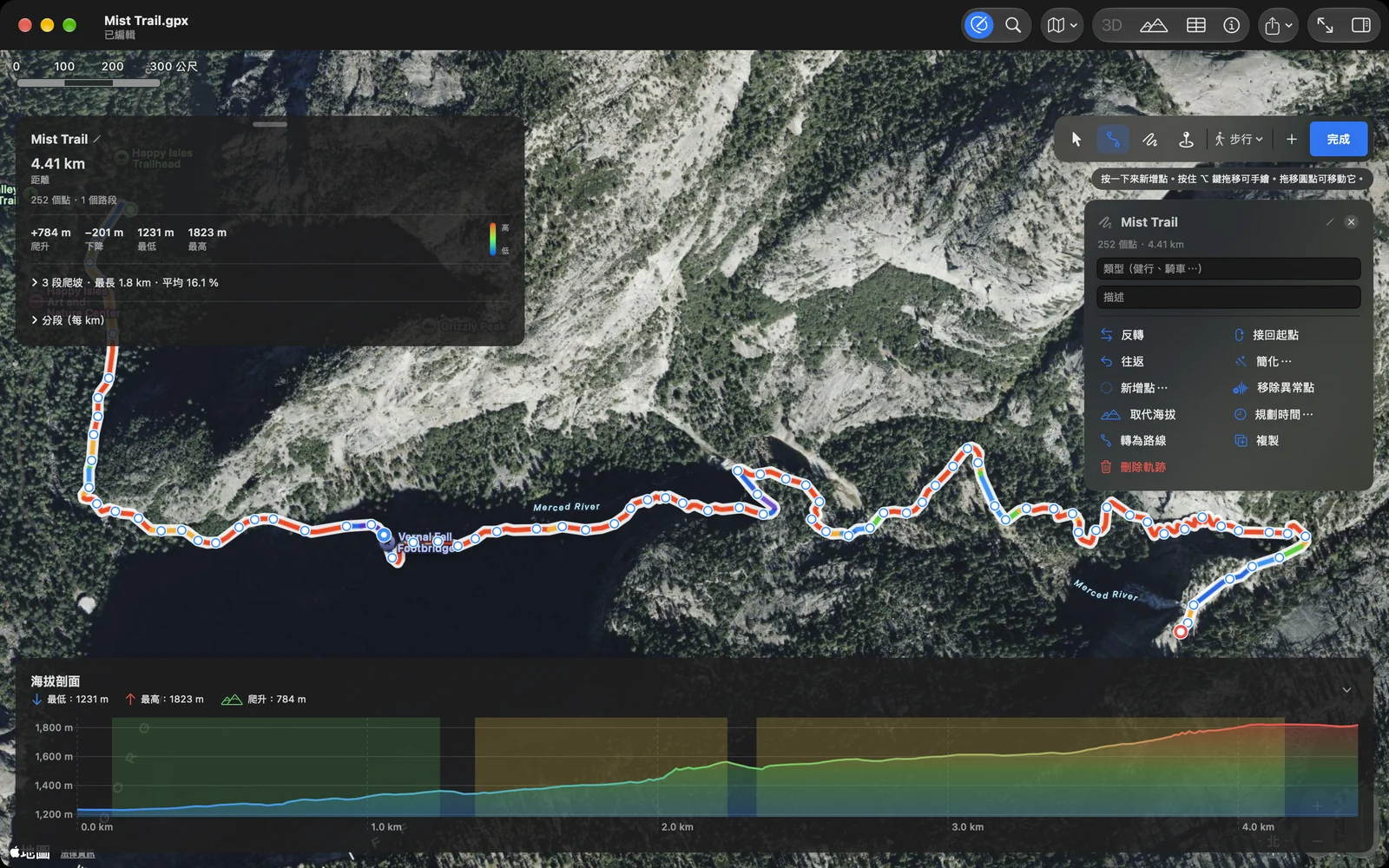
每個新點的海拔來自我們伺服器上 30 公尺的地形模型,和 Geo Elevation 畫剖面用的是同一個,所以出發前爬坡就已經在圖表上:上圖中,在優勝美地的 Mist Trail 按三下,就得到 4.4 公里、累計爬升 780 公尺。依你步行或騎車的配速為路線加上時間,上坡慢一點、下坡快一點,任何需要帶時間軌跡的 App 都能用,包括 Xcode 的位置模擬器。
修正記錄
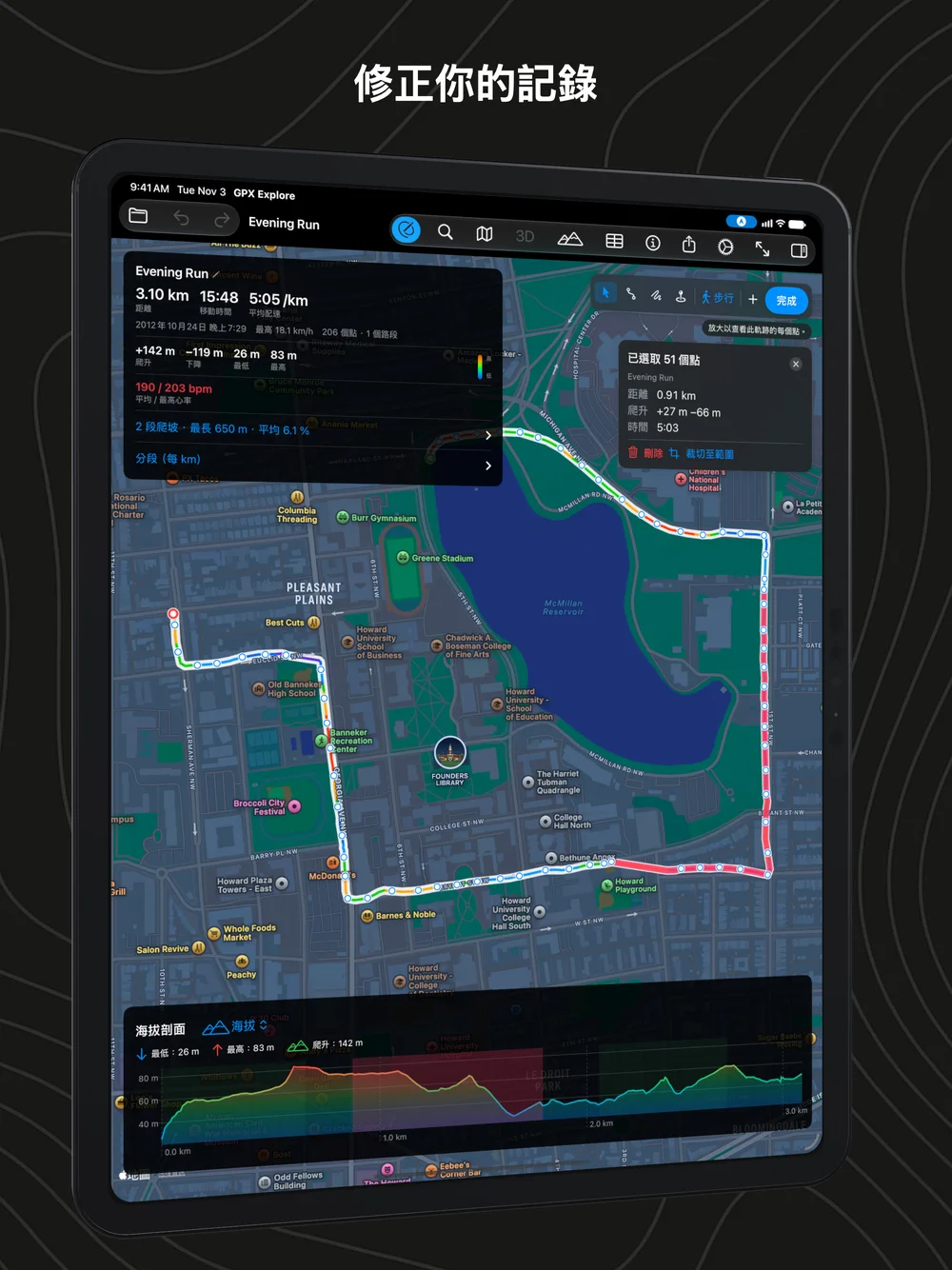
GPS 出錯的地方,你都能改回來。剪掉開車到登山口的那一段。刪掉手錶失去衛星訊號、把你放到湖中央的異常點。把一個點拖回步道上,或按兩點之間的小加號再加一個點。在地圖上選取兩點之間的一段(在 Mac 上也可以在圖表上拖移),然後刪除、把軌跡裁切到這一段,或在那裡分割。把兩天合併成一條、反轉路線、把一萬個點簡化成碼錶能接受的幾百個、在長長的直線上加點、用地形模型取代雜訊很多的海拔、平移時鐘設錯的手錶記下的時間。每項變更都能一步一步還原。
完整保留你的檔案
會弄丟你沒碰過的內容的編輯器,不值得用。GPX Explore 讀取完整的 GPX 1.1 結構描述並原樣寫回:中繼資料和連結、帶符號的航點、路線、路段、定位品質、心率和功率,以及各 App 自己的擴充內容,連 Garmin 的軌跡顏色和它們的命名空間都保留。打開後沒有編輯就儲存的檔案,會一個位元組都不差地寫回。我們用手上的每個範例檔案讀取、寫入、再讀取一次來檢查,並用官方的 GPX 結構描述驗證寫出的內容。
就在這裡試試
這是一個真實的檔案:用 Garmin 手錶記錄、繞華盛頓 McMillan 水庫的一段跑步,畫法和 App 裡一樣。在圖表上移動,地圖上的標記就跟著走;也可以切換到心率或速度。在 App 裡,iPhone 用手指,Mac 用觸控式軌跡板或滑鼠,標記會在即時地圖上移動。

在圖表上移動試試。在 App 裡,用手指、滑鼠或觸控式軌跡板也能這樣操作。
用顏色看出爬坡
軌跡依坡度上色:平路和緩坡是綠色,陡坡是橘色和紅色,下坡從藍色到紫色。出發前就能讀懂一條路線,不用碰圖表也看得出當天最難的是哪一段。另一種模式依海拔上色,更適合看山區縱走;兩種模式在每種地圖樣式上都能用,從淡化到衛星 3D,也能用在 3D 檢視的地形上。

手錶記錄的每個數字
Garmin、Strava、Wahoo、Coros、Suunto 和 Apple Watch 的 GPX 檔案不只有位置:每個點都帶著心率、踏頻、功率、速度和溫度。GPX Explore 能把其中任何一項畫在地圖下方,用選擇器切換;路線卡片則像訓練日誌一樣總結這次運動:距離、扣掉停留的移動時間、跑步和健行的平均配速或騎乘的平均速度、最高速度、超出每個檔案自身雜訊才計算的累計爬升和下降、感測器平均值,以及每公里或每英里的分段。
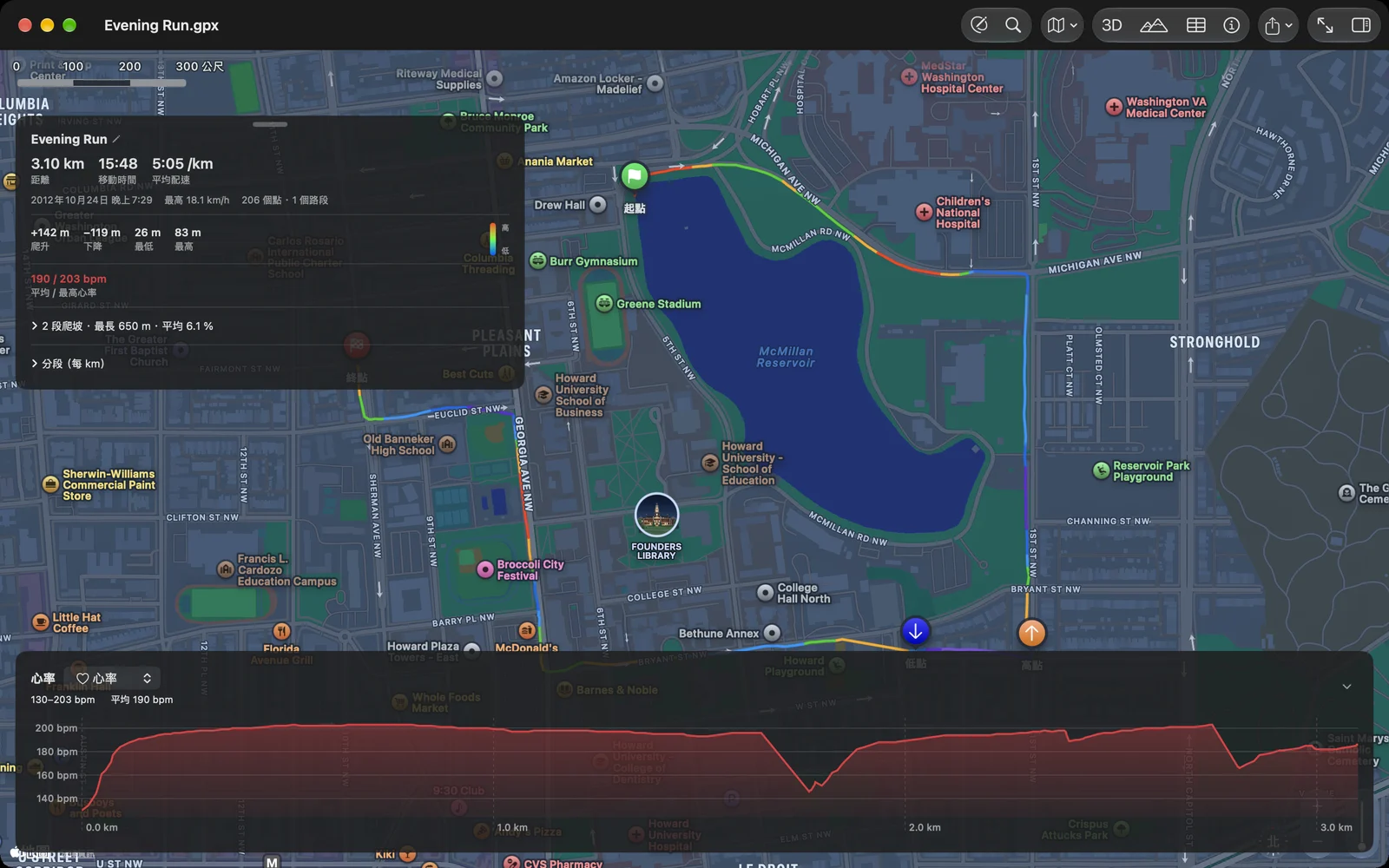
這些數字是用真實的檔案調整出來的,而不是整齊的檔案:一台每分鐘記一點的 2001 年接收器、一支每秒記一點的手錶、一條點上帶著編輯時間而不是時鐘時間的規劃路線、一趟橫跨兩年卻被縫成同一個路段的旅程。每一種都會讓天真的公式出錯,最後留下來的,是全部撐過去的那些。
累計爬升是大多數 App 算錯的數字。手錶的氣壓計以小而平順的步伐變化;iPhone 的 GPS 高度每秒都會飄移幾公尺,把每次飄移都算成爬升的 App,會把平地散步變成爬山。GPX Explore 會量測每個檔案的高度抖動有多大,只有超過這個幅度的上升才算數;在每秒一點的記錄中,還會把一個突然跳離前後的高度拉回原位。對 Apple 健康的記錄,算出的累計爬升和 Apple 自己的數字很接近。GPX Explore 自己記錄軌跡時,也會略過那些跳離街道又馬上跳回來的定位點,否則它們的長度會加進距離,高度也會加進累計爬升。
來自任何地方的檔案
GPX Explore 讀取完整的 GPX 1.1 結構描述,以及舊工具仍在寫出的 GPX 1.0 檔案:帶名稱、符號和註解的軌跡、路線和航點,檔案本身的中繼資料,以及每個匯出工具加上的擴充內容。讓其他檢視器卡住的檔案,在這裡都能打開:時間戳記帶小數秒、軌跡沒有海拔或沒有時間、只有路線沒有軌跡,或是整個檔案只有 9,000 個航點。我們用 Garmin Connect、Strava、Komoot、RideWithGPS、GPSies、MapSource、GPS Visualizer、ExpertGPS、Geo Tracker 的匯出檔,以及我們自己的 WorkoutGPX 測試過它;WorkoutGPX 能把任何 Apple 健康的體能訓練變成 GPX 檔案。
為 Mac 打造
使用 GPX Explore 的人,十個有八個用的是 Mac,所以它的表現就像一個道地的 Mac App。按兩下 .gpx 檔案就會打開;⌘N 會在空白地圖上開一個新檔。在地圖上按右鍵可以加航點或分割,按住 ⌥ 拖移可以手繪,「軌跡」選單裡有每個工具,還原和重做也和你預期的一樣。在 Finder 中按空白鍵,不用打開任何東西,快速查看就會畫出依坡度上色的軌跡。「軌跡與航點」側邊欄列出檔案中的每條軌跡、每個路段和航點,你可以隱藏暫時不看的。鍵盤快速鍵涵蓋你整天都在做的事:⌘0 讓軌跡符合視窗大小,⌘E 切換圖表,⌘I 切換路線卡片,⌘1 到 ⌘6 切換地圖樣式,⇧⌘T 以 3D 顯示地形,⌥⌘E 開始編輯。設定是一個視窗(⌘,),有「一般」、「地圖」和「地形」三個標籤頁,任何變更都會立即套用到每個打開的檔案。拖著路線卡片的橫列,把它移到最不擋路的地方;想把整個視窗留給地圖時,用箭頭收起圖表。
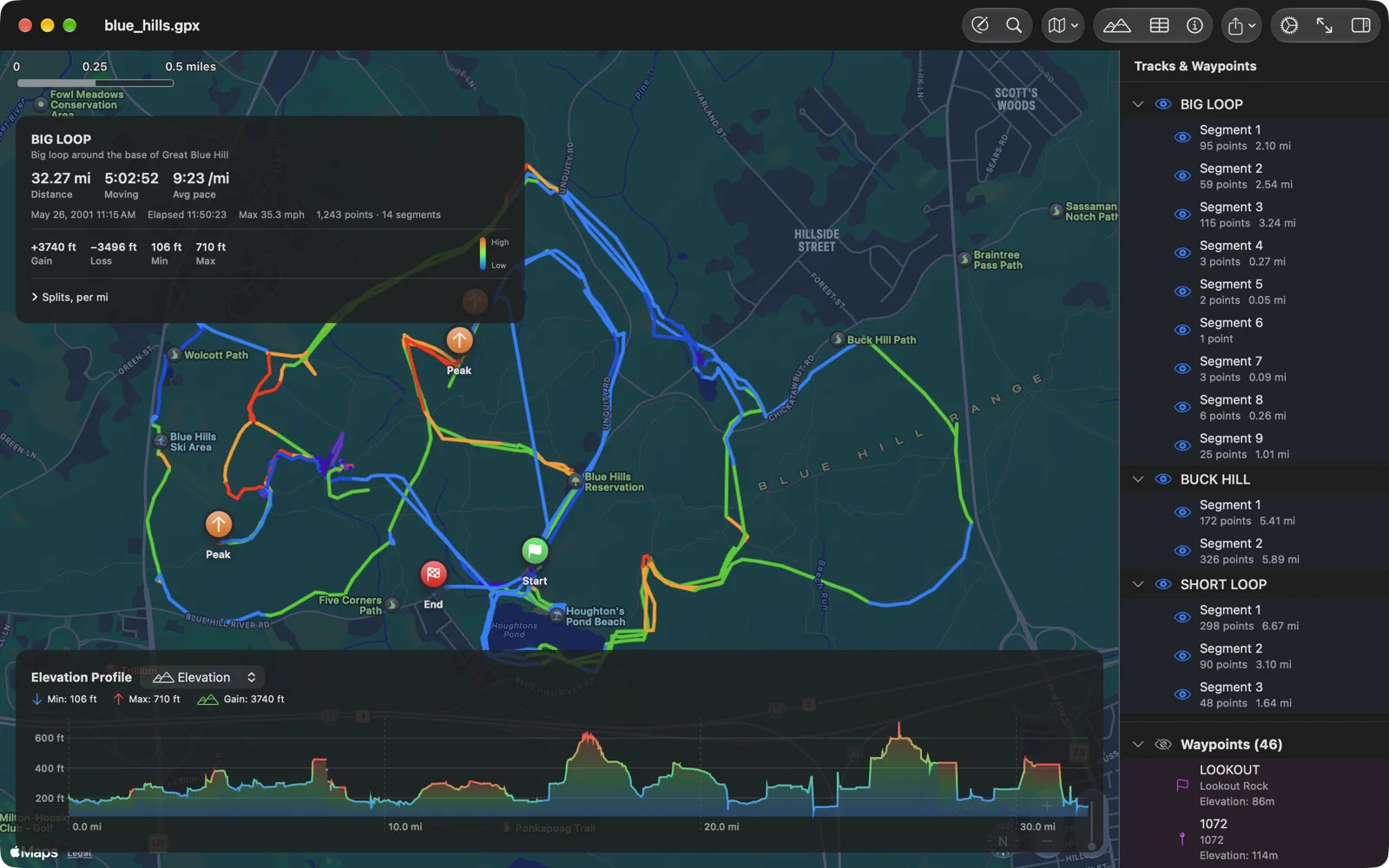
想把行程帶出 App 時,可以從工具列分享 GPX 檔案,或把地圖連同下方的圖表輸出成一張圖片,顏色和螢幕上一樣,底部附上名稱和數字。

為 iPhone 和 iPad 打造
在 iPhone 和 iPad 上,GPX Explore 從開始畫面開啟:繪製新軌跡、記錄軌跡、打開 GPX 檔案、你在 Apple 健康的體能訓練、跑步範例,以及最近使用的檔案,每個都附上一張軌跡的小地圖;裝了 GPX Explore 之後,「檔案」App 也會這樣顯示 GPX 檔案。右上角的齒輪集中了所有設定。來自「檔案」或 iCloud Drive 的檔案會在原處編輯,邊改邊自動儲存;從郵件或訊息收到的則是一份副本,存放在 GPX Explore 自己的檔案夾。檔案打開後顯示在地圖上,頂端有一條數字列;點一下數字列可看完整的路線卡片、爬坡和分段,用手指在圖表上滑動查看。
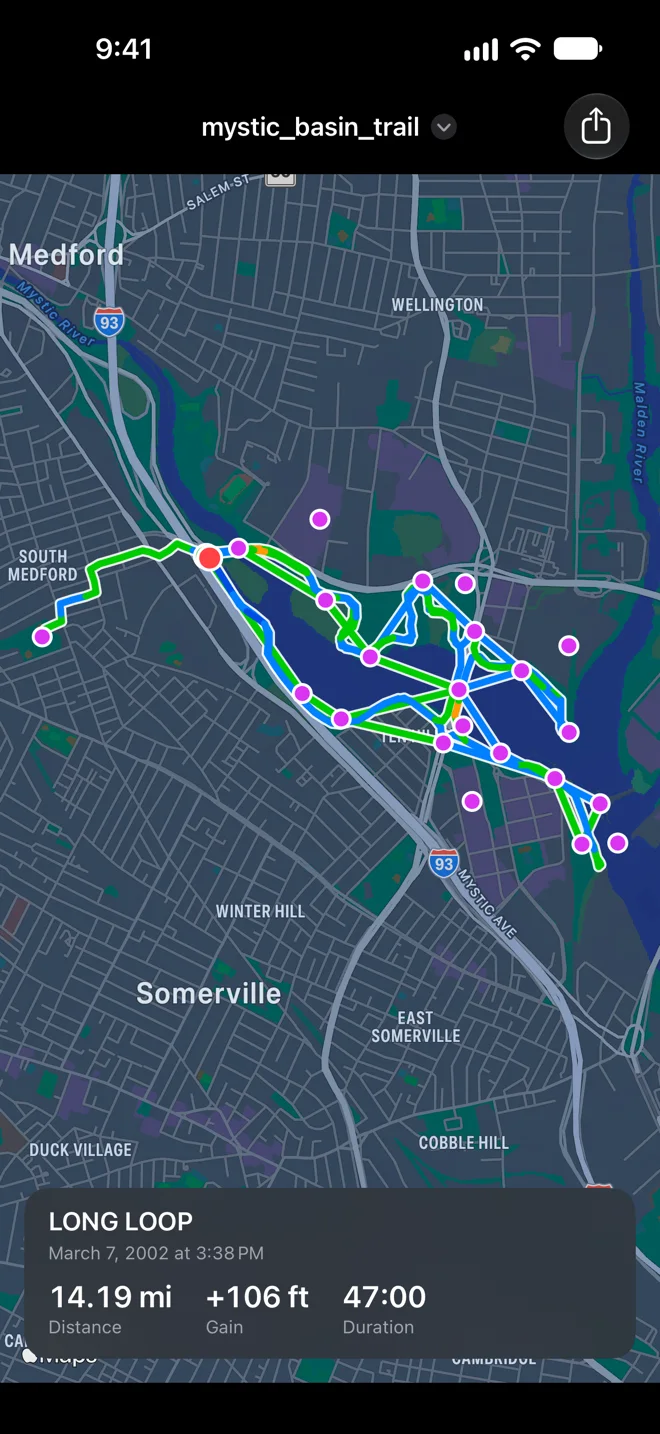
在訊息、郵件或「檔案」中點一下 GPX 檔案,不用打開任何東西,快速查看就會先顯示:地圖上依坡度上色的軌跡,以及一張寫著名稱、日期、距離、累計爬升和時間的卡片。在 WorkoutGPX 中,點一下 GPX Explore 按鈕,就能把一筆體能訓練直接打開在這裡的地圖上。體能訓練、記錄和別人傳給你的檔案,都存放在裝置上的 GPX Explore 檔案夾,或你選擇的 iCloud Drive,在那裡你的 Mac 也能打開。GPX Explore 只問一次,絕不會自行把它們移到 iCloud:體能訓練是你的健康資料。
編輯器是為手指設計的:點一下加點,拖移一個點時指尖下會出現放大鏡,讓你看清落點;在地圖或點上長按可以看到更多操作;沒有路的地方,用手指或 Apple Pencil 手繪。還原永遠在畫面頂端,點一下就好。
而 iPhone 就是騎乘的地方。點一下「騎乘」,它就沿著檔案逐向導航,唸出街道名稱,把下一個轉彎顯示在鎖定畫面和動態島上,畫面底部顯示目前所在的爬坡。把手機收起來,它照樣繼續;漫長的一天中如果 iOS 關閉了 App,再次打開就會從你所在的地方接著導航。結束時,你的軌跡就在「最近使用的檔案」裡,也可以連同地圖存到 Apple 健康。
在 iPad 上,軌跡列表和編輯面板像在 Mac 上一樣排在地圖旁邊,點的表格在地圖下方打開;接上鍵盤,Mac 的快速鍵也能用:⌥⌘E 編輯、⌘E 圖表、⌘0 讓軌跡符合視窗大小。
手邊沒有檔案?試試這些
真實的軌跡,可以自由使用。下載一個,用 GPX Explore 打開。
- Blue Hills Reservation:波士頓附近,2001 年手持 GPS 記錄的三趟健行,十四個路段和四十六個有名稱的航點。
- McMillan 水庫跑步:華盛頓特區一段 3 公里的跑步,用 Garmin 手錶記錄,含心率。
- 布列塔尼海岸:從 Lannion 到 Plestin 的 25 公里騎乘,分成兩條軌跡。
- Mystic River 步道:軌跡、規劃路線和航點都在同一個檔案裡。
你的資料,只屬於你
不需帳號,沒有廣告,不追蹤。你的檔案留在你的裝置上,或你選擇存放的 iCloud Drive;打開和查看檔案時,除了 Apple 地圖繪製的地圖圖磚,不會傳送任何東西。你記錄的軌跡在記錄時就保存在裝置上,並以 GPX 檔案存在 GPX Explore 的檔案夾;要不要分享由你決定。你的位置和 Apple 健康的體能訓練也留在裝置上:位置用來記錄軌跡和在騎乘時為你導航,只有在你要求回到路線的方向時才會傳給 Apple 地圖;只有在你把記錄或騎乘存到 Apple 健康時才會寫入。繪製或移動點時,GPX Explore 只會把這些點的座標傳到我們自己的海拔伺服器查詢高度;3D 檢視則向同一台伺服器索取軌跡周圍方形圖磚的地形:伺服器收到的是這些圖磚的角落座標,不是你的軌跡或位置。當你選擇沿著步道或道路繪製時,GPX Explore 會向 Apple 地圖索取路線;騎乘或路書則會向 Apple 地圖查詢每個轉彎的街道名稱。海拔查詢可以關閉。
常見問題
如何在 Mac 上打開 GPX 檔案? 從 Mac App Store 安裝 GPX Explore,然後按兩下檔案。如果 .gpx 檔案已被其他 App 佔用,在檔案上按右鍵,選擇「取得資訊」,在「打開檔案的應用程式」中選擇 GPX Explore,然後按一下「全部更改」。
會顯示心率、功率和踏頻嗎? 會,只要檔案裡有。Garmin、Strava、Wahoo、Coros 和 Suunto 的匯出檔,以及來自 Apple 健康的 WorkoutGPX 檔案都有。圖表的選擇器會列出檔案裡有的項目。
能打開哪些檔案? 任何 GPX 1.1 或 1.0 檔案:軌跡、路線和航點,有沒有海拔和時間戳記都可以,任何組合皆可。
能編輯 GPX 檔案嗎? 可以,使用 GPX Explore Pro(2.0 版起),在 Mac、iPhone 和 iPad 上:繪製新的軌跡和路線,移動、新增和刪除點,刪除或裁切一段,分割、合併、反轉、簡化,修正海拔和時間,以及編輯航點。每項變更都能還原。
能規劃沿著步道和道路的路線嗎? 可以。選擇步行、騎車或開車,兩次點按之間的線就來自 Apple 地圖的路線;拖移你放的點,路線就會重新計算。Apple 地圖沒有路的地方,會畫一條直線並告訴你。
繪製路線的海拔從哪裡來? 來自我們自己的海拔伺服器提供的 30 公尺地形模型(Mapzen,涵蓋全球)。記錄下來的軌跡會保留裝置量到的海拔,除非你選擇「取代海拔」。
能把我在 Apple 健康的體能訓練變成 GPX 嗎? 可以,在 iPhone 和 iPad 上,免費:開始畫面的「從 Apple 健康」會列出每筆有路線的體能訓練,連同心率、踏頻和功率。WorkoutGPX 是做同一件事的獨立小 App。
能提供逐向導航嗎? 可以,在 iPhone 和 iPad 上,使用 GPX Explore Pro:點一下「騎乘」,它就沿著任何 GPX 檔案導航,語音提示轉彎和街道名稱、偏離路線時提醒並帶你回去、顯示目前所在的爬坡,並把下一個轉彎顯示在鎖定畫面上。騎乘、跑步、步行和健行都適用。
能記錄軌跡嗎? 可以,在 iPhone 和 iPad 上,免費:點一下開始畫面的「記錄軌跡」,不需要路線。可以暫停和繼續、加入航點,然後結束:GPX 檔案會自動儲存,檔名帶著日期和時間,你也可以把記錄存到 Apple 健康。把 GPX Explore 的檔案夾放在 iCloud Drive,Mac 也能打開這些記錄。
能以 3D 查看路線嗎? 可以,在 Mac、iPhone 和 iPad 上使用 GPX Explore Pro:3D 按鈕(Mac 上為「顯示方式 ▸ 3D 地形」,⇧⌘T)會以陰影地貌或衛星影像顯示軌跡下方的地形,並在山丘上標出每段爬坡。「飛越路線」讓鏡頭沿著路線飛行,「飛越影片」把這段飛行變成可以發布的影片。地形會保存在裝置上,所以下次立刻打開,離線也行。
免費嗎? 查看任何 GPX 檔案在每個平台上都免費,一向如此;爬坡、附路書的列印、Apple 健康的體能訓練,以及在 iPhone 和 iPad 上記錄軌跡也都免費。3D 檢視與飛越影片、逐向導航、繪製和編輯屬於 GPX Explore Pro,在 App 內一次性購買,Mac、iPhone 和 iPad 通用;它也支付每個繪製的點和每座 3D 山丘背後的海拔伺服器費用。
支援哪些語言? 英文、德文、法文、西班牙文、日文、義大利文和繁體中文。
最近有什麼新功能? 2.2.3 版讓你用兩指縮放,決定騎乘時要看到前方多少路線,GPX Explore 也開始支援義大利文和繁體中文:這篇文章(英文)。2.2.1 版在高樓之間記錄得更準確:一次市中心散步的發現(英文)。2.2 版以 3D 顯示地形、飛越路線並做成影片,點一下就能記錄軌跡,還能列印路書:版本文章(英文)有完整說明。2.1 版能沿任何 GPX 逐向導航,並找出每段爬坡:那篇文章(英文)。2.0 版讓它成為編輯器:這篇文章(英文)。