GPX Explore
Guardala. Percorrila. Registrala.
Ogni orologio, ciclocomputer e servizio di allenamento può darti un file GPX. Quasi tutte le app ti mostrano una linea su una mappa. GPX Explore ti mostra l’uscita: il terreno che attraversa, in 3D, ogni salita, classificata prima di partire, cosa facevano frequenza cardiaca e potenza su quella salita, quanto tempo sei stato davvero in movimento e com’è andato ogni chilometro. Su iPhone e iPad percorre il file insieme a te, svolta dopo svolta, dicendoti i nomi delle vie, e ne registra uno nuovo con un solo tocco. E disegna nuovi percorsi che seguono il sentiero, corregge quello che il GPS sbaglia e salva un GPX semplice che ogni dispositivo sa leggere.
Mac, iPad, iPhone
Leggi la guida di GPX Explore (in inglese) →
Gratis per vedere, con ogni salita, la stampa, i tuoi allenamenti di Apple Salute e, su iPhone e iPad, la registrazione di una traccia. Nessun account. La vista 3D con i video del sorvolo, la navigazione svolta dopo svolta, il disegno e la modifica sono GPX Explore Pro, un unico acquisto nell’app per Mac, iPhone e iPad.
Guardala all’opera
Registrato nell’app. Interfaccia in inglese.
Il terreno in 3D, prima di partire
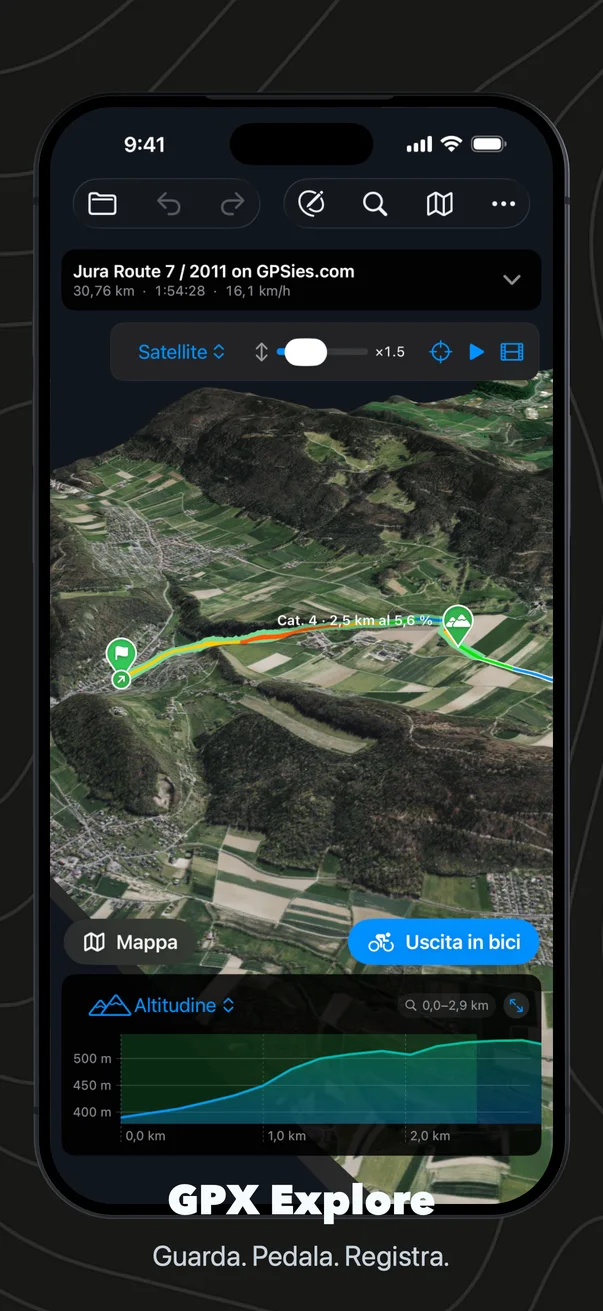
Apri qualsiasi traccia in 3D e guarda il terreno che attraversa, nel nostro rilievo ombreggiato o sotto le immagini satellitari di Apple. La traccia si posa sulle colline nei colori della sua pendenza, e ogni salita è segnata sul terreno: il tratto nel colore della sua categoria, un disco dove comincia e, in cima, un’etichetta con lunghezza e pendenza. Scegli una salita nella scheda del percorso e la telecamera vola fin lì e te la mostra di lato, come la disegna il grafico. Accentua le altitudini con il cursore e risaltano anche le salite dolci.
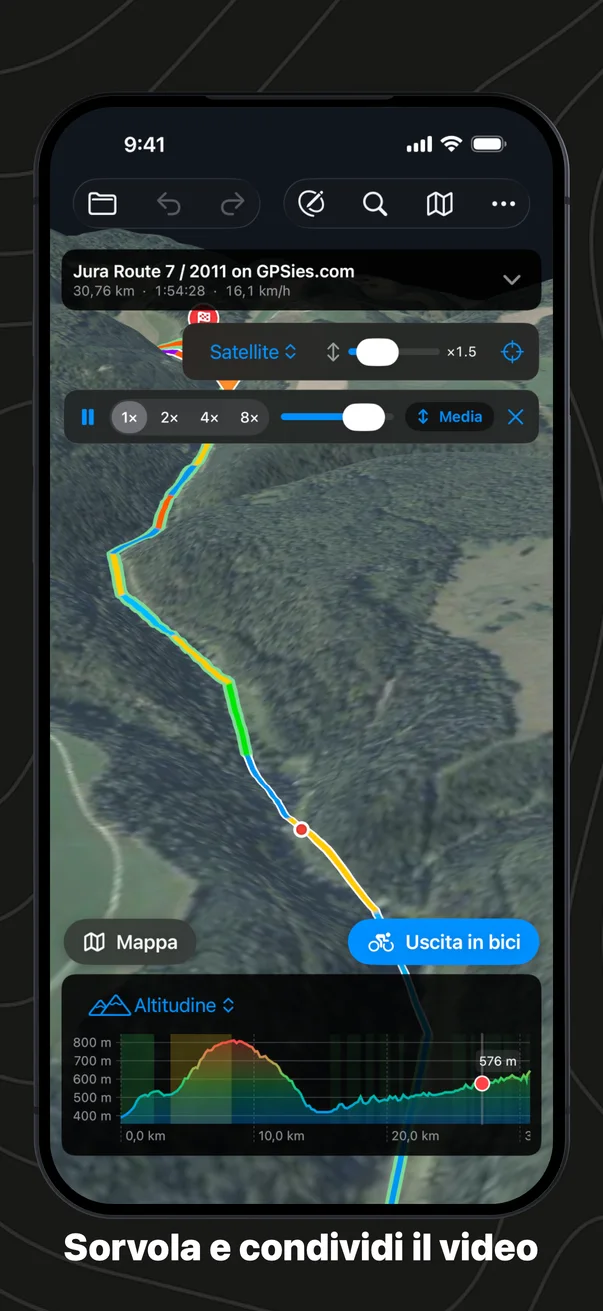
«Sorvola il percorso» manda una telecamera lungo la traccia, appena dietro il ciclista, alla velocità e all’altezza che scegli, con la direzione addolcita perché un tornante non la faccia girare di colpo. Vedi la discesa prima di arrivarci. Metti in pausa dove vuoi e gira la telecamera attorno al ciclista; il cursore del grafico e la salita in corso ti seguono. Su iPhone e iPad, «Anteprima in 3D», nel foglio che si apre prima di partire, sorvola il percorso nel senso in cui lo farai.
Il terreno viene dal modello del terreno sul nostro server, lo stesso da cui Geo Elevation ricava il suo 3D, e dopo la prima volta resta sul tuo dispositivo: la volta dopo l’uscita si apre subito, anche offline.
Poi condividi il video
Trasforma il volo in un video da pubblicare. «Video del sorvolo» lo racconta in mezzo minuto o un minuto, qualunque sia la lunghezza dell’uscita: si apre sul percorso intero, scende alla partenza, lo sorvola e alla fine risale al percorso intero, con nome, distanza e dislivello in alto e il profilo che si riempie sotto. Il video è sempre disegnato sul nostro rilievo ombreggiato. Verticale per storie e reel, quadrato per il feed, orizzontale per YouTube o un grande schermo. Condividilo dall’app o salvalo in Foto, e sul Mac anche come file. La vista 3D e il video fanno parte di GPX Explore Pro, su Mac, iPhone e iPad.
In sella, svolta dopo svolta
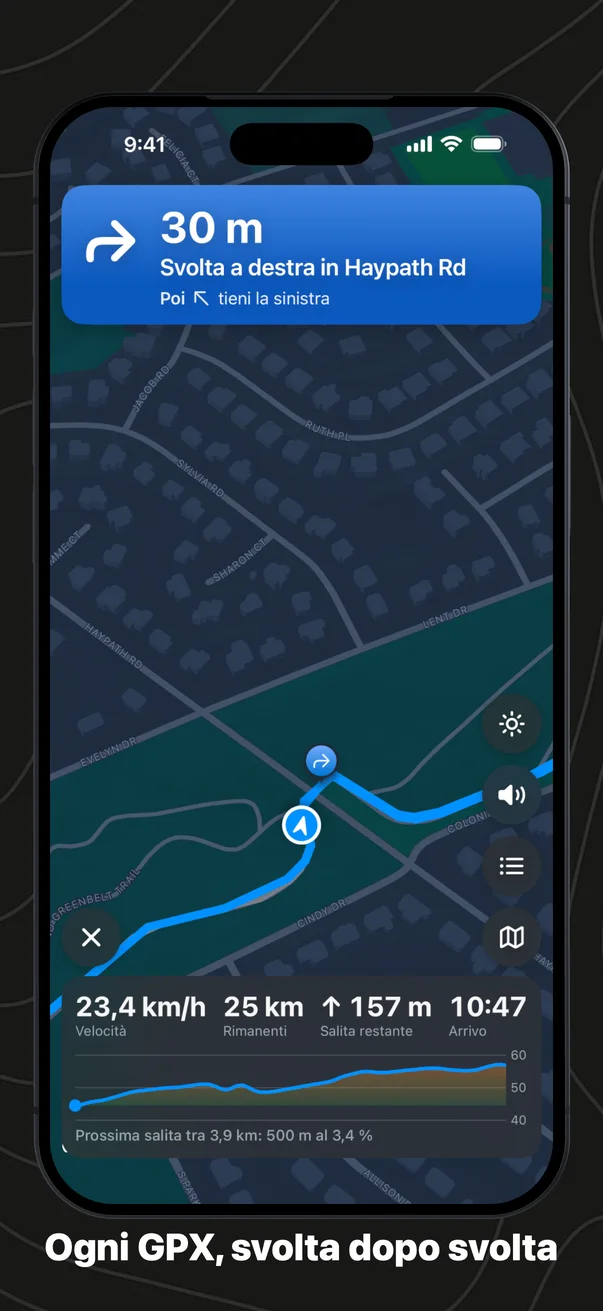
Apri un file GPX su iPhone o iPad e tocca «Uscita in bici». GPX Explore trova le svolte nella forma del percorso, cerca i nomi delle vie con Apple Mappe e annuncia ogni svolta poco prima che tu ci arrivi: «Tra 100 metri, svolta a sinistra in Via Roma». Due svolte ravvicinate vengono dette insieme. Se esci dal percorso senti da che parte si trova, e con un tocco Apple Mappe ti dà le indicazioni per tornarci; se parti a metà percorso, riprende da dove sei. In salita, il fondo dello schermo mostra quanta strada e quanto dislivello mancano alla cima, e la pendenza dove sei.
Metti il telefono in tasca o sul manubrio a schermo spento: le svolte vengono annunciate lo stesso, e la prossima compare sulla schermata di blocco e nella Dynamic Island. L’uscita si registra strada facendo, e alla fine la vedi sopra il percorso e puoi salvarla in Apple Salute come allenamento con la sua mappa, o condividere il file GPX. Funziona anche per corsa, camminata ed escursionismo, con distanze e orario d’arrivo su misura.
La mappa gira nella direzione in cui vai e ti tiene in basso sullo schermo, con circa un minuto di strada davanti al tuo ritmo. Allargala o stringila con due dita per vedere più o meno percorso: continua a seguirti, ricorda lo zoom per la prossima uscita e resta ferma ai semafori e agli stop. «Schermo sempre attivo» è un pulsante della schermata di guida, per i giorni in cui vuoi la mappa sotto gli occhi per tutta la strada.
Registra una traccia
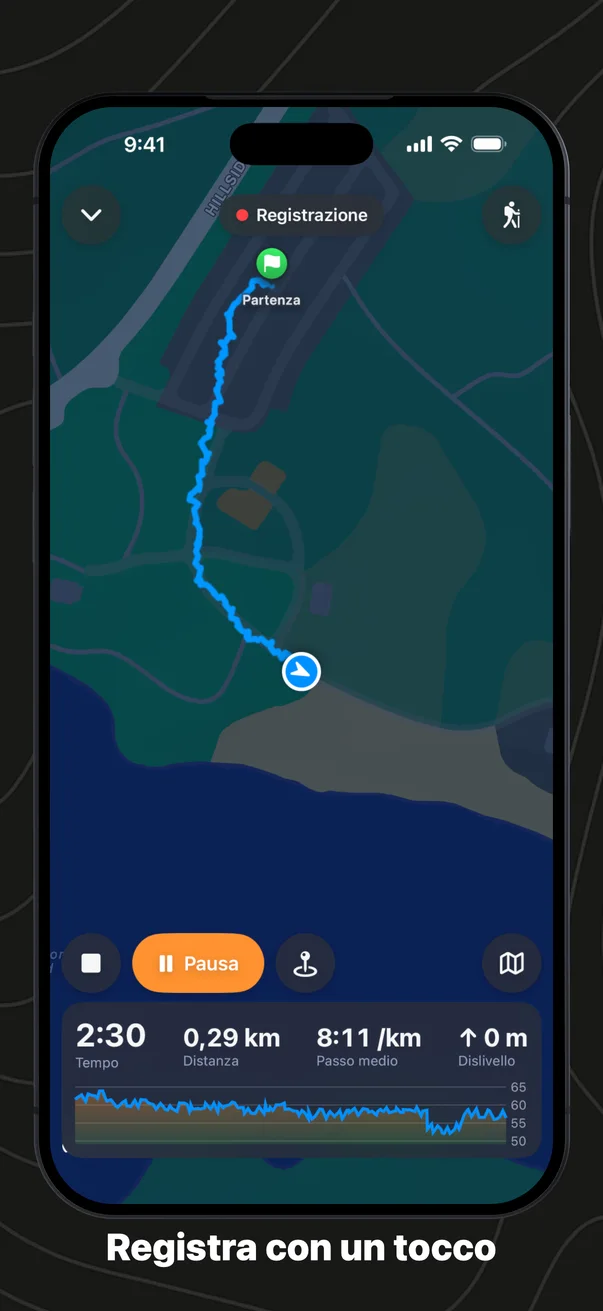
Su iPhone e iPad, tocca «Registra una traccia» nella schermata iniziale e GPX Explore sta già registrando: nessun percorso, nessun modulo, nessun nome da scrivere. La mappa ti segue con la traccia fin qui nei colori della pendenza, e il pannello conta il tempo, la distanza, il passo a piedi o la velocità in bici, e il dislivello, con il profilo che cresce sotto. Metti in pausa e riprendi quando ti fermi, oppure attiva «Pausa quando mi fermo» e la registrazione si ferma da sola mentre stai fermo. Lascia un waypoint dove c’è il panorama. Metti da parte la registrazione e usa il resto dell’app, con una barra in alto che la riporta in primo piano, mentre la schermata di blocco e la Dynamic Island continuano a mostrare tempo e distanza.
Quando termini, il file GPX si salva da solo, con la data e l’ora di partenza nel nome, in GPX Explore ▸ Recordings nell’app File, o in iCloud Drive se tieni lì la cartella di GPX Explore. Il riepilogo mostra la traccia con tempo in movimento, distanza, dislivello e passo, e se vuoi la salva in Apple Salute come allenamento con il suo percorso. Niente va perso per strada: GPX Explore annota la registrazione man mano, continua a registrare a schermo bloccato o con un’altra app davanti, e riprende se iOS la chiude durante una giornata lunga. Camminate, corse, escursioni e uscite in bici, ed è gratis.
Ogni salita, prima di partire
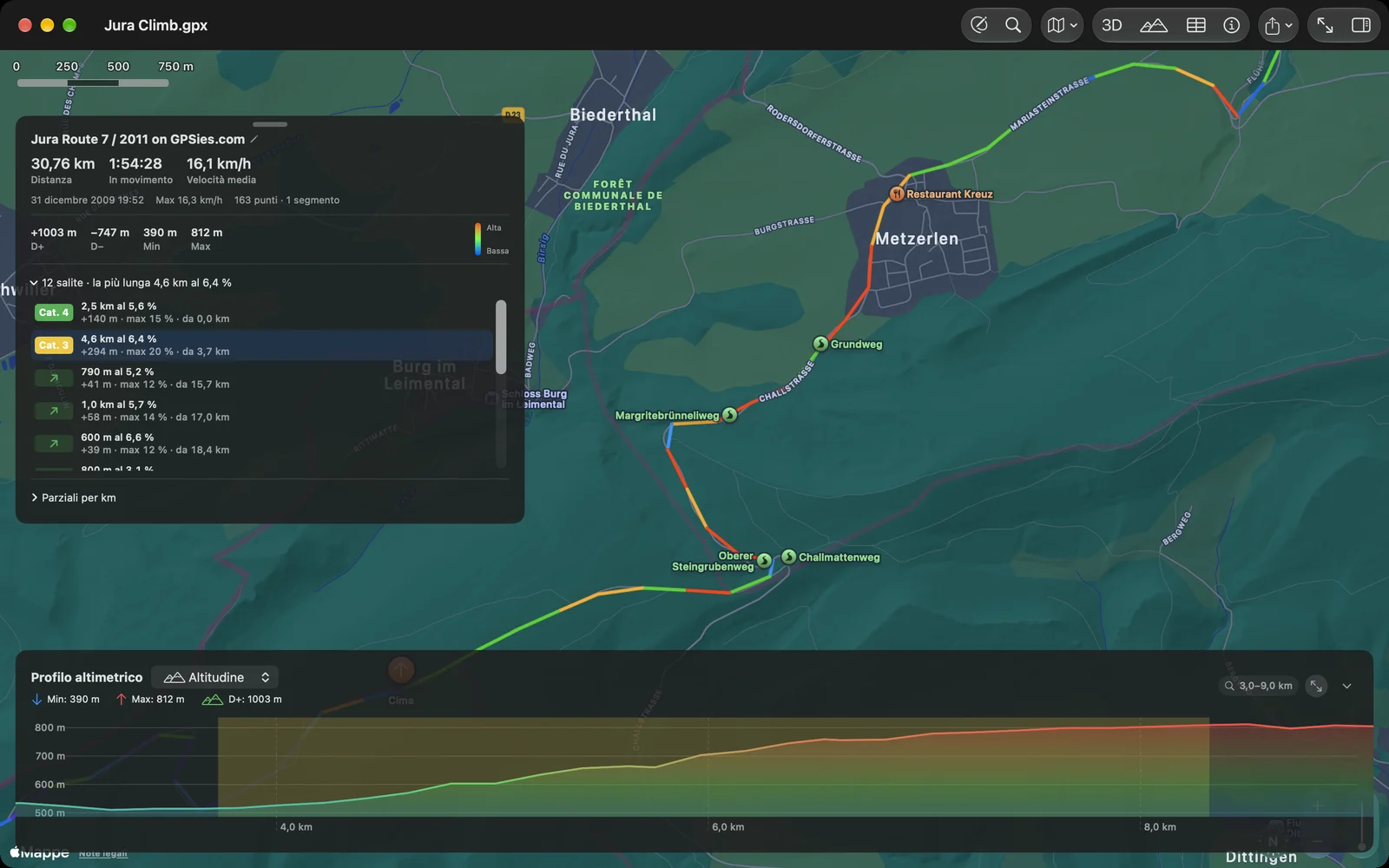
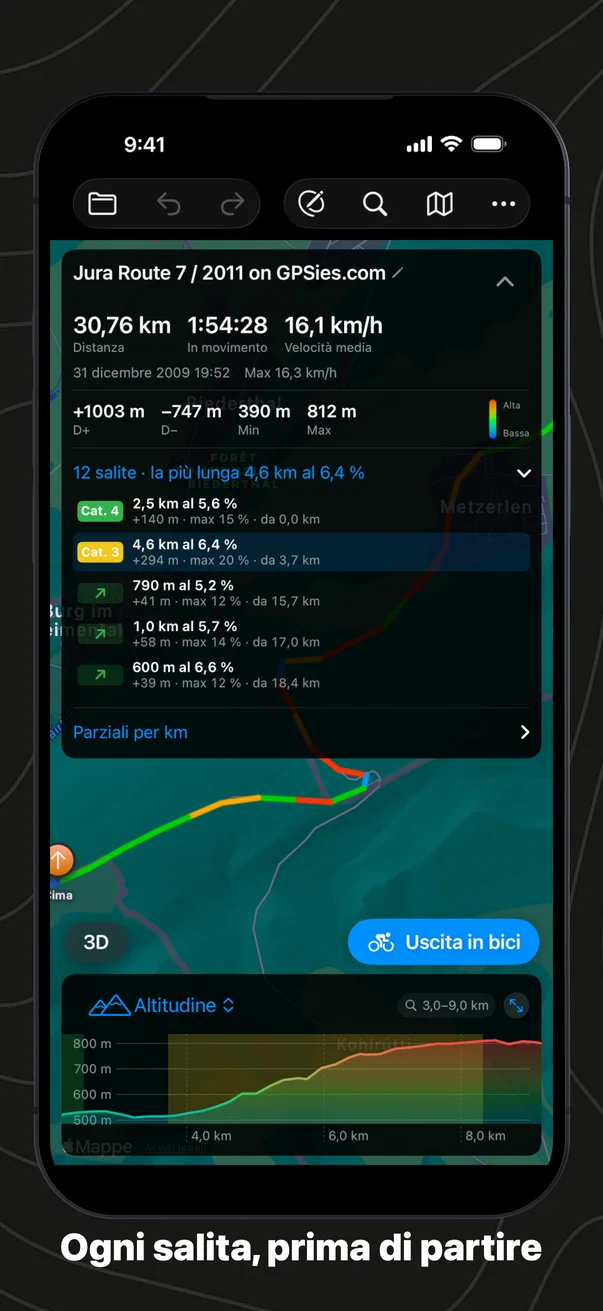
GPX Explore trova ogni salita di una traccia e la classifica come fanno i ciclocomputer, dalla categoria 4 alla HC: almeno 500 metri al 3%, oppure 250 metri brevi e ripidi al 7%, così contano anche gli strappi del gravel e della mountain bike. La scheda del percorso le elenca con lunghezza, pendenza media e massima e dislivello; scegline una e il grafico e la mappa si avvicinano. Sul profilo altimetrico ogni salita è ombreggiata nel colore della sua categoria, così quelle dure saltano all’occhio prima di partire. Le salite sono gratis, su Mac, iPhone e iPad.
Stampa un roadbook
Stampa qualsiasi traccia, o salvala in PDF, dal menu Condividi: la mappa, il profilo altimetrico con ogni salita ombreggiata e numerata, i parziali e una tabella delle salite con categoria, lunghezza, dislivello, pendenza media e i 100 metri più ripidi di ciascuna. Attiva «Roadbook» e la stampa si chiude con ogni svolta su pagine a parte, a caratteri grandi, da fissare sull’attacco manubrio: la distanza dalla partenza e dall’indicazione precedente, una freccia e cosa fare lì, «Svolta a sinistra in Rue de l’Église», con ogni salita dove comincia e i tuoi waypoint in ordine. I nomi delle vie arrivano da Apple Mappe mentre la finestra di stampa è aperta. Stampare è gratis, su Mac, iPhone e iPad.
I tuoi allenamenti da Apple Salute
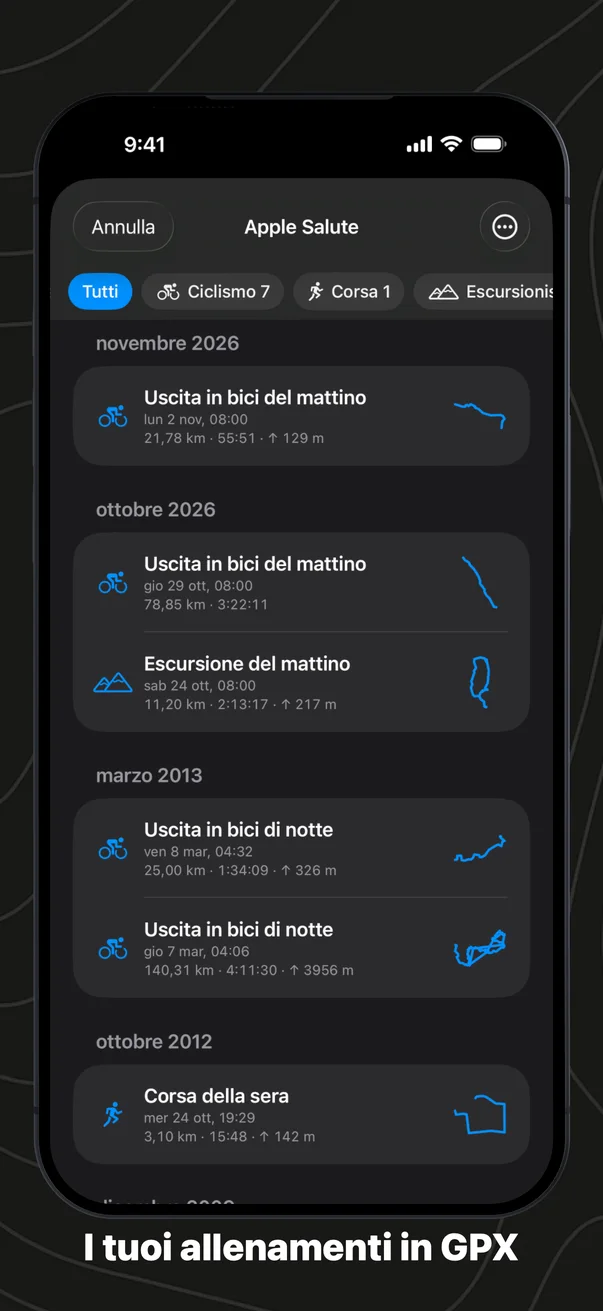
Su iPhone e iPad, GPX Explore apre gli allenamenti di Apple Salute che hanno un percorso: uscite in bici, corse, camminate ed escursioni da un Apple Watch, un iPhone o qualsiasi app che salva i suoi percorsi in Apple Salute. Ognuno si apre sulla mappa come un file GPX, con frequenza cardiaca, cadenza e potenza sul grafico, e si salva come file GPX per Strava, Garmin Connect, Komoot o qualsiasi altra app. Selezionane una dozzina e salvali tutti insieme. È gratis.
Disegna un percorso
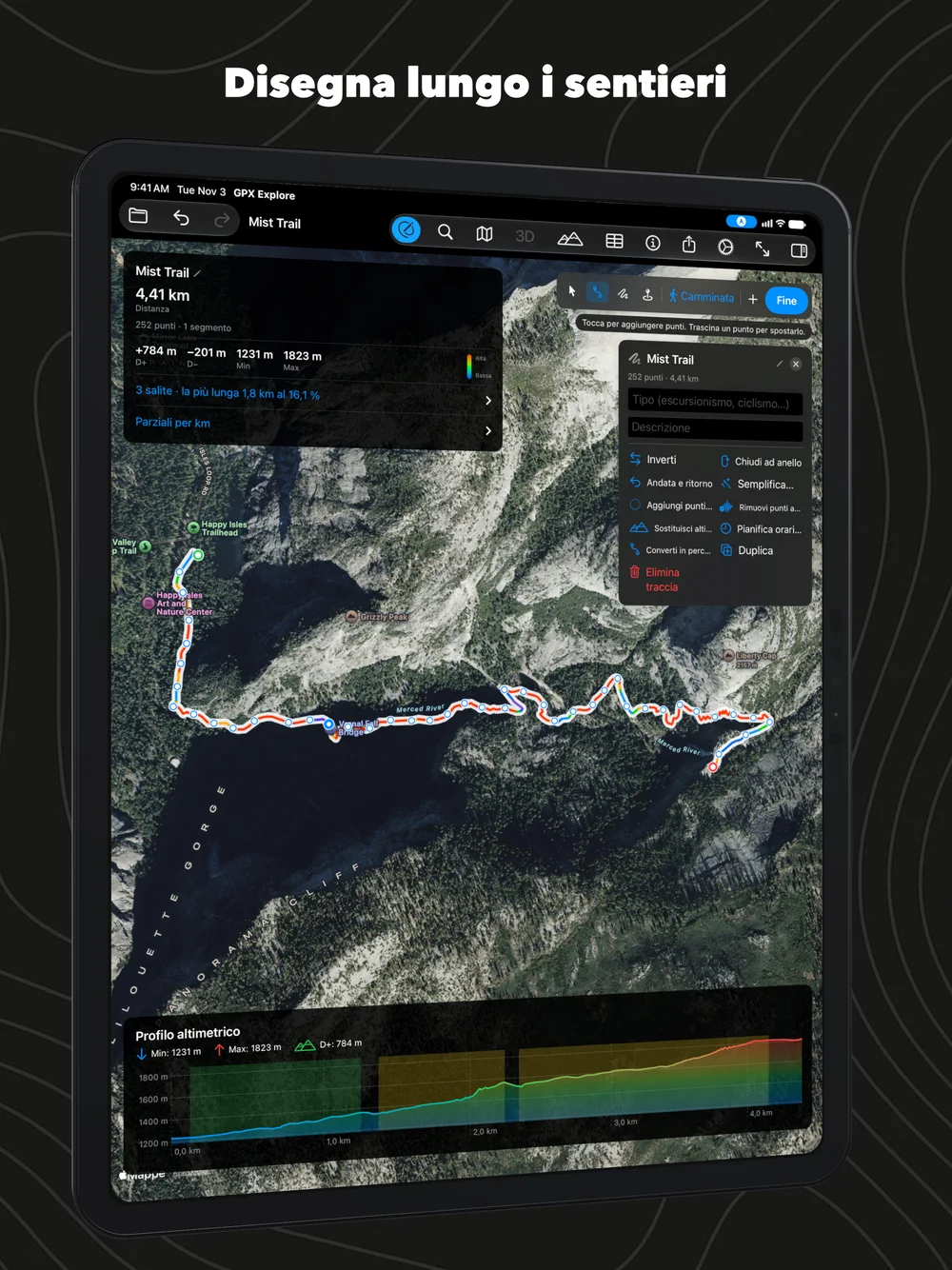
Fai clic sulla mappa dove parte il percorso, poi dove va. Traccia linee rette, oppure lascia che Apple Mappe segua sentieri e strade a piedi, in bici o in auto, e ogni clic cade sul sentiero come in un pianificatore di percorsi. Trascina un punto che hai messo e il percorso ritrova la sua strada. Dove non c’è un sentiero da seguire, traccia a mano libera con il mouse, un dito o l’Apple Pencil. Chiudi il giro tornando alla partenza, o trasforma il percorso in un andata e ritorno, con un clic.
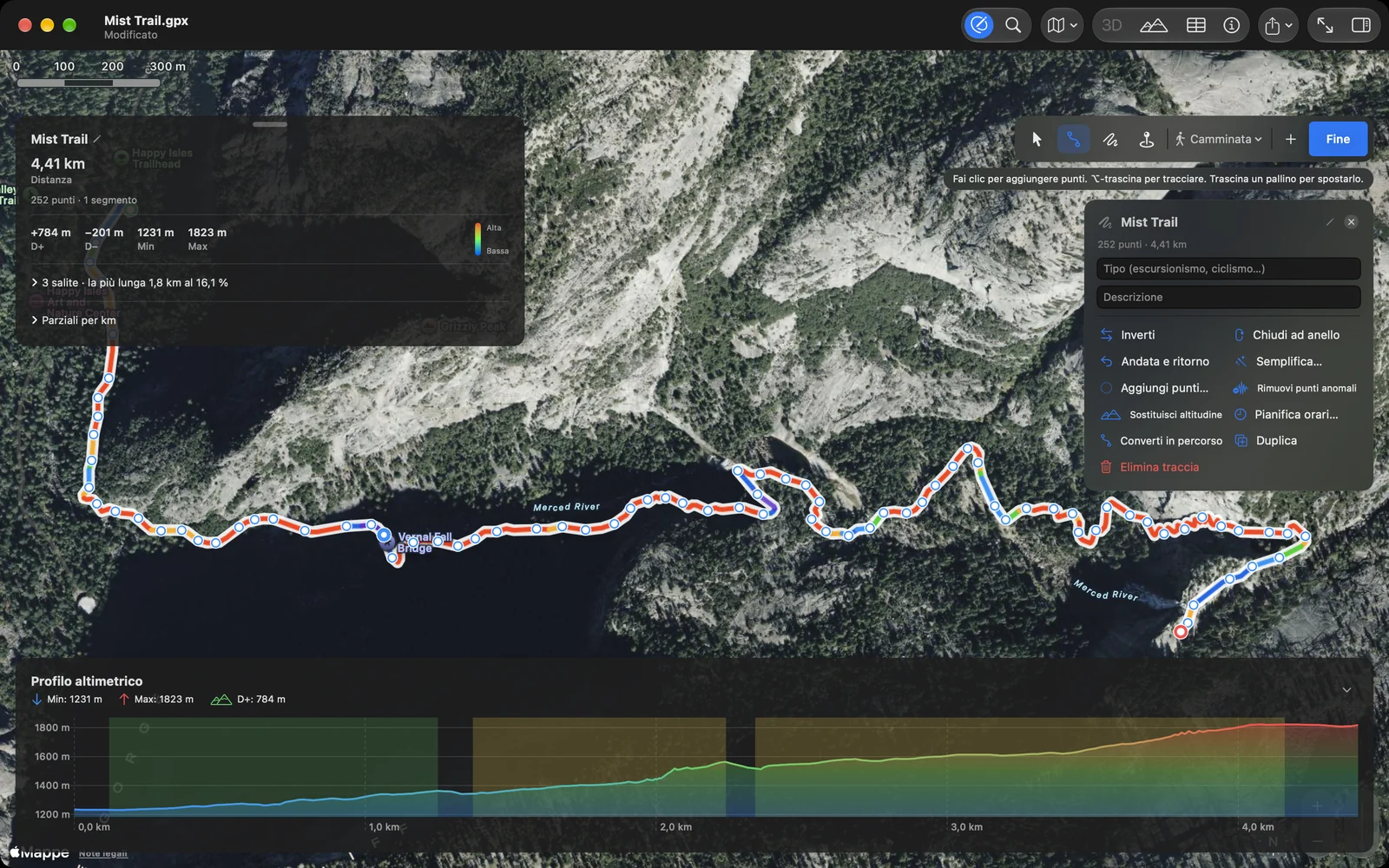
L’altitudine di ogni nuovo punto viene da un modello del terreno a 30 m sul nostro server, lo stesso con cui Geo Elevation traccia i suoi profili, così la salita è sul grafico prima di partire: qui sopra, tre clic sul Mist Trail di Yosemite danno 4,4 km e 780 m di dislivello. Dai al percorso gli orari al tuo passo a piedi o in bici, più lento in salita e più veloce in discesa, e funziona in qualsiasi app che voglia una traccia con gli orari, compreso il simulatore di posizione di Xcode.
Correggi una registrazione
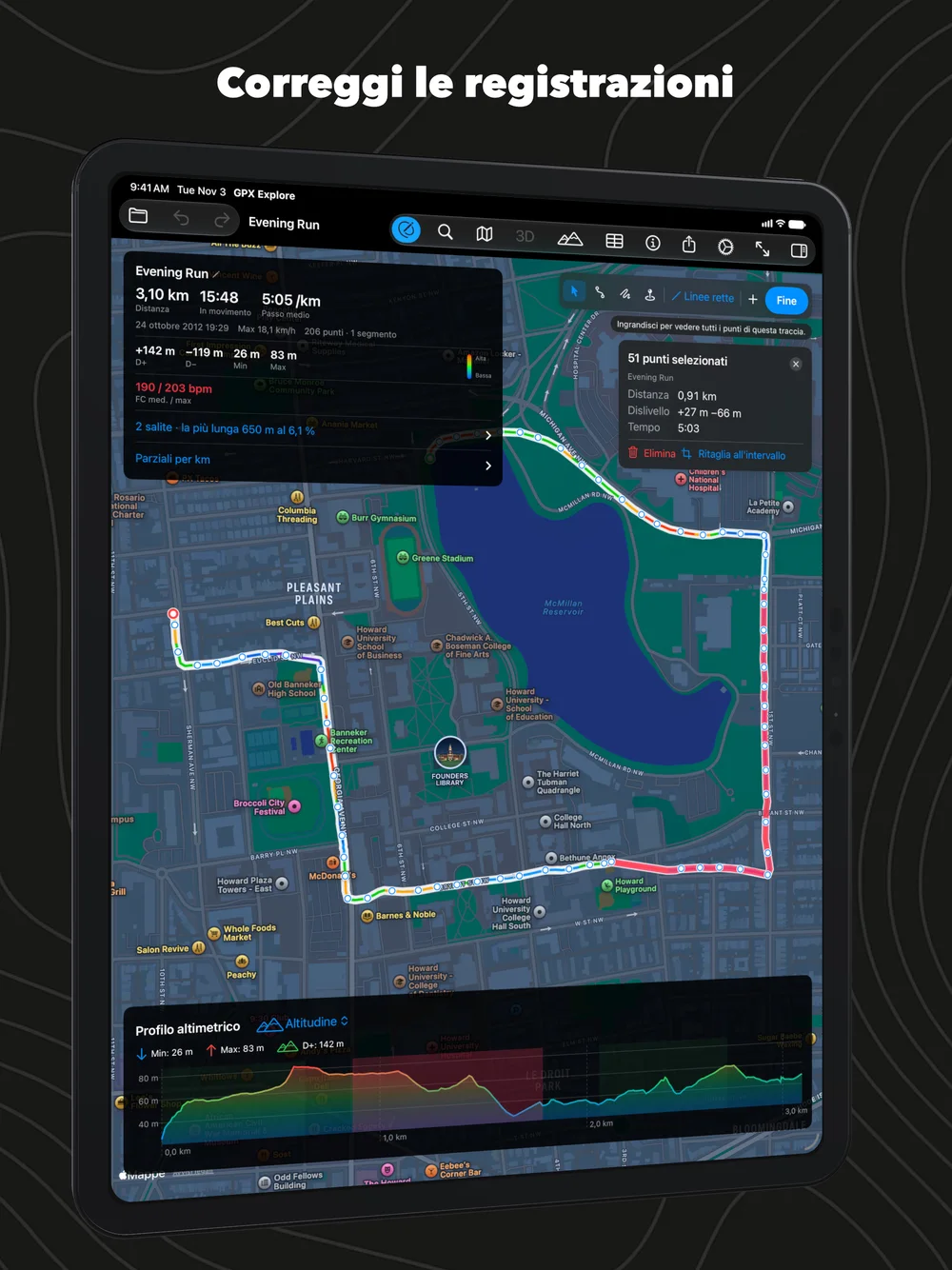
Tutto quello che il GPS sbaglia, puoi rimetterlo a posto. Togli il tragitto in auto fino all’inizio del sentiero. Elimina il picco in cui l’orologio ha perso il cielo e ti ha messo in mezzo al lago. Riporta un punto sul sentiero, o fai clic sul piccolo più tra due punti per aggiungerne uno. Seleziona un tratto tra due punti sulla mappa, o sul Mac trascinando sul grafico, ed eliminalo, ritaglia la traccia su quel tratto o dividila lì. Unisci due giorni in uno, inverti un percorso, semplifica diecimila punti nelle poche centinaia che accetta un ciclocomputer, aggiungi punti ai lunghi tratti dritti, sostituisci un’altitudine rumorosa con il modello del terreno, sposta gli orari di un orologio che aveva l’ora sbagliata. Ogni modifica si può annullare, un passo alla volta.
Il tuo file, intatto
Un editor che perde quello che non hai toccato non serve a niente. GPX Explore legge lo schema GPX 1.1 completo e lo riscrive: metadati e link, waypoint con i loro simboli, percorsi, segmenti, qualità del fix, frequenza cardiaca e potenza, e le estensioni di ogni app fino ai colori delle tracce di Garmin, con i loro namespace. Un file che apri e salvi senza modifiche viene riscritto byte per byte. Lo abbiamo verificato su ogni file di esempio che abbiamo, leggendolo, scrivendolo e rileggendolo, e convalidando quello che scrive con lo schema GPX ufficiale.
Provalo, qui
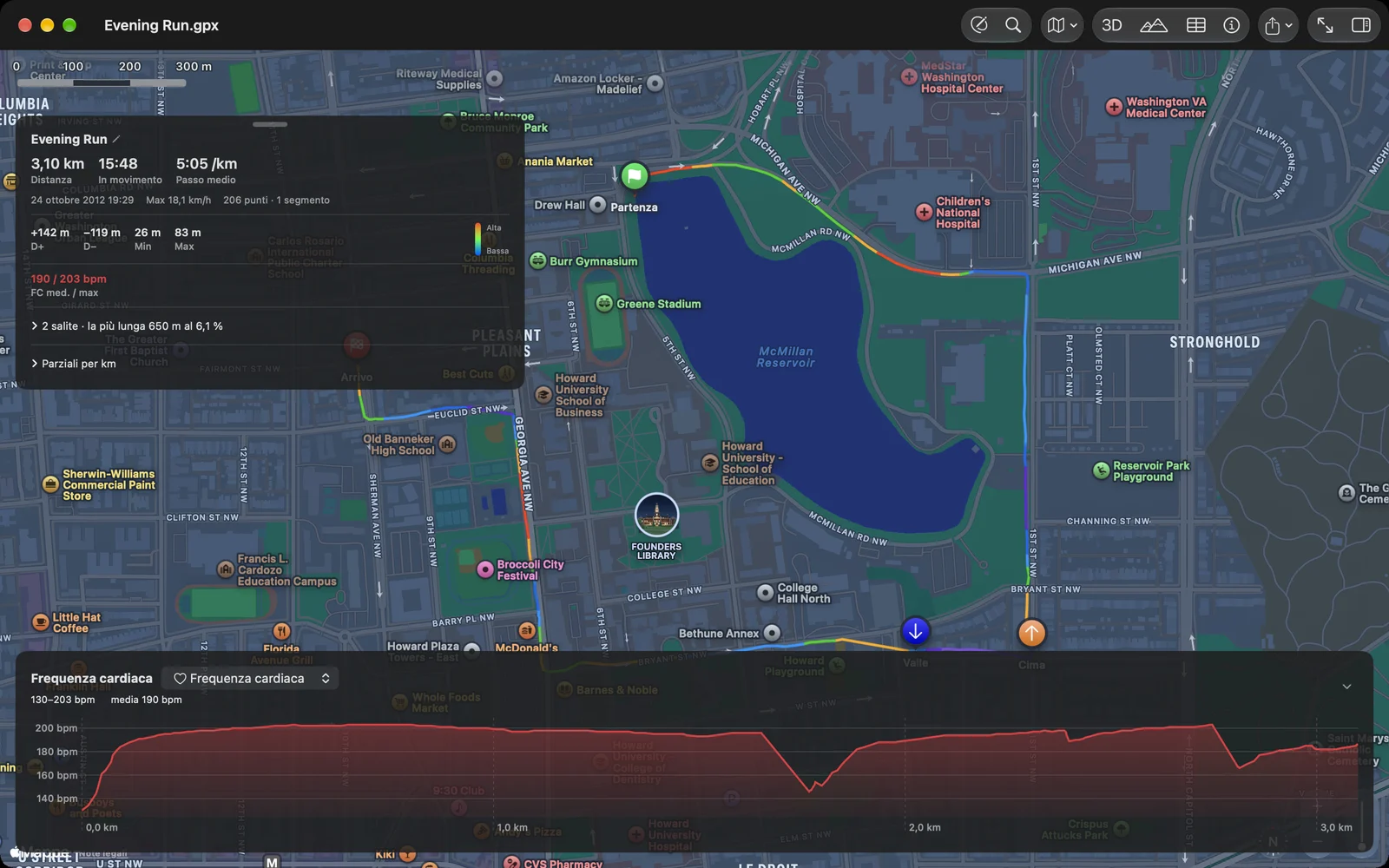
Questo è un file vero, una corsa intorno al McMillan Reservoir di Washington registrata con un orologio Garmin, disegnata come la disegna l’app. Scorri sul grafico e il segnaposto ti segue sulla mappa; passa alla frequenza cardiaca o alla velocità. Nell’app lo fai con un dito su iPhone e con trackpad o mouse sul Mac, e il segnaposto si muove sulla mappa dal vivo.

Scorri sul grafico. Nell’app lo stesso gesto funziona con un dito, il mouse o il trackpad.
Il colore ti dice la salita
La traccia è colorata per pendenza: verde in piano e sulle salite dolci, arancione e rosso sugli strappi, dal blu al viola in discesa. Puoi leggere un percorso prima di farlo, e vedere dov’era la parte dura della giornata senza toccare il grafico. Una seconda modalità colora per altitudine, la vista migliore per una traversata in montagna, ed entrambe funzionano su ogni stile di mappa, da attenuata a satellite in 3D, e sul terreno della vista 3D.

Ogni numero registrato dal tuo orologio
I file GPX di Garmin, Strava, Wahoo, Coros, Suunto e Apple Watch contengono più delle posizioni: frequenza cardiaca, cadenza, potenza, velocità e temperatura viaggiano con ogni punto. GPX Explore ne mostra uno qualsiasi sotto la mappa, con un selettore per cambiare serie, e la scheda del percorso riassume l’allenamento come farebbe un diario: distanza, tempo in movimento senza le soste, passo medio per corse ed escursioni o velocità media per le uscite in bici, velocità massima, dislivello positivo e negativo contato al di sopra del rumore proprio di ogni file, le medie dei sensori e i parziali per chilometro o miglio.
Quei numeri sono stati messi a punto su file veri, non su file in ordine: un ricevitore del 2001 che registrava un punto al minuto, un orologio che ne registra uno al secondo, un percorso pianificato i cui punti portano date di modifica invece di un orario, un viaggio cucito in un solo segmento lungo due anni. Ognuno manda in crisi una formula ingenua, e quelle rimaste sono quelle che li hanno superati tutti.
Il dislivello è il numero che la maggior parte delle app sbaglia. Il barometro di un orologio si muove a piccoli passi regolari; le altitudini GPS di un iPhone oscillano di qualche metro da un secondo all’altro, e un’app che conta ogni oscillazione come salita trasforma una passeggiata in piano in una collina. GPX Explore misura quanto oscillano le altitudini di ogni file e conta una salita solo quando supera quell’oscillazione, e in una registrazione fatta secondo per secondo rimette in fila un’altitudine isolata che si stacca dalle vicine. Sulle registrazioni di Apple Salute il dislivello si avvicina al dato di Apple. Quando è GPX Explore a registrare una traccia, lascia fuori anche le posizioni che saltano fuori dalla strada e tornano subito, che aggiungerebbero la loro lunghezza alla distanza e la loro altezza al dislivello.
File da ovunque
GPX Explore legge lo schema GPX 1.1 completo e i file GPX 1.0 che gli strumenti più vecchi scrivono ancora: tracce, percorsi e waypoint con nomi, simboli e commenti, i metadati del file e le estensioni che ogni esportatore aggiunge. Qui si aprono i file che confondono altri visualizzatori: orari con frazioni di secondo, tracce senza altitudine o senza orari, un percorso senza alcuna traccia, un file fatto solo di 9.000 waypoint. Ha ricevuto esportazioni da Garmin Connect, Strava, Komoot, RideWithGPS, GPSies, MapSource, GPS Visualizer, ExpertGPS, Geo Tracker e dal nostro WorkoutGPX, che trasforma qualsiasi allenamento di Apple Salute in un file GPX da aprire qui.
Fatto per il Mac
Otto persone su dieci che usano GPX Explore lo usano su un Mac, e si comporta come deve fare un’app per Mac. Fai doppio clic su un file .gpx e si apre; ⌘N ne inizia uno nuovo su una mappa vuota. Clic destro sulla mappa per waypoint e divisioni, ⌥ e trascina per tracciare, e il menu Traccia ha ogni strumento, con annulla e ripristina come ti aspetti. Premi la barra spaziatrice nel Finder e Visualizzazione rapida disegna la traccia, colorata per pendenza, prima di aprire qualsiasi cosa. Il pannello Tracce e waypoint mostra ogni traccia, segmento e waypoint del file, così nascondi quelli che non stai guardando. Le abbreviazioni da tastiera coprono quello che fai tutto il giorno: ⌘0 adatta la traccia alla vista, ⌘E mostra o nasconde il grafico, ⌘I la scheda del percorso, da ⌘1 a ⌘6 cambi lo stile di mappa, ⇧⌘T mostra il terreno in 3D, ⌥⌘E avvia la modifica. Le impostazioni sono una sola finestra (⌘,) con i pannelli Generali, Mappa e Rilievo, e ogni modifica si vede subito in tutti i file aperti. Trascina la scheda del percorso per la sua barra dove copre meno, e chiudi il grafico con la sua freccia quando vuoi tutta la finestra per la mappa.
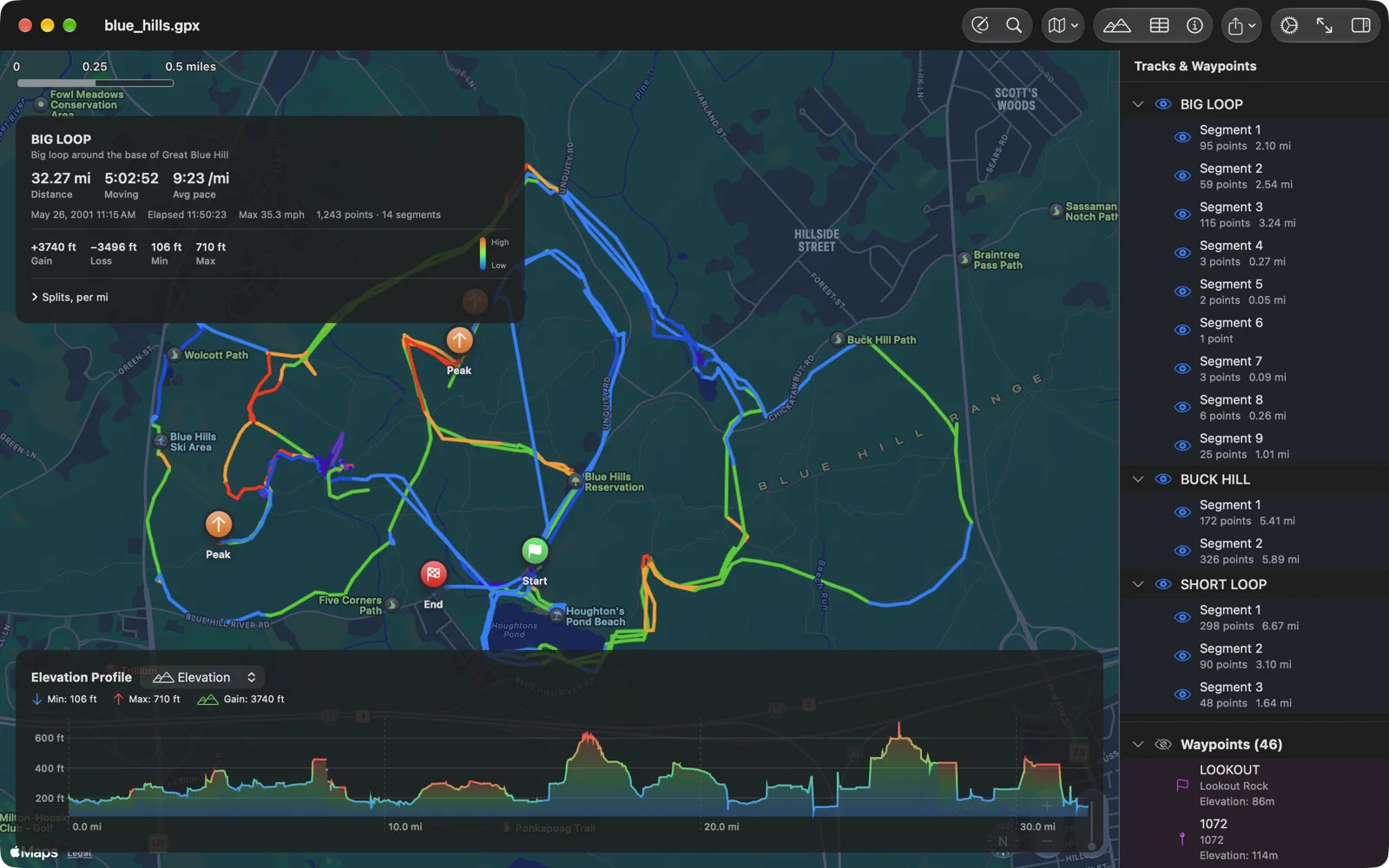
Quando vuoi portare l’uscita fuori dall’app, condividi il file GPX dalla barra degli strumenti, o esporta la mappa con il grafico sotto come un’unica immagine, colorata come sullo schermo, con il nome e i numeri in basso.

Fatto per iPhone e iPad
Su iPhone e iPad GPX Explore si apre su una schermata iniziale: disegna una nuova traccia, registrane una, apri un file GPX, i tuoi allenamenti di Apple Salute, la corsa di esempio e i tuoi file recenti, ciascuno con una piccola mappa della sua traccia, come l’app File mostra i file GPX una volta installato GPX Explore. L’ingranaggio in alto a destra raccoglie tutte le impostazioni in un solo posto. Un file da File o iCloud Drive si modifica dov’è e si salva da solo mentre lavori; uno da Mail o Messaggi arriva come copia, conservata nella cartella di GPX Explore. Si apre sulla mappa con una striscia di numeri in alto; tocca la striscia per la scheda completa, le salite e i parziali, e scorri il grafico con un dito.
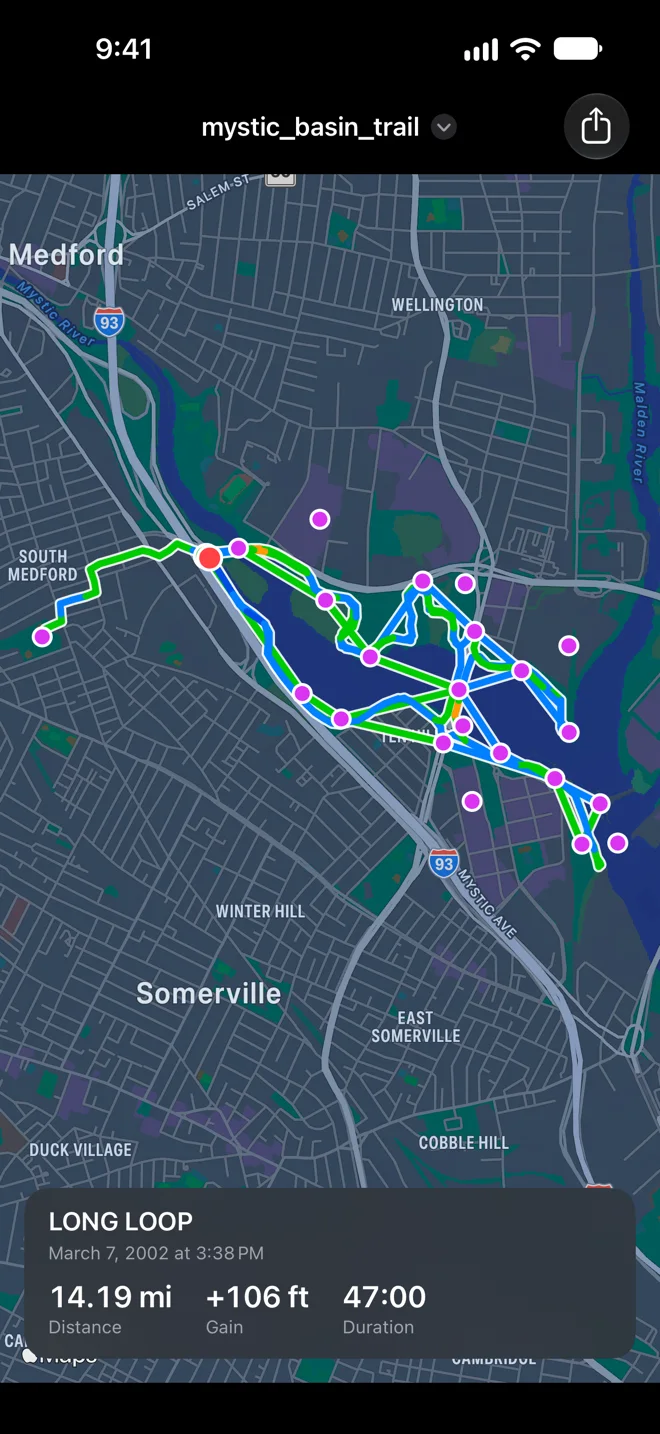
Tocca un file GPX in Messaggi, Mail o File e Visualizzazione rapida te lo mostra prima di aprire qualsiasi cosa: la traccia su una mappa, colorata per pendenza, con una scheda di nome, data, distanza, dislivello e tempo. In WorkoutGPX, il pulsante GPX Explore apre qui un allenamento con un tocco, direttamente sulla mappa. Allenamenti, registrazioni e file che ricevi sono conservati nella cartella di GPX Explore sul dispositivo, o in iCloud Drive se lo scegli, dove li apre anche il tuo Mac. GPX Explore lo chiede una volta e non li sposta mai in iCloud di sua iniziativa: gli allenamenti sono dati sulla tua salute.
L’editor è fatto per un dito: tocca per aggiungere punti, trascinane uno con una lente sotto il polpastrello per vedere dove finisce, tieni premuto sulla mappa o su un punto per altre opzioni, e traccia a mano libera con un dito o l’Apple Pencil dove non c’è un sentiero. Annulla è sempre a un tocco, in alto sullo schermo.
Ed è sull’iPhone che si pedala. Tocca «Uscita in bici» e GPX Explore segue il file svolta dopo svolta con i nomi delle vie a voce, la prossima svolta sulla schermata di blocco e nella Dynamic Island, la salita in corso in fondo allo schermo. Metti via il telefono e continua; se iOS chiude l’app durante una giornata lunga, riaprendola riprende da dove eri. Alla fine la tua traccia è in «File recenti» e, se vuoi, in Apple Salute con la sua mappa.
Su iPad l’elenco delle tracce e il pannello di modifica stanno accanto alla mappa come sul Mac, la tabella dei punti si apre sotto, e con una tastiera funzionano anche le abbreviazioni del Mac: ⌥⌘E per modificare, ⌘E per il grafico, ⌘0 per adattare la traccia alla vista.
Nessun file a portata di mano? Prova questi
Tracce vere, libere da usare. Scaricane una e aprila con GPX Explore.
- Blue Hills Reservation: tre escursioni, quattordici segmenti e quarantasei waypoint con nome da un GPS portatile del 2001, vicino a Boston.
- Corsa al McMillan Reservoir: una corsa di 3 km a Washington, DC da un orologio Garmin, con la frequenza cardiaca.
- Costa della Bretagna: un’uscita in bici di 25 km da Lannion a Plestin in due tracce.
- Sentieri del Mystic River: tracce, percorsi pianificati e waypoint in un solo file.
Quello che è tuo resta tuo
Nessun account, nessuna pubblicità, nessun tracciamento. I tuoi file restano sul dispositivo, o nel tuo iCloud Drive se scegli di tenerli lì, e aprirne e guardarne uno non invia nulla da nessuna parte oltre alle porzioni di mappa che disegna Apple Mappe. Una traccia che registri resta sul dispositivo mentre registri e si salva come file GPX nella cartella di GPX Explore; sei tu a decidere se condividerla. Anche la tua posizione e i tuoi allenamenti di Apple Salute restano sul dispositivo: la posizione registra la traccia e ti guida mentre pedali, e va ad Apple Mappe solo quando chiedi la strada per tornare al percorso; in Apple Salute si scrive solo quando ci salvi una registrazione o un’uscita. Quando disegni o sposti punti, GPX Explore invia solo le loro coordinate al nostro server di altitudine per conoscerne l’altezza, e la vista 3D chiede allo stesso server il terreno in riquadri quadrati intorno alla traccia: riceve gli angoli di quei riquadri, non la tua traccia né la tua posizione. Quando scegli di seguire sentieri o strade, GPX Explore chiede le indicazioni ad Apple Mappe, e per un’uscita guidata o un roadbook chiede ad Apple Mappe i nomi delle vie a ogni svolta. La ricerca dell’altitudine si può disattivare.
Domande frequenti
Come apro un file GPX su un Mac? Installa GPX Explore dal Mac App Store e fai doppio clic sul file. Se un’altra app si è presa i file .gpx, fai clic destro sul file, scegli Ottieni informazioni, seleziona GPX Explore in «Apri con» e fai clic su «Modifica tutto».
Mostra frequenza cardiaca, potenza e cadenza? Sì, quando il file le contiene. Le esportazioni di Garmin, Strava, Wahoo, Coros e Suunto e i file di WorkoutGPX da Apple Salute le contengono tutte. Il selettore del grafico elenca quello che il file ha.
Quali file apre? Qualsiasi file GPX 1.1 o 1.0: tracce, percorsi e waypoint, con o senza altitudine e orari, in qualsiasi combinazione.
Può modificare i file GPX? Sì, con GPX Explore Pro (dalla versione 2.0), su Mac, iPhone e iPad: disegnare nuove tracce e percorsi, spostare, aggiungere ed eliminare punti, eliminare o ritagliare un tratto, dividere, unire, invertire, semplificare, correggere altitudine e orari, e modificare i waypoint. Ogni modifica si può annullare.
Può pianificare un percorso che segue sentieri e strade? Sì. Scegli a piedi, in bici o in auto e la linea tra due clic viene dalle indicazioni di Apple Mappe; trascina un punto che hai messo e il percorso viene ricalcolato. Dove Apple Mappe non conosce un sentiero, traccia una linea retta e te lo dice.
Da dove viene l’altitudine di un percorso disegnato? Da un modello del terreno a 30 m (quello di Mapzen, mondiale) servito dal nostro server di altitudine. Le tracce registrate mantengono l’altitudine misurata dal tuo dispositivo, a meno che tu non scelga «Sostituisci altitudine».
Può trasformare i miei allenamenti di Apple Salute in GPX? Sì, su iPhone e iPad, gratis: «Da Apple Salute» nella schermata iniziale elenca ogni allenamento con un percorso, con frequenza cardiaca, cadenza e potenza. WorkoutGPX fa la stessa cosa in una piccola app a sé.
Può darmi indicazioni svolta dopo svolta? Sì, su iPhone e iPad, con GPX Explore Pro: tocca «Uscita in bici» e segue qualsiasi file GPX con svolte annunciate a voce e nomi delle vie, avvisi quando esci dal percorso e la strada per tornarci, la salita in corso e la prossima svolta sulla schermata di blocco. In bici, di corsa, a piedi e in escursione.
Può registrare una traccia? Sì, su iPhone e iPad, gratis: tocca «Registra una traccia» nella schermata iniziale, senza bisogno di un percorso. Metti in pausa e riprendi, aggiungi waypoint, poi termina: il file GPX si salva da solo con la data e l’ora nel nome, e puoi salvare la registrazione in Apple Salute. Tieni la cartella di GPX Explore in iCloud Drive e il tuo Mac apre anche le registrazioni.
Posso vedere un percorso in 3D? Sì, con GPX Explore Pro su Mac, iPhone e iPad: il pulsante 3D (sul Mac Vista ▸ Rilievo 3D, ⇧⌘T) mostra il terreno sotto la traccia in rilievo ombreggiato o con le immagini satellitari, con ogni salita segnata sulle colline. «Sorvola il percorso» manda una telecamera lungo la traccia, e «Video del sorvolo» trasforma il volo in un video da pubblicare. Il terreno resta sul dispositivo, così l’uscita si riapre subito, anche offline.
È gratis? Vedere qualsiasi file GPX è gratis su ogni piattaforma, come è sempre stato, e lo sono anche le salite, la stampa con il roadbook, i tuoi allenamenti di Apple Salute e, su iPhone e iPad, la registrazione di una traccia. La vista 3D con i video del sorvolo, la navigazione svolta dopo svolta, il disegno e la modifica sono GPX Explore Pro, un acquisto una tantum nell’app che vale per Mac, iPhone e iPad; paga anche il server di altitudine dietro ogni punto disegnato e ogni collina in 3D.
In quali lingue? Inglese, tedesco, francese, spagnolo, giapponese, italiano e cinese tradizionale.
Cosa è cambiato di recente? Con la versione 2.2.3 scegli con due dita quanta strada vedere davanti mentre pedali, e GPX Explore parla italiano e cinese tradizionale: l’articolo. La versione 2.2.1 registra meglio tra gli edifici alti: cosa ha mostrato una camminata in centro. La versione 2.2 mostra il terreno in 3D, sorvola il percorso e ne fa un video, registra una traccia con un tocco e stampa un roadbook: l’articolo della versione racconta tutto. La versione 2.1 ti guida su qualsiasi GPX svolta dopo svolta e trova ogni salita: il suo articolo. La versione 2.0 lo ha reso un editor: quell’articolo. Gli articoli sono in inglese.