GPX Explore
Míralo. Recórrelo. Grábalo.
Cada reloj, cada ciclocomputador y cada servicio deportivo te puede dar un archivo GPX. La mayoría de las apps te enseñan una línea en un mapa. GPX Explore te enseña la salida: el terreno que cruza, en 3D, cada subida, clasificada antes de salir, qué hacían tu pulso y tu potencia en esa subida, cuánto tiempo estuviste de verdad en movimiento y cómo fue cada kilómetro. En iPhone y iPad recorre el archivo contigo, giro a giro, diciéndote los nombres de las calles, y graba uno nuevo con un solo toque. Y dibuja rutas nuevas que siguen el sendero, corrige lo que un GPS hace mal y guarda un GPX sencillo que lee cualquier dispositivo.
Mac, iPad, iPhone
Leer la guía de GPX Explore (en inglés) →
Ver es gratis, con cada subida, la impresión, tus entrenamientos de Apple Salud y, en iPhone y iPad, grabar un recorrido. Sin cuenta. La vista 3D con sus vídeos de sobrevuelo, seguir una ruta giro a giro, dibujar y editar son GPX Explore Pro, una sola compra en la app para Mac, iPhone y iPad.
Mira la app en acción
Grabado en la app. Interfaz en inglés.
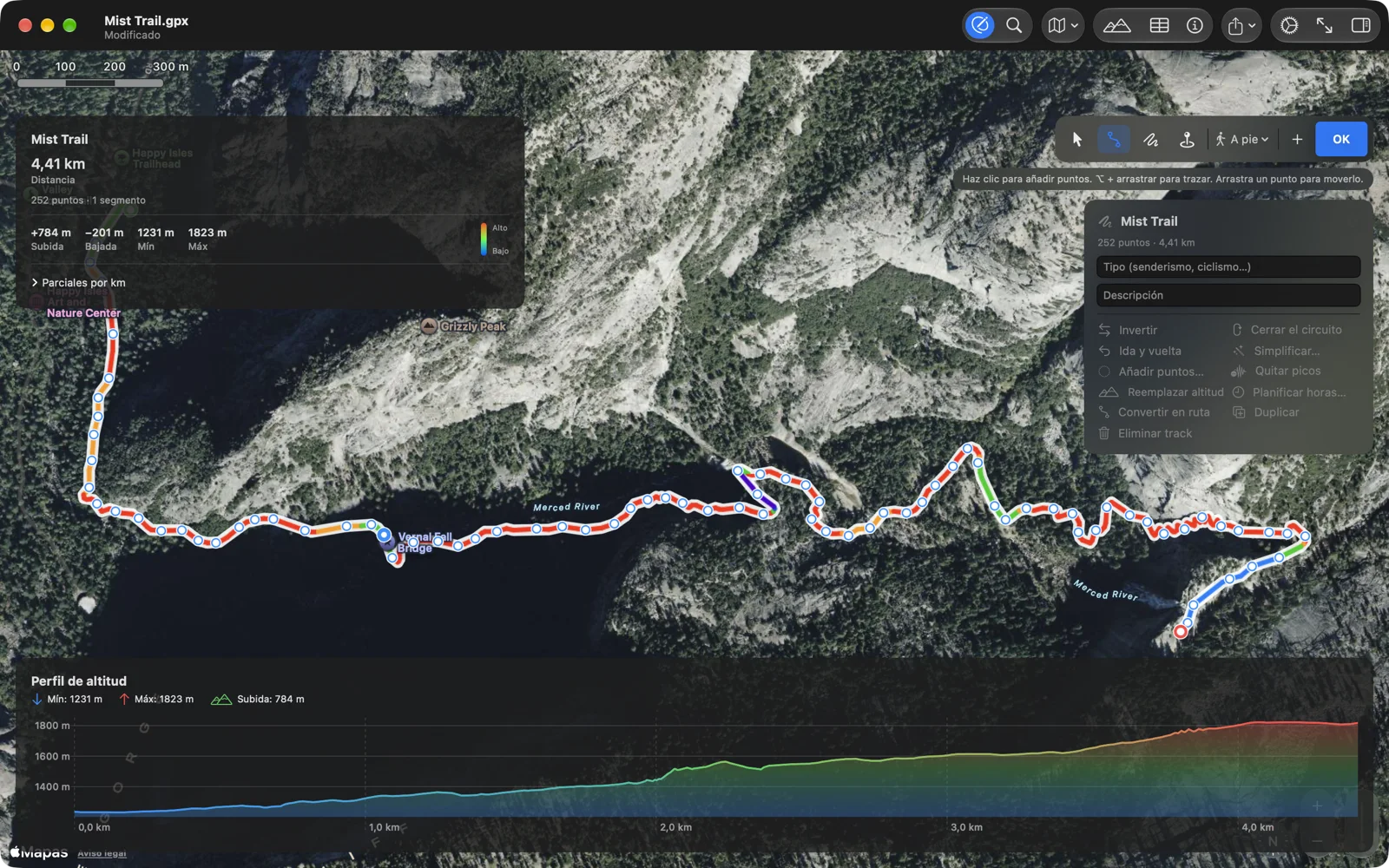
Míralo en 3D antes de salir
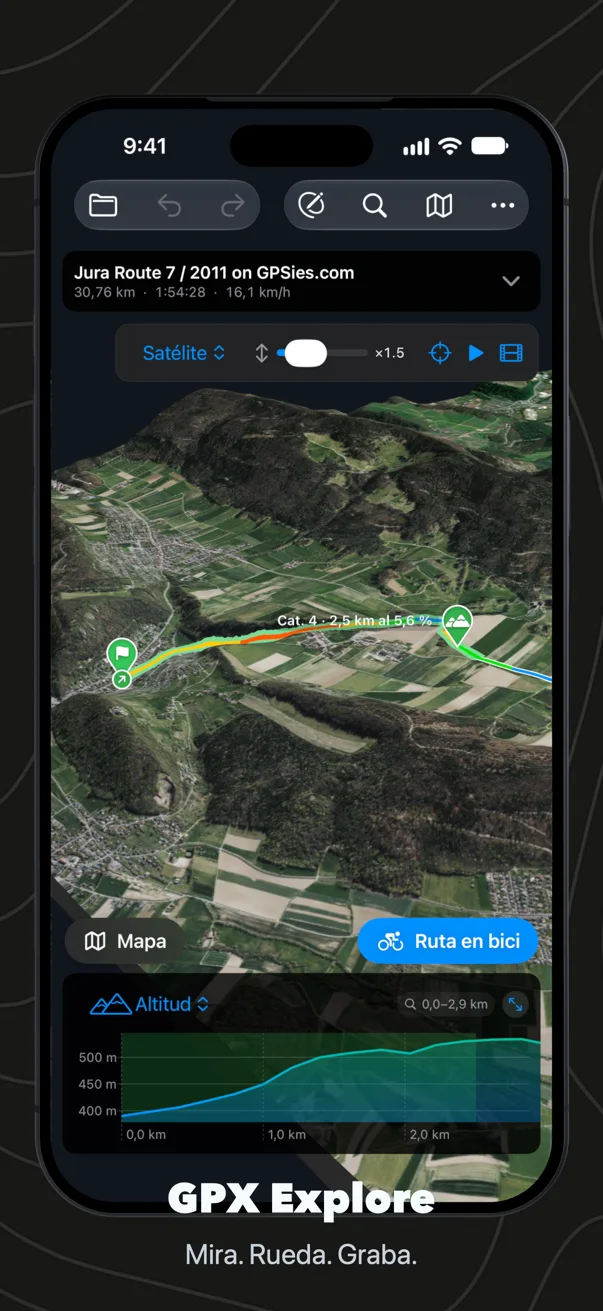
Abre cualquier track en 3D y mira el terreno que cruza, en nuestro propio relieve sombreado o bajo las imágenes de satélite de Apple. El track se posa sobre las colinas con los colores de su pendiente, y cada subida está marcada en ellas: el tramo con el color de su categoría, un disco donde empieza y, en la cima, una etiqueta con su longitud y su pendiente. Elige una subida en la ficha de ruta y la cámara vuela hasta ella y la enseña de lado, como la dibuja la gráfica. Estira las altitudes con el control deslizante y también destacan las subidas suaves.
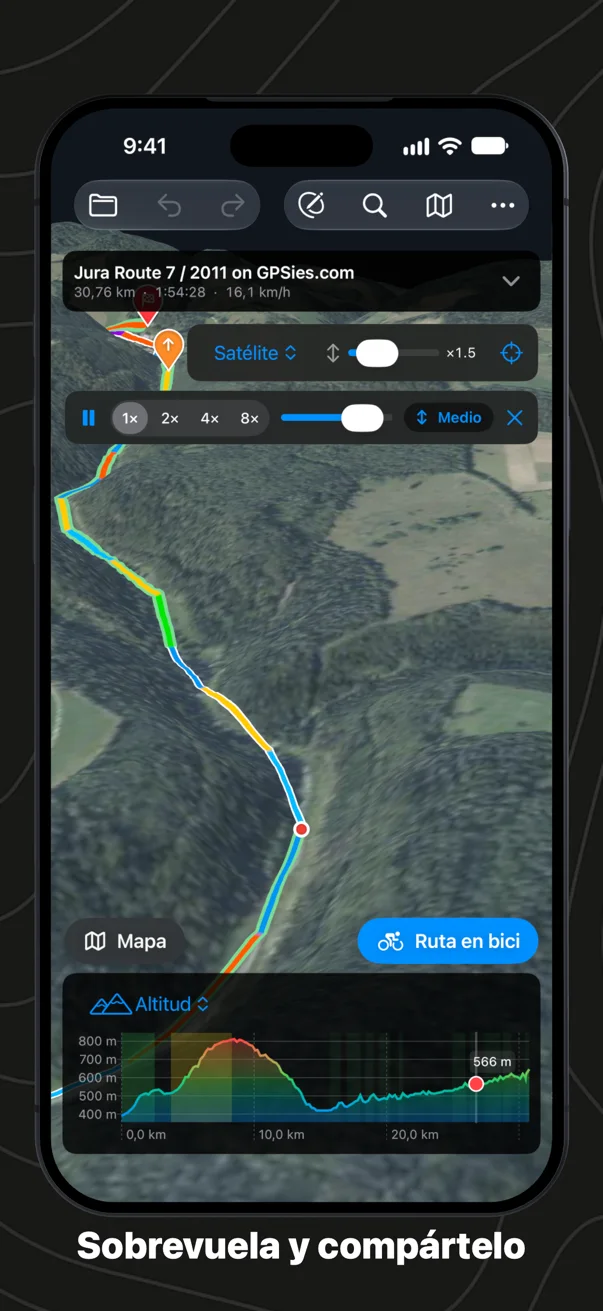
«Sobrevolar la ruta» lleva una cámara por el track justo detrás del ciclista, al ritmo y a la altura que elijas, con el rumbo suavizado para que una curva cerrada no la haga girar de golpe. Ves la bajada antes de estar en ella. Pausa donde quieras y gira la cámara alrededor del ciclista; el cursor de la gráfica y la subida en la que estás lo acompañan. En iPhone y iPad, «Vista previa en 3D», en la hoja que aparece antes de una salida, sobrevuela la ruta en el sentido en que la vas a recorrer.
El terreno viene del modelo de terreno de nuestro propio servidor, del que también Geo Elevation saca su 3D, y se queda en tu dispositivo después de la primera vez: la siguiente, la salida se abre al instante, incluso sin conexión.
Luego comparte el vídeo
Convierte el vuelo en un vídeo para publicar. El vídeo de sobrevuelo lo cuenta en medio minuto a un minuto, sea cual sea la longitud de la ruta: empieza con la ruta entera, baja hasta la salida, la sobrevuela y vuelve a subir a la ruta entera al final, con el nombre, la distancia y el desnivel arriba y el perfil llenándose debajo. El vídeo siempre se dibuja sobre nuestro relieve sombreado. Vertical para historias y reels, cuadrado para el feed, horizontal para YouTube o una pantalla grande. Compártelo desde la app o guárdalo en Fotos, y en el Mac como archivo. La vista 3D y el vídeo forman parte de GPX Explore Pro, en Mac, iPhone y iPad.
Tu ruta, giro a giro
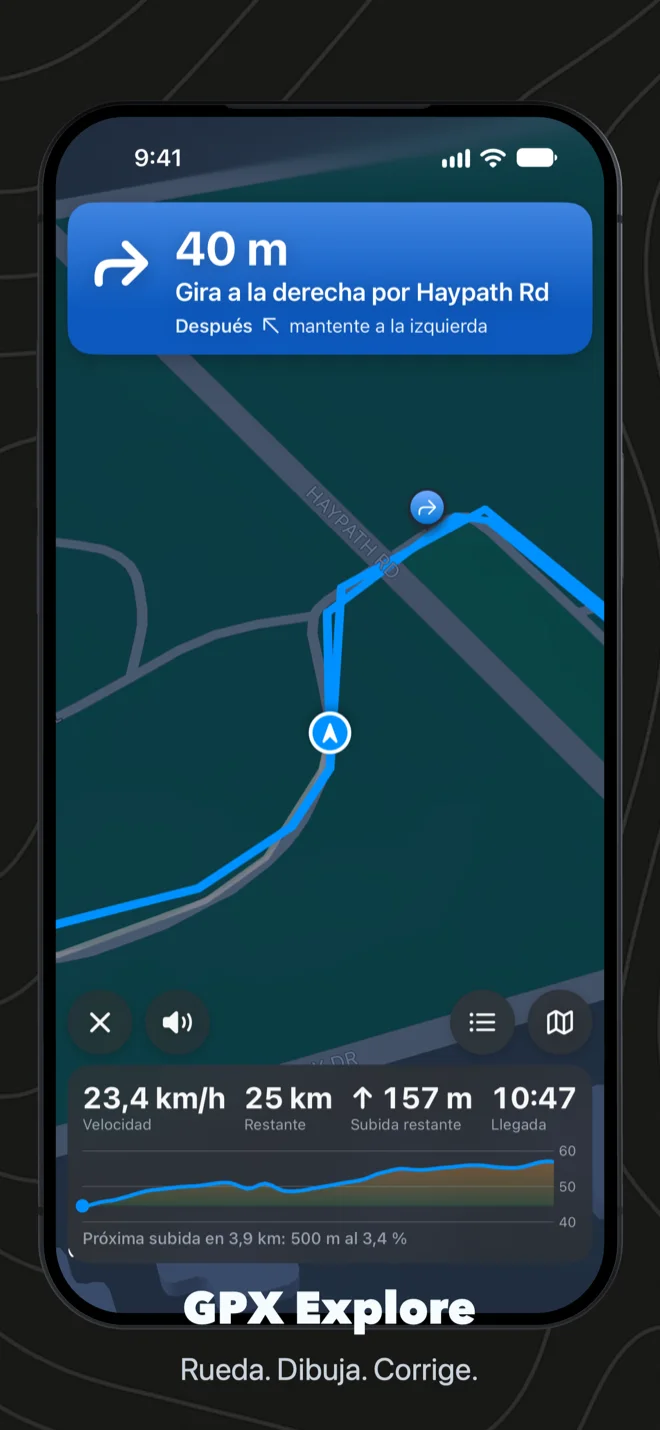
Abre cualquier archivo GPX en tu iPhone o iPad y toca Ruta en bici. GPX Explore encuentra los giros en la forma de la ruta, busca los nombres de las calles con Apple Mapas y anuncia cada giro un poco antes de que llegues: «En 100 metros, gira a la izquierda por la calle Mayor». Dos giros muy seguidos se dicen como uno. Si te sales de la ruta, oyes a qué lado queda, y con un toque Apple Mapas te da indicaciones para volver a ella; si empiezas en mitad de una ruta, la retoma desde donde estás. En una subida, la parte de abajo de la pantalla muestra cuánta distancia y cuánto desnivel faltan hasta la cima, y la pendiente donde estás.
Lleva el teléfono en el bolsillo o en el manillar con la pantalla apagada: los giros se siguen anunciando, y el siguiente aparece en la pantalla bloqueada y en la Dynamic Island. Tu salida se graba mientras avanzas, y al final la ves sobre la ruta y puedes guardarla en Apple Salud como entrenamiento con su mapa, o compartir el archivo GPX. También sirve para correr, pasear y hacer senderismo, con las distancias y la hora de llegada a su medida.
Grabar un recorrido
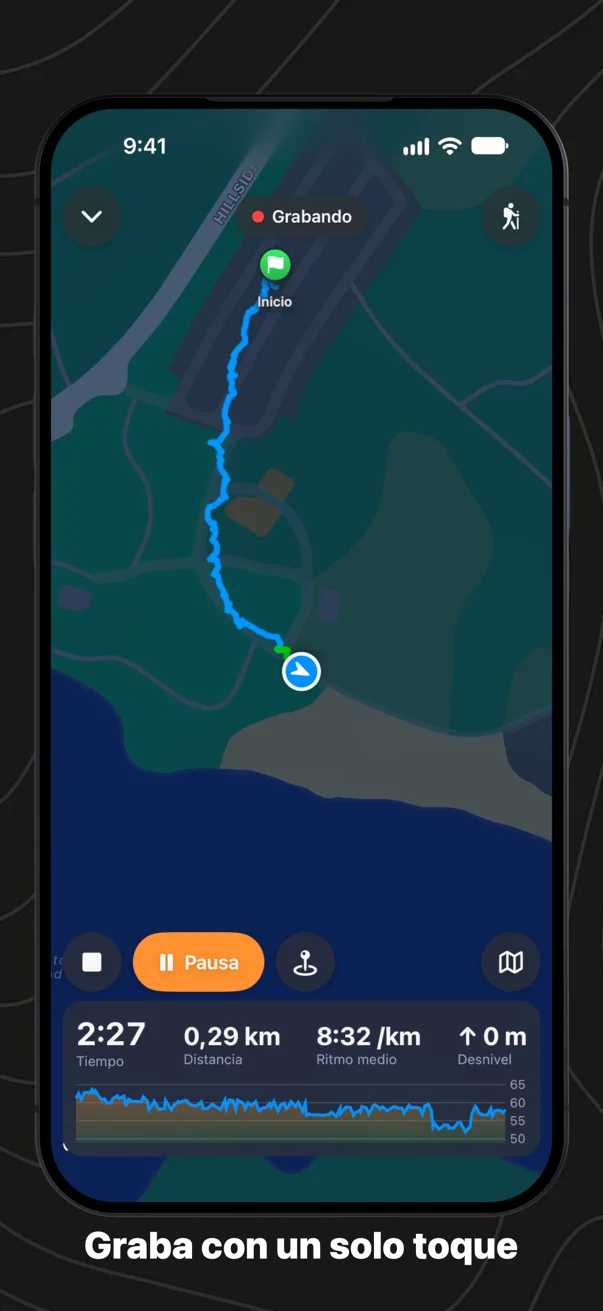
En iPhone y iPad, toca «Grabar un recorrido» en la pantalla de inicio y GPX Explore empieza a grabar: sin ruta, sin formulario, sin nombre que escribir. El mapa te sigue con el recorrido hasta ahora en los colores de su pendiente, y el panel cuenta el tiempo, la distancia, tu ritmo a pie o tu velocidad en bici y el desnivel, con el perfil creciendo debajo. Pausa y reanuda cuando pares, o activa «Pausar cuando me detengo» y la grabación se pausa sola mientras no te muevas. Deja un waypoint donde esté la vista. Aparta la grabación y usa el resto de la app, con una barra arriba que la trae de vuelta, mientras la pantalla bloqueada y la Dynamic Island siguen contando el tiempo y la distancia.
Al terminar, el archivo GPX se guarda solo, con la fecha y la hora en que empezaste en el nombre, en GPX Explore ▸ Recordings en la app Archivos, o en iCloud Drive si guardas allí la carpeta de GPX Explore. El resumen muestra el recorrido con su tiempo en movimiento, distancia, desnivel y ritmo, y lo guarda en Apple Salud como entrenamiento con su ruta si quieres. Nada se pierde por el camino: GPX Explore va anotando la grabación, sigue grabando con la pantalla bloqueada o con otra app delante, y continúa si iOS la cierra en un día largo. Paseos, carreras, caminatas y salidas en bici, y es gratis.
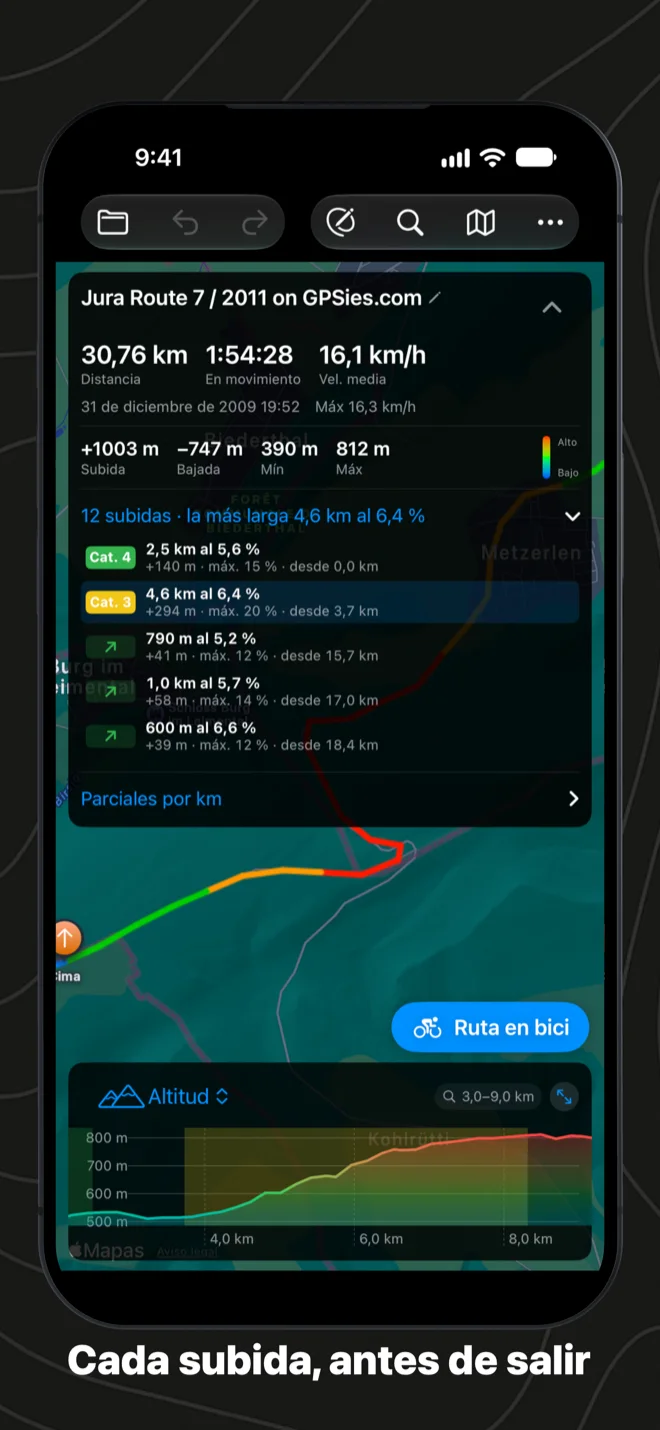
Cada subida, antes de salir
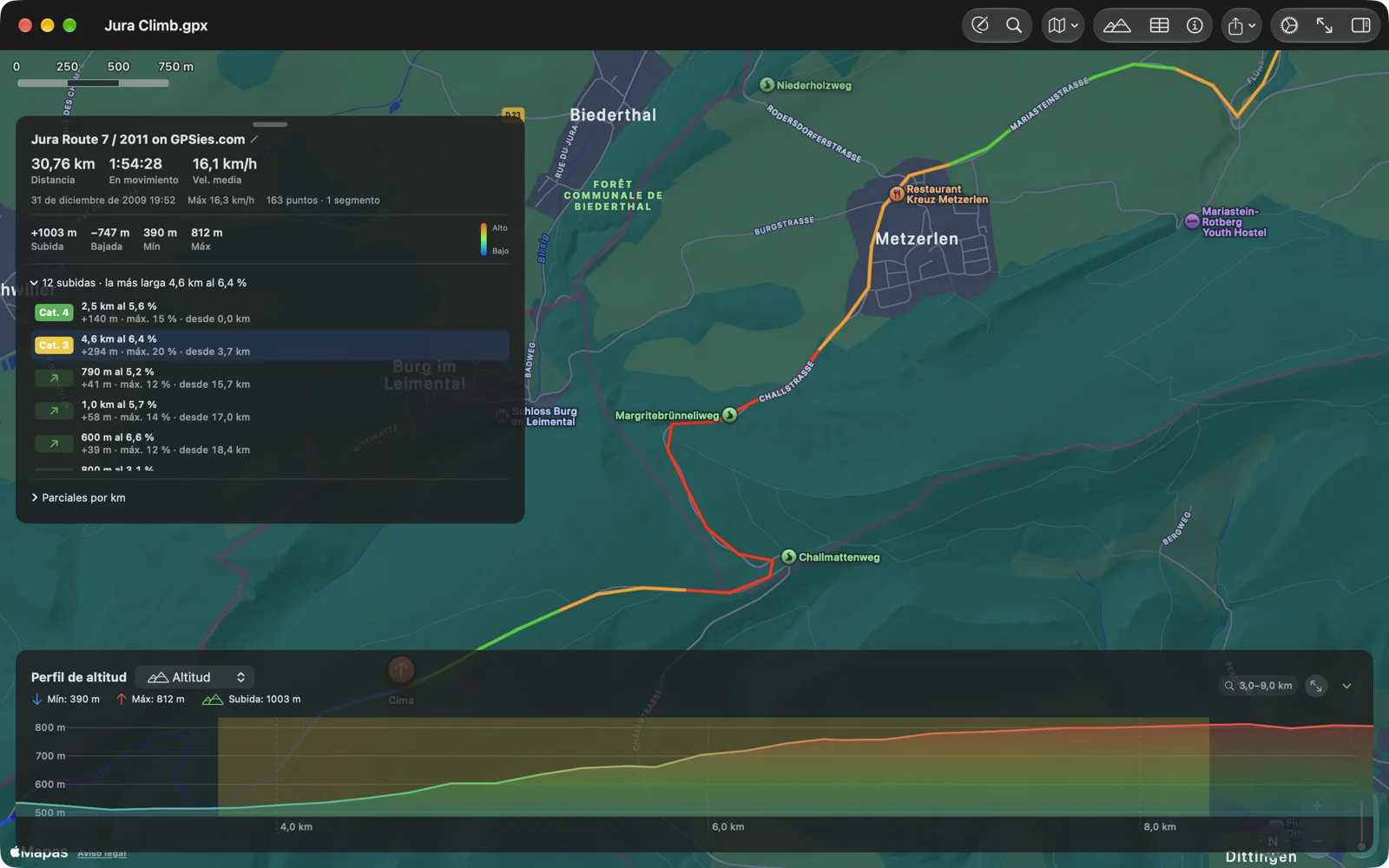
GPX Explore encuentra cada subida de un track y la clasifica como lo hacen los ciclocomputadores, de categoría 4 a HC: al menos 500 metros al 3 %, o 250 metros cortos y empinados al 7 %, así que las rampas de gravel y de bici de montaña también cuentan. La ficha de ruta las lista con su longitud, su pendiente media y máxima y el desnivel que ganan; elige una y la gráfica y el mapa se acercan a ella. En el perfil de altitud cada subida se sombrea con el color de su categoría, así que las duras destacan antes de salir. Las subidas son gratis, en Mac, iPhone y iPad.
Imprimir una hoja de ruta
Imprime cualquier track, o guárdalo como PDF, desde el menú Compartir: el mapa, el perfil de altitud con cada subida sombreada y numerada, los parciales y una tabla de las subidas con la categoría, la longitud, el desnivel, la pendiente media y los 100 metros más empinados de cada una. Activa «Hoja de ruta» y el informe termina con cada giro en páginas propias, en letra grande, para pegarlas en la potencia: la distancia desde la salida y desde la indicación anterior, una flecha y qué hacer allí, «Gira a la izquierda por Rue de l’Église», con cada subida donde empieza y tus waypoints en orden. Los nombres de las calles vienen de Apple Mapas mientras está abierta la ventana de impresión. Imprimir es gratis, en Mac, iPhone y iPad.
Tus entrenamientos de Apple Salud
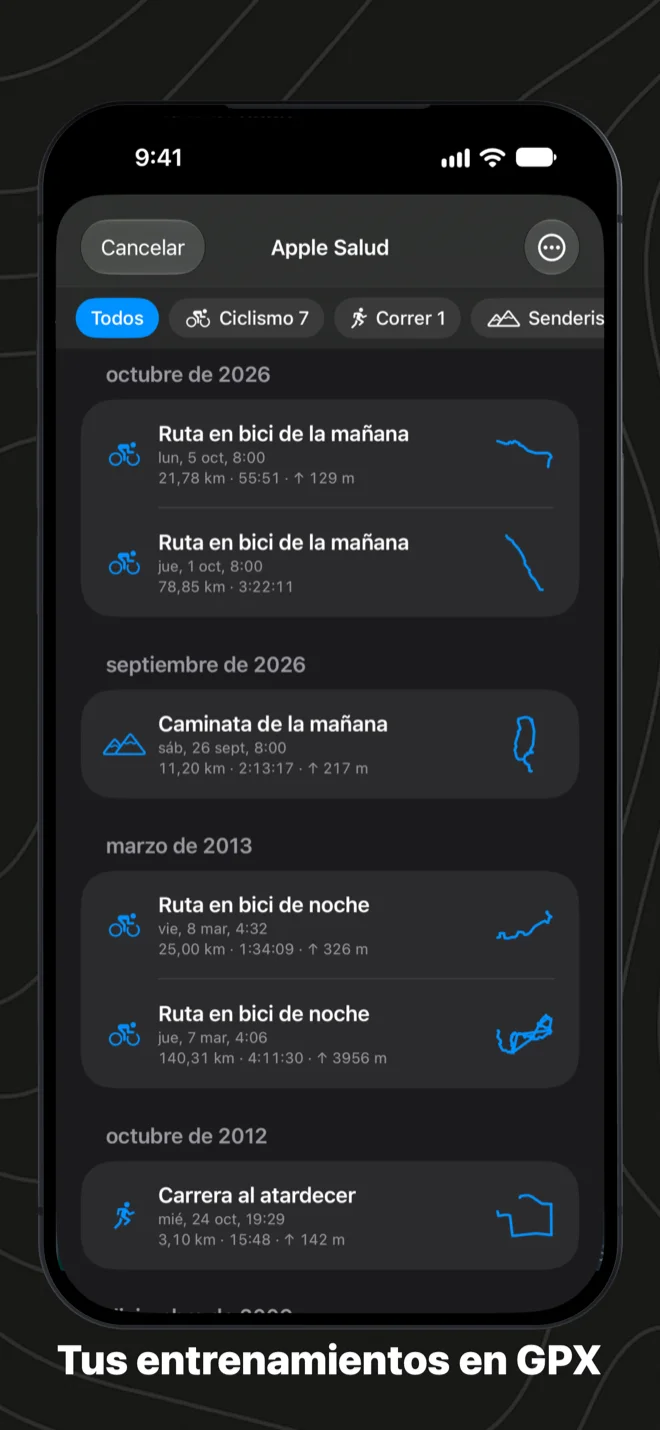
En iPhone y iPad, GPX Explore abre los entrenamientos de Apple Salud que tienen ruta: salidas en bici, carreras, paseos y caminatas desde un Apple Watch, un iPhone o cualquier app que guarde sus rutas en Apple Salud. Cada uno se abre en el mapa como un archivo GPX, con pulso, cadencia y potencia en la gráfica, y se guarda como archivo GPX para Strava, Garmin Connect, Komoot o lo que quieras. Selecciona una docena y guárdalos todos de una vez. Es gratis.
Dibujar una ruta
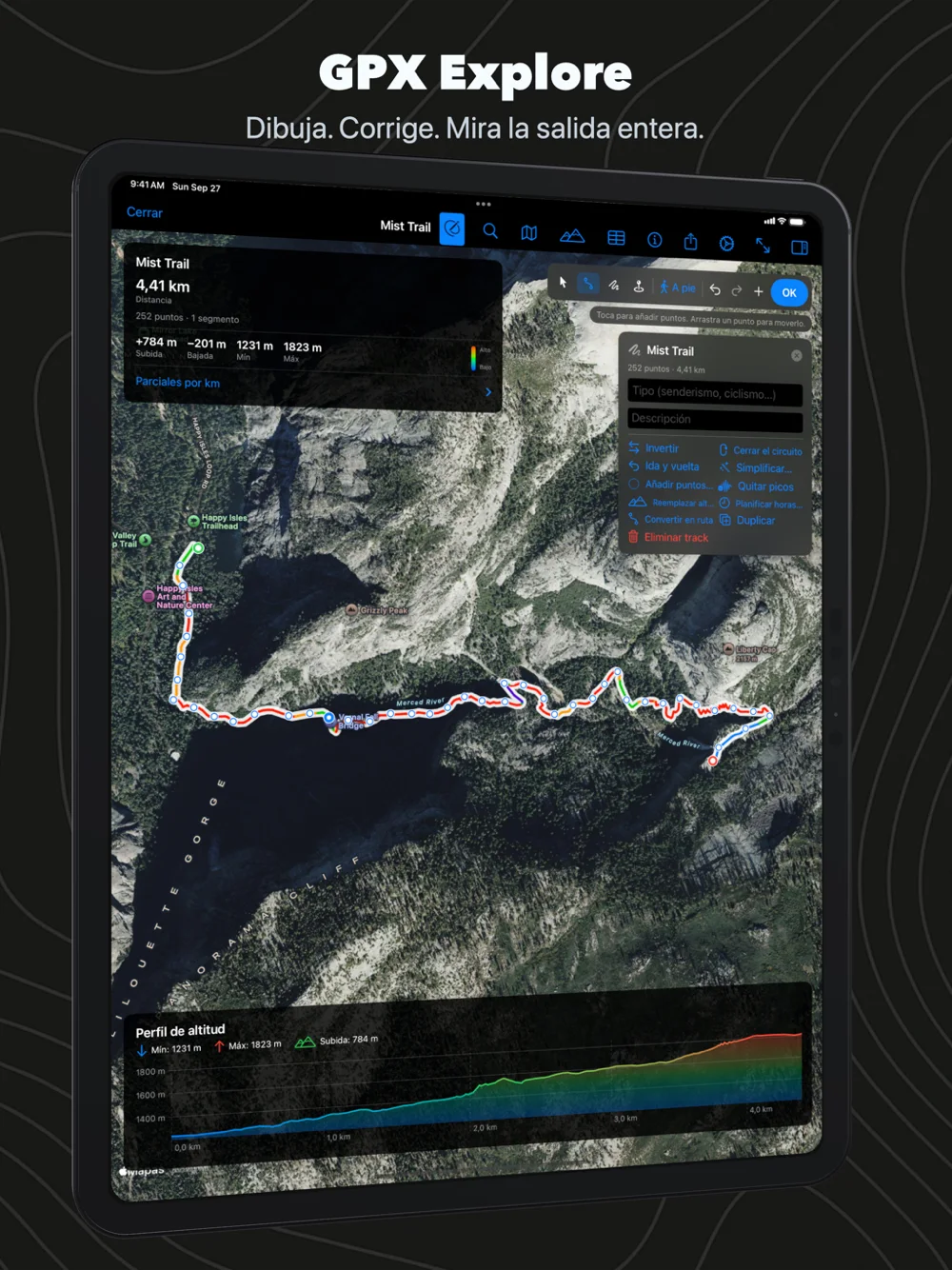
Haz clic en el mapa donde empieza la ruta y luego por donde va. Traza líneas rectas o deja que Apple Mapas siga los caminos y carreteras a pie, en bicicleta o en coche; cada clic cae sobre el camino, como en un planificador de rutas. Arrastra un punto que pusiste y la ruta vuelve a encontrar su camino. Donde no hay camino, traza a mano alzada con el ratón, el dedo o el Apple Pencil. Cierra el circuito hasta el inicio o conviértelo en ida y vuelta, con un clic.
La altitud de cada punto nuevo viene de un modelo de terreno de 30 m en nuestro propio servidor, el mismo con el que Geo Elevation calcula sus perfiles. Así la subida está en el gráfico antes de salir: tres clics en el Mist Trail de Yosemite dan 4,4 km y 780 m de desnivel. Dale horas a la ruta a tu ritmo, más lento cuesta arriba y más rápido cuesta abajo, y funciona en cualquier app que quiera un track con horas, también en el simulador de ubicación de Xcode.
Corregir una grabación
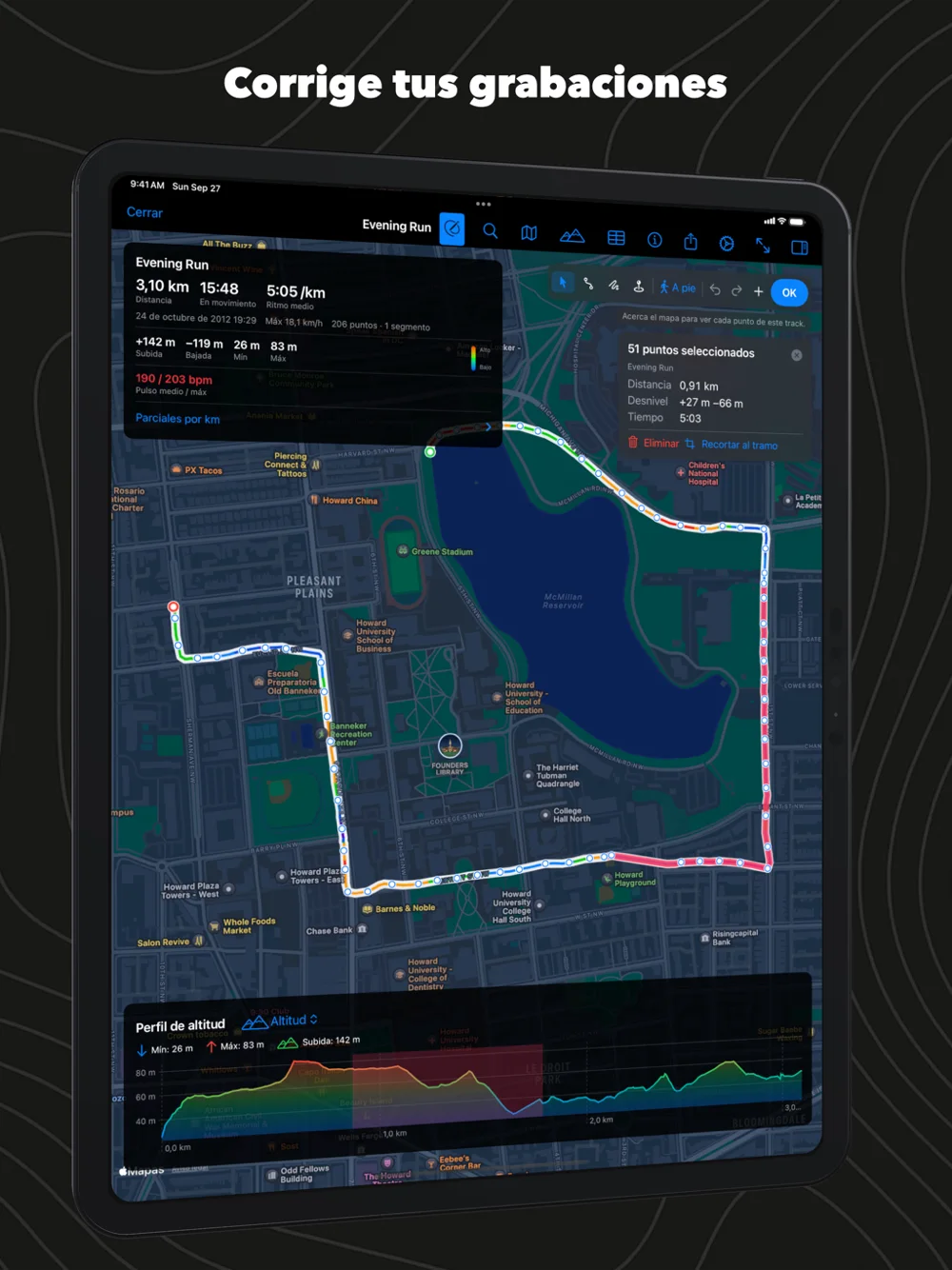
Lo que un GPS hace mal, lo arreglas tú. Quita el trayecto hasta el inicio. Borra el pico en que el reloj perdió el cielo y te puso en medio del lago. Devuelve un punto al sendero, o haz clic en el pequeño más entre dos puntos para añadir uno. Selecciona un tramo entre dos puntos del mapa, o en el Mac arrastrando sobre el gráfico, y bórralo, recorta el track a ese tramo o divídelo ahí. Une dos días en uno, invierte una ruta, simplifica diez mil puntos a los pocos cientos que acepta un ciclocomputador, reemplaza una altitud con ruido por el modelo de terreno, desplaza las horas de un reloj mal puesto. Todo cambio se puede deshacer, paso a paso.
Tu archivo, entero
Un editor que pierde lo que no tocaste no sirve. GPX Explore lee el esquema GPX 1.1 completo y lo vuelve a escribir: metadatos y enlaces, waypoints con sus símbolos, rutas, segmentos, calidad del fix, pulso y potencia, y las extensiones propias de cada app hasta los colores de track de Garmin, con sus espacios de nombres. Un archivo que abres y guardas sin cambios se escribe byte a byte. Leímos, escribimos y volvimos a leer cada archivo de ejemplo que tenemos, y comprobamos lo que escribe GPX Explore con el esquema GPX oficial.
Pruébalo, aquí mismo
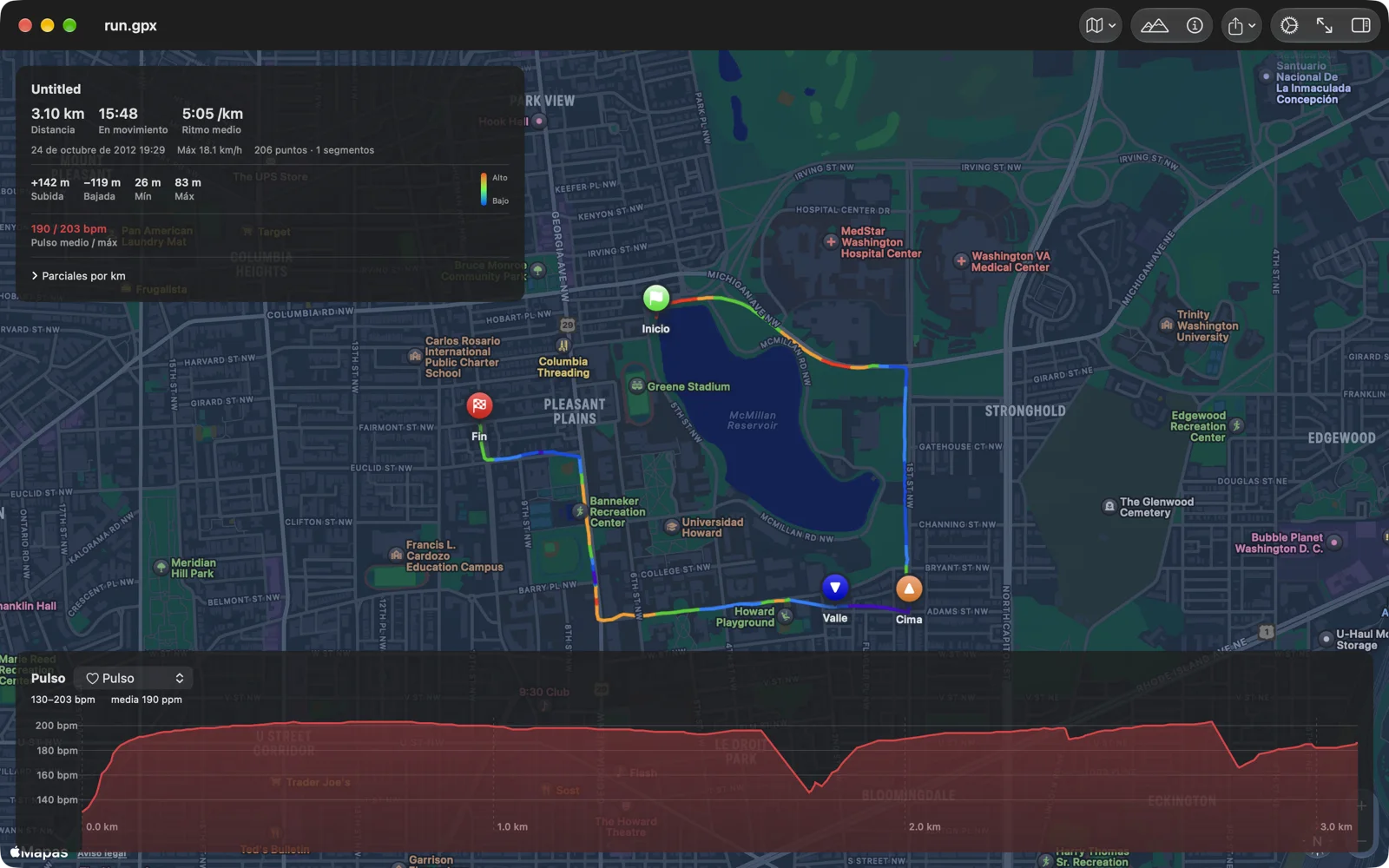
Este es un archivo real, una carrera alrededor del embalse McMillan en Washington desde un reloj Garmin, dibujada tal como la dibuja la app. Muévete por la gráfica y el marcador te sigue en el mapa; cambia la serie a pulso o velocidad. En la app lo haces con el dedo en el iPhone y con el trackpad o el ratón en el Mac, y el marcador se mueve sobre el mapa en vivo.

Recorre la gráfica. En la app puedes hacerlo con el dedo, el ratón o el trackpad.
El color te dice la subida
La ruta está pintada por pendiente: verde en el llano y las subidas suaves, naranja y rojo en las rampas duras, de azul a morado en las bajadas. Puedes leer una ruta antes de hacerla y ver dónde estuvo la parte dura del día sin tocar la gráfica. Un segundo modo colorea por altitud, la mejor vista para una travesía de montaña, y los dos funcionan en todos los estilos de mapa, del atenuado al satélite en 3D, y sobre el terreno de la vista 3D.
Cada número que grabó tu reloj
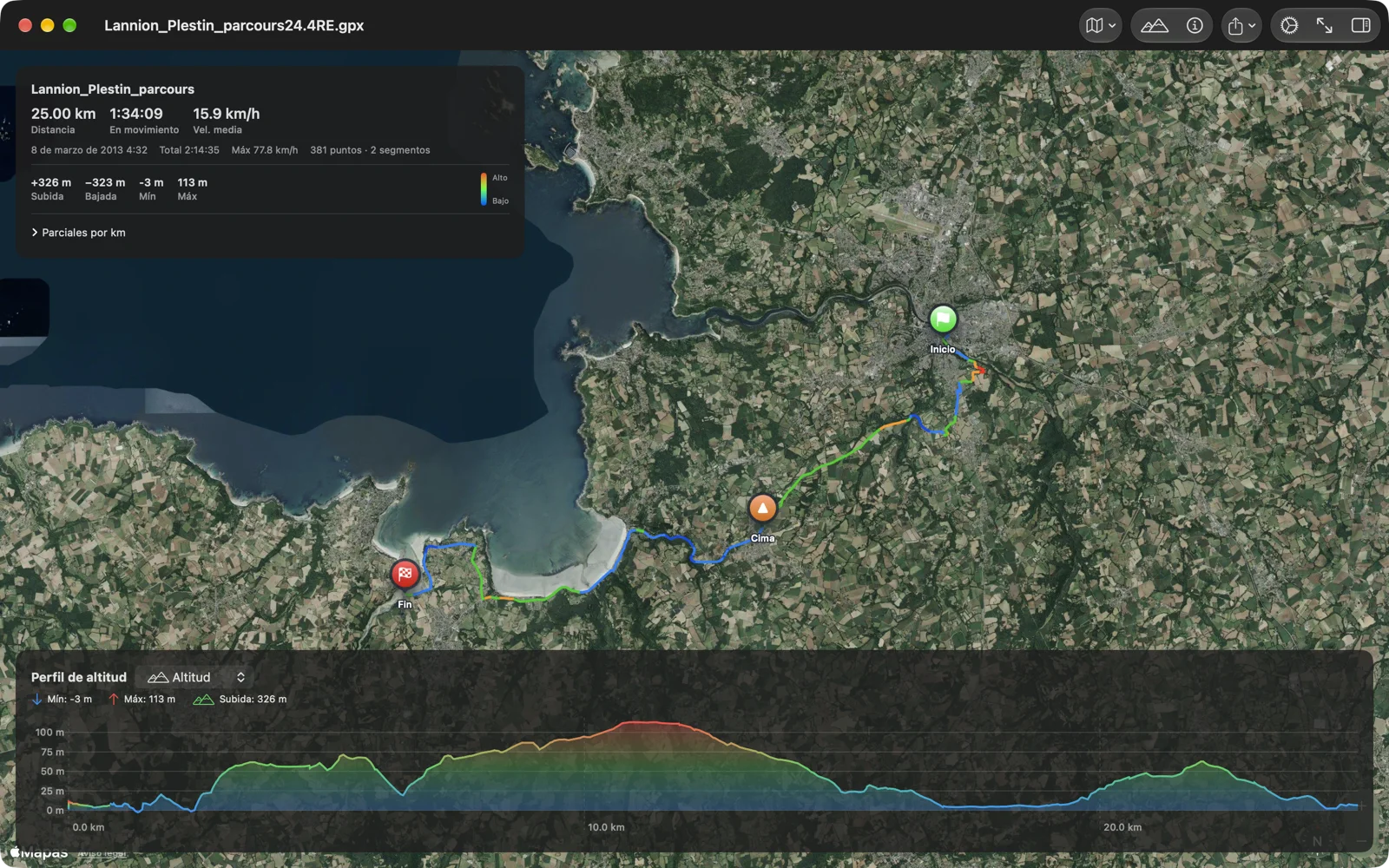
Los archivos GPX de Garmin, Strava, Wahoo, Coros, Suunto y Apple Watch llevan más que posiciones: pulso, cadencia, potencia, velocidad y temperatura viajan en cada punto. GPX Explore dibuja cualquiera de ellos bajo el mapa, con un selector para cambiar de serie, y la ficha de ruta resume el entrenamiento como lo haría un diario: distancia, tiempo en movimiento sin las paradas, ritmo medio en carreras y caminatas o velocidad media en salidas en bici, velocidad máxima, desnivel positivo y negativo contado por encima del ruido propio de cada archivo, las medias de los sensores y parciales por kilómetro o milla.
Esos números se ajustaron con archivos reales y no con archivos limpios: un receptor de 2001 que guardaba un punto por minuto, un reloj que guarda uno por segundo, una ruta planificada cuyos puntos llevan fechas de edición en vez de un reloj, un viaje cosido en un solo segmento a lo largo de dos años. Cada uno rompe una fórmula ingenua, y las que quedaron son las que sobrevivieron a todos.
El desnivel es el número que la mayoría de las apps calcula mal. El barómetro de un reloj se mueve en pasos pequeños y suaves; las altitudes GPS de un iPhone bailan unos metros de un segundo a otro, y una app que cuenta cada baile como subida convierte un paseo llano en un puerto. GPX Explore mide cuánto oscilan las altitudes de cada archivo y solo cuenta una subida cuando supera eso; en una grabación de segundo en segundo, devuelve a su sitio una altitud suelta que se aparta un momento de sus vecinas. En las grabaciones de Apple Salud, el desnivel queda cerca de la cifra de Apple. Cuando GPX Explore graba un recorrido, además deja fuera las posiciones que saltan fuera de la calle y vuelven enseguida, que sumarían su longitud a la distancia y su altura al desnivel.
Archivos de cualquier sitio
GPX Explore lee el esquema GPX 1.1 completo y los archivos GPX 1.0 que las herramientas antiguas todavía escriben: tracks, rutas y waypoints con sus nombres, símbolos y comentarios, los metadatos del propio archivo y las extensiones que añade cada exportador. Los archivos que confunden a otros visores se abren aquí: marcas de tiempo con fracciones de segundo, tracks sin altitud o sin horas, una ruta sin ningún track, un archivo que no es más que 9.000 waypoints. Ha recibido exportaciones de Garmin Connect, Strava, Komoot, RideWithGPS, GPSies, MapSource, GPS Visualizer, ExpertGPS, Geo Tracker y de nuestro propio WorkoutGPX, que convierte cualquier entrenamiento de Apple Salud en un archivo GPX para él.
Hecho para el Mac
Ocho de cada diez personas que usan GPX Explore lo usan en un Mac, y se comporta como debe comportarse una app de Mac. Haz doble clic en un archivo .gpx y se abre. Pulsa espacio en el Finder y Vista Rápida dibuja la ruta, coloreada por pendiente, antes de abrir nada. El panel de tracks y waypoints lista cada track, segmento y waypoint del archivo para que ocultes los que no estás mirando. Los atajos de teclado cubren lo que haces todo el día: ⌘0 encuadra la ruta, ⌘E muestra u oculta la gráfica, ⌘I la ficha, ⌘1 a ⌘6 cambian el estilo de mapa, ⇧⌘T muestra el terreno en 3D, ⌘, abre los ajustes: una sola ventana con las pestañas General, Mapa y Terreno, y cada cambio vale al momento en cada archivo abierto. Arrastra la ficha de ruta por su barra adonde menos tape y pliega la gráfica con su flecha cuando quieras toda la ventana para el mapa.
Para editar: ⌘N empieza un archivo nuevo en un mapa vacío, ⌥⌘E activa la edición. Clic derecho en el mapa para waypoints y divisiones, ⌥ + arrastrar para trazar, y el menú Track tiene cada herramienta, con deshacer y rehacer como esperas.
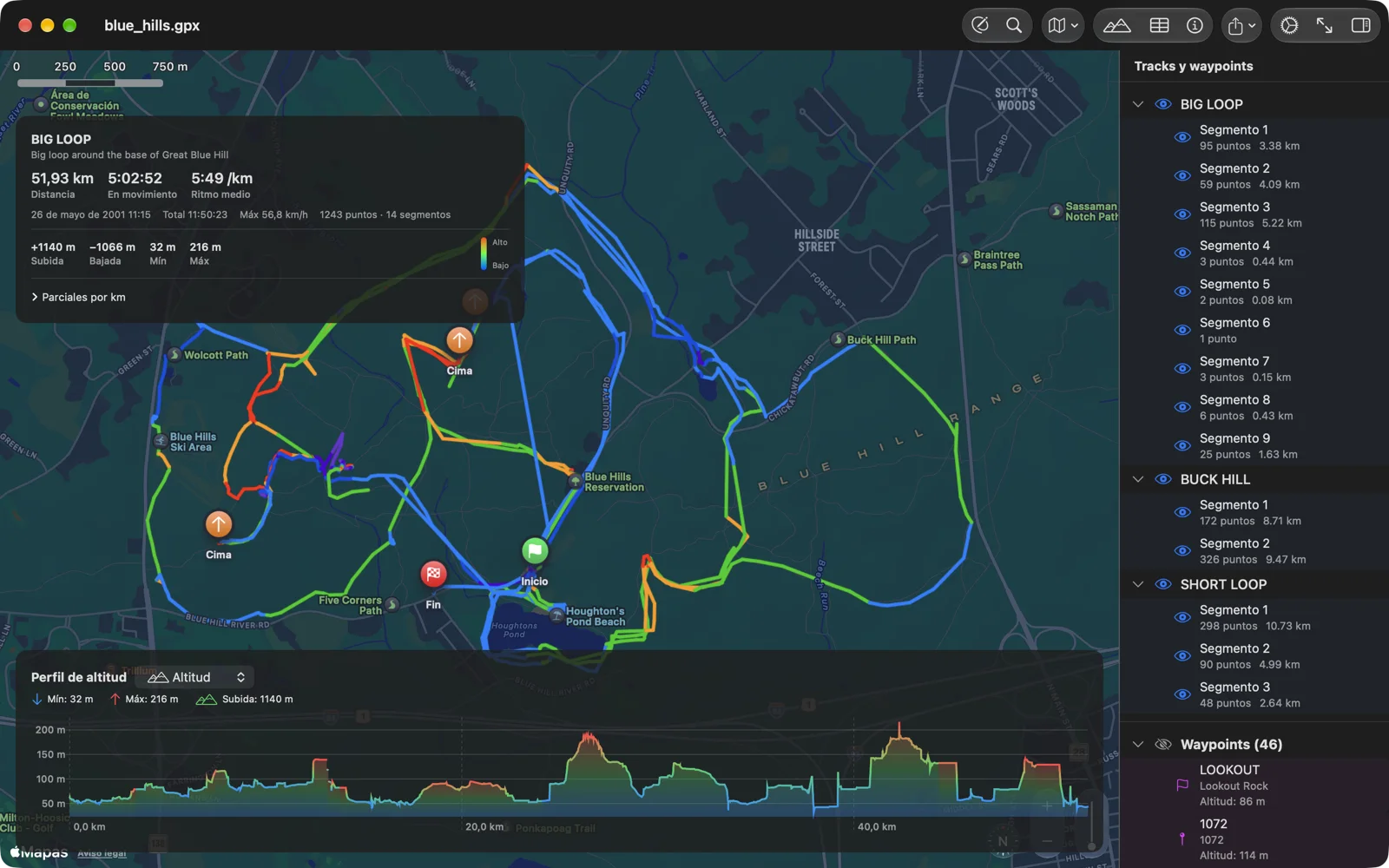
Cuando quieras sacar la salida de la app, comparte el archivo GPX desde la barra de herramientas o exporta el mapa con la gráfica debajo como una sola imagen, coloreada como en pantalla, con el nombre y los números en la parte de abajo.

Hecho para iPhone y iPad
En iPhone y iPad, GPX Explore se abre en una pantalla de inicio: dibuja un track nuevo, graba uno, abre un archivo GPX, tus entrenamientos de Apple Salud, la carrera de ejemplo y tus archivos recientes, cada uno con un pequeño mapa de su track, como los muestra la app Archivos cuando tienes GPX Explore instalado. El engranaje de arriba a la derecha reúne todos los ajustes en un solo sitio. Un archivo que viene de Archivos o iCloud Drive se edita donde está y se guarda solo mientras trabajas; uno de Mail o Mensajes llega como copia y se queda en la carpeta propia de GPX Explore. Se abre en el mapa con una franja de números arriba; toca la franja para ver la ficha completa, las subidas y los parciales, y recorre la gráfica con el dedo.
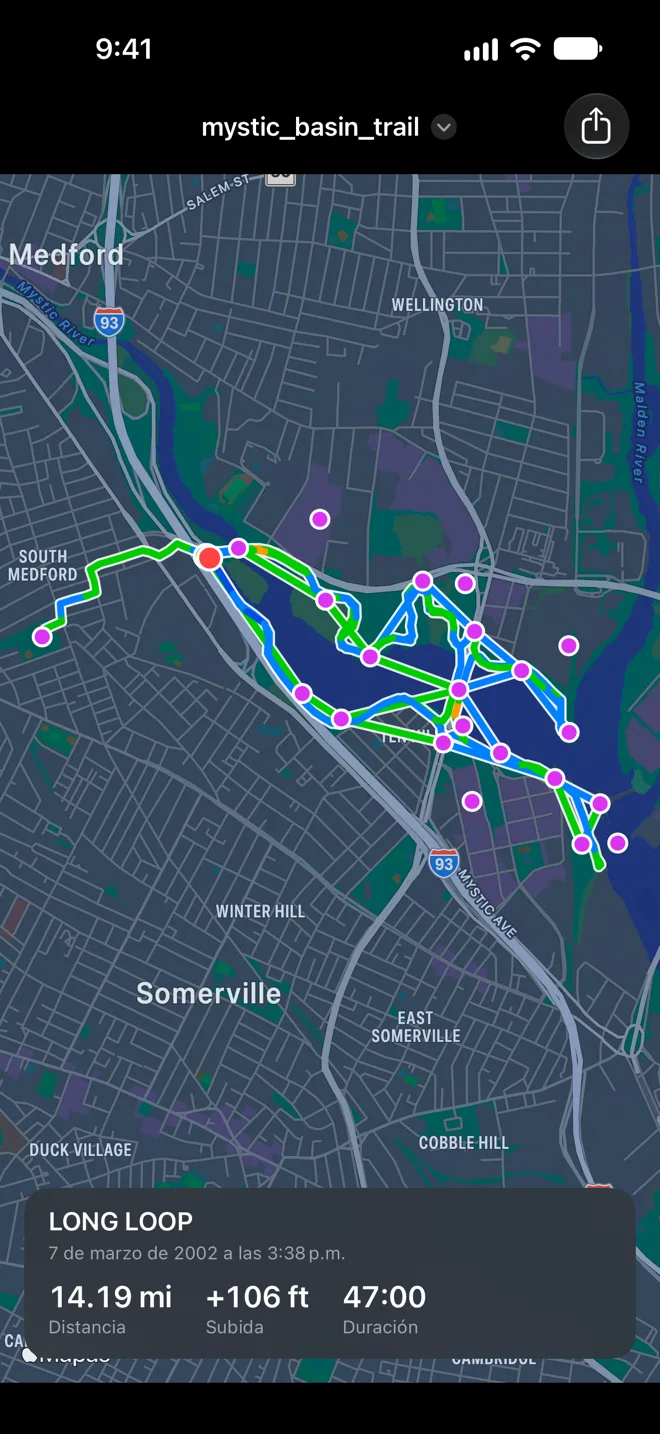
Toca un archivo GPX en Mensajes, Mail o Archivos y Vista Rápida te lo enseña antes de abrir nada: el track sobre un mapa, coloreado por pendiente, con su nombre, fecha, distancia, desnivel y tiempo. En WorkoutGPX, el botón GPX Explore abre aquí un entrenamiento con un toque, directamente en el mapa. Los entrenamientos, las grabaciones y los archivos que te envían se guardan en la carpeta de GPX Explore en el dispositivo, o en iCloud Drive si lo eliges, donde tu Mac también los abre. GPX Explore lo pregunta una vez y nunca los pasa a iCloud por su cuenta: los entrenamientos son tus datos de salud.
El editor está pensado para el dedo: toca para añadir puntos, arrastra uno con una lupa bajo la yema para ver dónde cae, mantén pulsado el mapa o un punto para más opciones y traza a mano alzada con el dedo o el Apple Pencil donde no hay camino. Deshacer está siempre a un toque, arriba en la pantalla.
Y es en el iPhone donde se rueda. Toca Ruta en bici y la app te lleva por el archivo giro a giro, con los nombres de las calles en voz alta, el siguiente giro en la pantalla bloqueada y en la Dynamic Island, y la subida en la que estás en la parte de abajo de la pantalla. Guarda el teléfono y te sigue guiando; si iOS cierra la app en un día largo, al volver a abrirla continúa donde ibas. Al terminar, tu track está en Archivos recientes y, si quieres, en Apple Salud con su mapa.
En el iPad, la lista de tracks y el panel de edición se colocan junto al mapa como en el Mac, la tabla de puntos se abre debajo y, con un teclado, también funcionan los atajos del Mac: ⌥⌘E para editar, ⌘E para la gráfica, ⌘0 para encuadrar la ruta.
¿Sin archivo a mano? Prueba estos
Rutas reales, de uso libre. Descarga una y ábrela con GPX Explore.
- Blue Hills Reservation: tres caminatas, catorce segmentos y cuarenta y seis waypoints con nombre desde un GPS de mano de 2001, cerca de Boston.
- Carrera en el embalse McMillan: una carrera de 3 km en Washington, DC desde un reloj Garmin, con pulso.
- Costa de Bretaña: una salida de 25 km de Lannion a Plestin en dos tracks.
- Senderos del río Mystic: tracks, rutas planificadas y waypoints en un solo archivo.
Lo tuyo sigue siendo tuyo
Sin cuenta, sin anuncios, sin rastreo. Tus archivos se quedan en tu dispositivo, o en tu iCloud Drive si eliges guardarlos allí, y abrir y ver un archivo no envía nada a ningún sitio salvo las teselas de mapa que dibuja Apple Mapas. Un recorrido que grabas se queda en el dispositivo mientras grabas y se guarda como archivo GPX en la carpeta de GPX Explore; tú decides si lo compartes. Tu ubicación y tus entrenamientos de Apple Salud también se quedan en tu dispositivo: la ubicación graba tu recorrido y te guía mientras sigues la ruta, y solo va a Apple Mapas si pides cómo volver a la ruta; en Apple Salud solo se escribe cuando guardas en ella una grabación o una salida. Cuando dibujas o mueves puntos, GPX Explore envía solo sus coordenadas a nuestro propio servidor de altitud, y la vista 3D le pide al mismo servidor el terreno en teselas cuadradas alrededor del track: recibe las esquinas de esas teselas, no tu track ni tu posición. Si eliges seguir caminos o carreteras, GPX Explore pide la ruta a Apple Mapas y, para una salida o una hoja de ruta, los nombres de las calles en cada giro. La búsqueda de altitud se puede desactivar.
Preguntas que nos hacen
¿Cómo abro un archivo GPX en un Mac? Instala GPX Explore desde el Mac App Store y haz doble clic en el archivo. Si otra app se ha quedado con los archivos .gpx, haz clic derecho en el archivo, elige Obtener información, selecciona GPX Explore en Abrir con y pulsa Cambiar todo.
¿Muestra pulso, potencia y cadencia? Sí, cuando el archivo los lleva. Las exportaciones de Garmin, Strava, Wahoo, Coros y Suunto y los archivos de WorkoutGPX desde Apple Salud los llevan todos. El selector de la gráfica lista lo que tenga el archivo.
¿Qué archivos abre? Cualquier archivo GPX 1.1 o 1.0: tracks, rutas y waypoints, con o sin altitud y marcas de tiempo, en cualquier combinación.
¿Puede editar archivos GPX? Sí, con GPX Explore Pro (desde la versión 2.0), en Mac, iPhone y iPad: dibujar tracks y rutas, mover, añadir y borrar puntos, borrar o recortar un tramo, dividir, unir, invertir, simplificar, corregir altitud y horas, y editar waypoints. Todo cambio se puede deshacer.
¿Planifica rutas que siguen senderos y carreteras? Sí. Elige a pie, bicicleta o coche y la línea entre dos clics viene de Apple Mapas; arrastra un punto que pusiste y la ruta se recalcula. Donde Apple Mapas no conoce camino, traza una línea recta y te lo dice.
¿De dónde sale la altitud de una ruta dibujada? De un modelo de terreno de 30 m (Mapzen, mundial) en nuestro propio servidor de altitud. Los tracks grabados conservan la altitud que midió tu dispositivo, salvo que elijas Reemplazar altitud.
¿Puede convertir mis entrenamientos de Apple Salud en GPX? Sí, en iPhone y iPad, gratis: Desde Apple Salud, en la pantalla de inicio, lista todos los entrenamientos con ruta, con su pulso, su cadencia y su potencia. WorkoutGPX hace lo mismo como una pequeña app aparte.
¿Da indicaciones giro a giro? Sí, en iPhone y iPad, con GPX Explore Pro: toca Ruta en bici y sigue cualquier archivo GPX con los giros y los nombres de las calles en voz alta, avisos cuando te sales de la ruta y el camino de vuelta, la subida en la que estás y el siguiente giro en la pantalla bloqueada. En bici, corriendo, paseando o de caminata.
¿Puede grabar un recorrido? Sí, en iPhone y iPad, gratis: toca «Grabar un recorrido» en la pantalla de inicio, sin necesidad de ruta. Pausa y reanuda, añade waypoints y termina: el archivo GPX se guarda solo, con la fecha y la hora en el nombre, y puedes guardar la grabación en Apple Salud. Si guardas la carpeta de GPX Explore en iCloud Drive, tu Mac también abre las grabaciones.
¿Puedo ver una ruta en 3D? Sí, con GPX Explore Pro en Mac, iPhone y iPad: el botón 3D (en el Mac, Visualización ▸ Terreno en 3D, ⇧⌘T) muestra el terreno bajo el track en relieve sombreado o con imágenes de satélite, con cada subida marcada en las colinas. «Sobrevolar la ruta» lleva una cámara por el track, y el vídeo de sobrevuelo convierte el vuelo en un vídeo para publicar. El terreno se queda en el dispositivo, así que la salida se vuelve a abrir al instante, incluso sin conexión.
¿Es gratis? Ver cualquier GPX es gratis en todas las plataformas, como siempre, y también lo son las subidas, imprimir con la hoja de ruta, tus entrenamientos de Apple Salud y, en iPhone y iPad, grabar un recorrido. La vista 3D con sus vídeos de sobrevuelo, seguir una ruta giro a giro, dibujar y editar son GPX Explore Pro, una compra única en la app para Mac, iPhone y iPad; también paga el servidor de altitud detrás de cada punto dibujado y de cada colina en 3D.
¿En qué idiomas? Inglés, alemán, francés, español y japonés.
¿Qué ha cambiado últimamente? La versión 2.2.1 graba con más precisión entre edificios altos: lo que mostró un paseo por el centro (en inglés). La versión 2.2 muestra el terreno en 3D, sobrevuela la ruta y hace un vídeo de ella, graba un recorrido con un toque e imprime una hoja de ruta: la entrada de la versión (en inglés) lo cuenta. La versión 2.1 te guía por cualquier GPX giro a giro y encuentra cada subida: su entrada (en inglés). La versión 2.0 lo convirtió en un editor: esa entrada (en inglés).