GPX Explore
Sehen. Fahren. Aufzeichnen.
Jede Uhr, jeder Radcomputer und jeder Fitnessdienst kann dir eine GPX-Datei geben. Die meisten Apps zeigen dir eine Linie auf einer Karte. GPX Explore zeigt dir die Tour: das Gelände, das sie durchquert, in 3D, jeden Anstieg darauf, eingestuft, bevor es losgeht, was Herzfrequenz und Leistung an diesem Anstieg gemacht haben, wie lange du wirklich in Bewegung warst und wie jeder Kilometer gelaufen ist. Auf iPhone und iPad fährt es die Datei mit dir, Abbiegung für Abbiegung, sagt dir die Straßennamen an und zeichnet mit einem einzigen Tippen einen neuen Track auf. Und es zeichnet neue Routen, die dem Weg folgen, korrigiert, was ein GPS falsch macht, und sichert einfaches GPX, das jedes Gerät liest.
Mac, iPad, iPhone
Zur Anleitung für GPX Explore (auf Englisch) →
Ansehen ist kostenlos, samt allen Anstiegen, dem Drucken, deinen Workouts aus Apple Health und, auf iPhone und iPad, dem Aufzeichnen eines Tracks. Kein Konto. Die 3D-Ansicht mit ihren Flugvideos, Fahren mit Abbiegehinweisen, Zeichnen und Bearbeiten sind GPX Explore Pro, ein Kauf in der App für Mac, iPhone und iPad.
Die App in Aktion
In der App aufgenommen. Oberfläche auf Englisch.
Sieh es dir vorher in 3D an
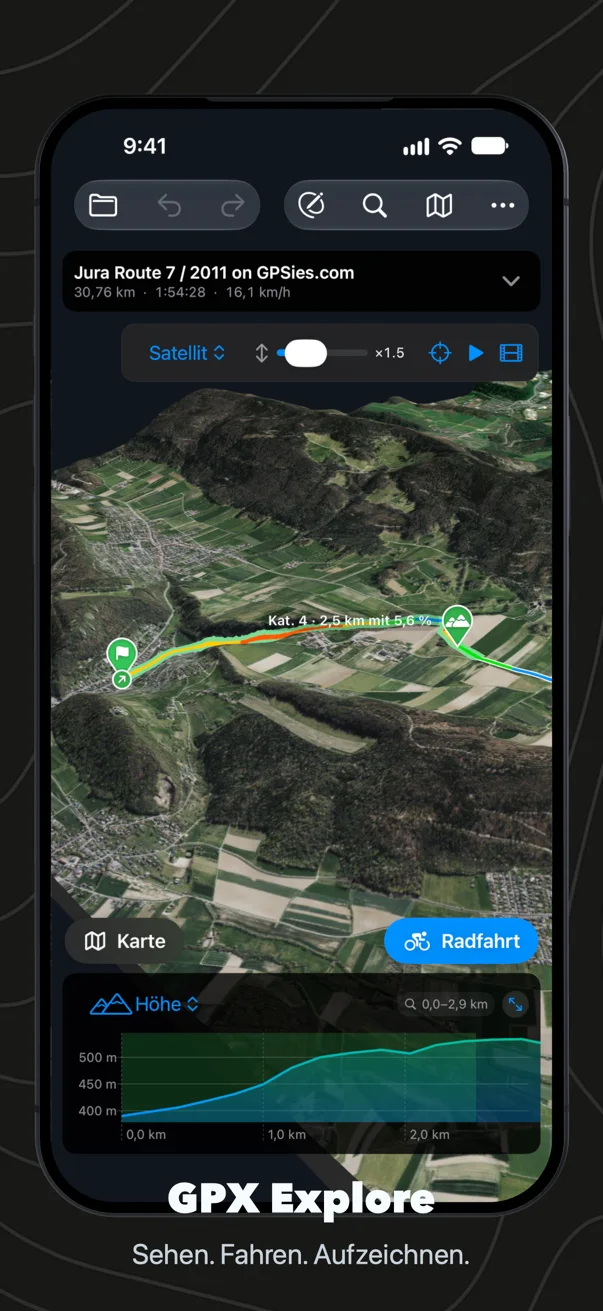
Öffne jeden Track in 3D und sieh das Gelände, das er durchquert, als unser eigenes Schummerungsrelief oder unter Apples Satellitenbildern. Der Track liegt in den Farben seiner Steigung auf den Hügeln, und jeder Anstieg ist darauf markiert: der Abschnitt in der Farbe seiner Kategorie, eine Scheibe, wo er beginnt, und oben ein Schild mit Länge und Steigung. Wähle einen Anstieg in der Routenkarte, und die Kamera fliegt hin und zeigt ihn von der Seite, so wie das Diagramm ihn zeichnet. Streck die Höhen mit dem Regler, und auch die sanften Anstiege fallen auf.
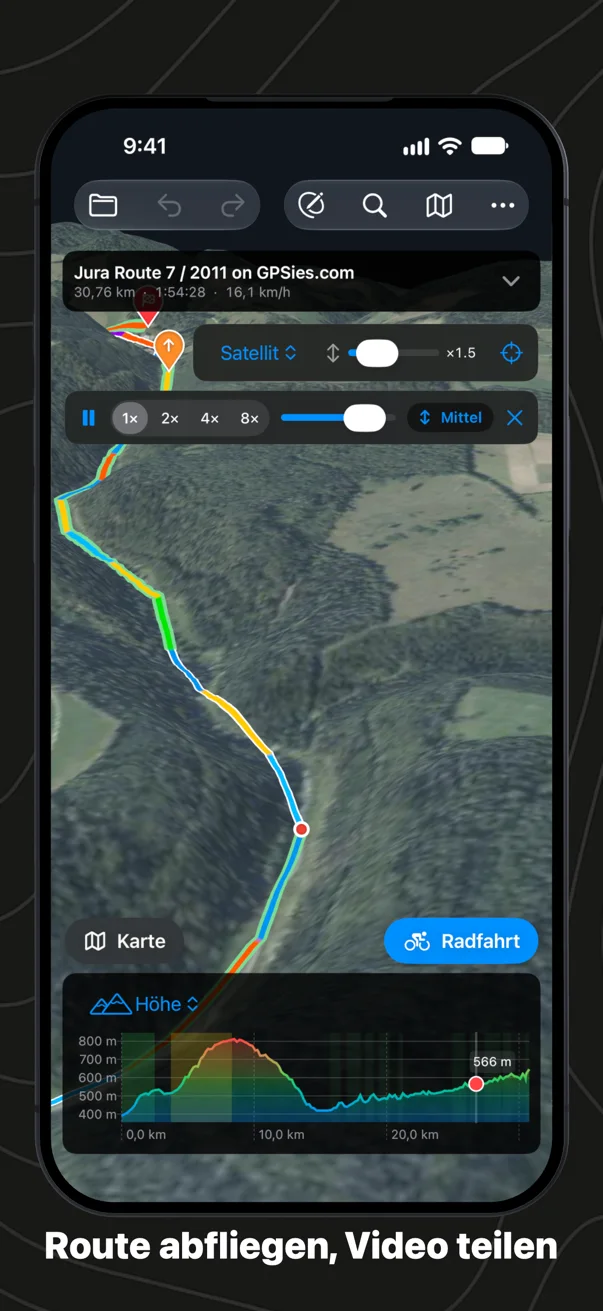
„Route abfliegen“ schickt eine Kamera knapp hinter dem Fahrer den Track entlang, in dem Tempo und der Höhe, die du wählst, und dreht sie so sanft mit, dass eine Serpentine sie nicht herumreißt. So siehst du die Abfahrt, bevor du auf ihr bist. Halte an, wo du willst, und dreh die Kamera um den Fahrer; der Cursor im Diagramm und der Anstieg, auf dem du gerade bist, laufen mit. Auf iPhone und iPad fliegt „In 3D ansehen“ im Blatt vor der Fahrt die Route in der Richtung ab, in der du sie fährst.
Das Gelände kommt aus dem Geländemodell auf unserem eigenen Server, aus dem auch Geo Elevation sein 3D zeichnet, und bleibt nach dem ersten Mal auf deinem Gerät: Beim nächsten Mal öffnet sich die Tour sofort, auch offline.
So funktioniert’s (auf Englisch) →
Dann teile das Video
Mach aus dem Flug ein Video zum Posten. Das Flugvideo macht daraus eine halbe bis eine ganze Minute, wie lang die Tour auch ist: Es beginnt mit der ganzen Route, gleitet hinab zum Start, fliegt sie ab und steigt am Ende wieder zur ganzen Route auf, oben Name, Strecke und Anstieg, unten das Höhenprofil, das sich füllt. Das Video zeigt immer unser Schummerungsrelief. Hochformat für Storys und Reels, quadratisch für den Feed, Querformat für YouTube oder einen großen Bildschirm. Teile es direkt aus der App oder sichere es in Fotos, auf dem Mac auch als Datei. Die 3D-Ansicht und das Video gehören zu GPX Explore Pro, auf Mac, iPhone und iPad.
So funktioniert’s (auf Englisch) →
Nachfahren, Abbiegung für Abbiegung
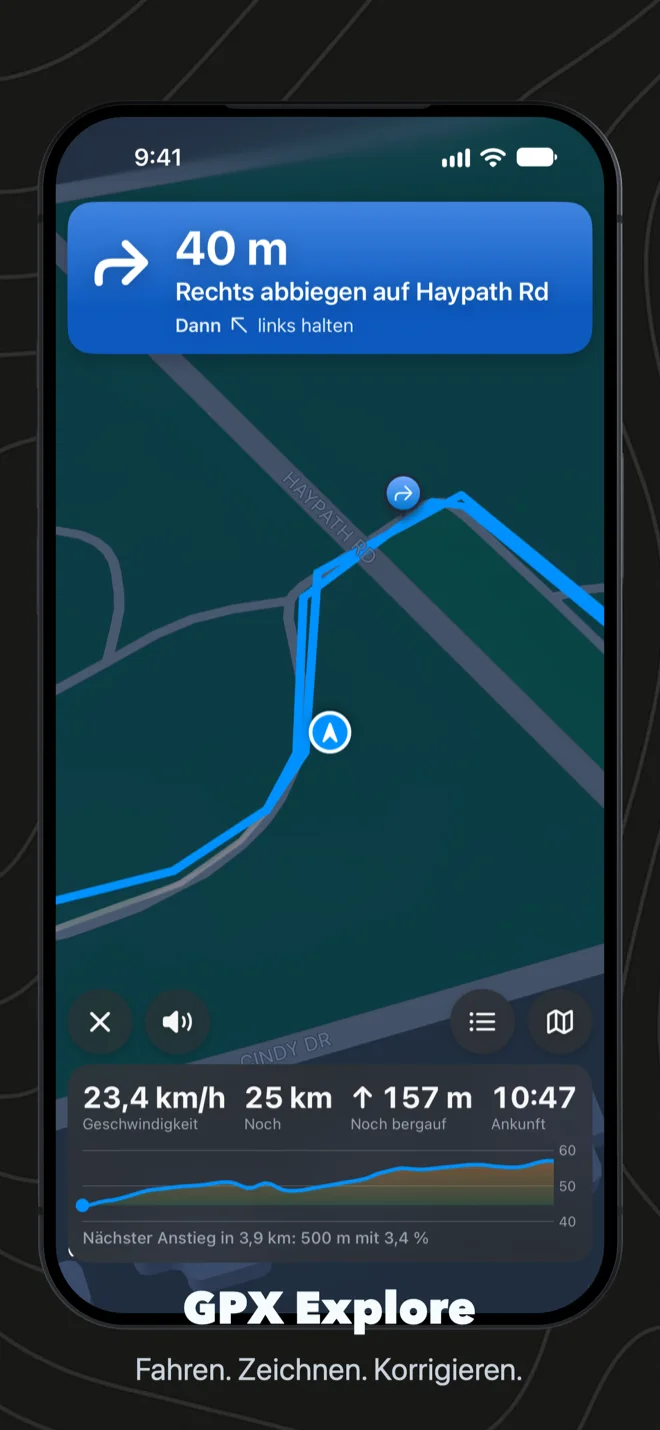
Öffne eine beliebige GPX-Datei auf dem iPhone oder iPad und tippe auf „Radfahrt“. GPX Explore findet die Abbiegungen in der Form der Route, sucht die Straßennamen mit Apple Karten heraus und sagt jede Abbiegung kurz vorher an: „In 100 Metern links abbiegen auf Hauptstraße.“ Zwei Abbiegungen kurz hintereinander kommen in einem Satz. Verlässt du die Route, hörst du, auf welcher Seite sie liegt, und mit einem Tippen führt dich Apple Karten zu ihr zurück; fängst du mitten auf einer Route an, macht es dort weiter, wo du bist. An einem Anstieg zeigt der untere Rand des Bildschirms, wie weit und wie hoch es noch bis oben ist und wie steil es gerade ist.
Steck das iPhone in die Tasche oder lass es mit ausgeschaltetem Bildschirm am Lenker: Die Abbiegungen werden weiter angesagt, und die nächste steht auf dem Sperrbildschirm und in der Dynamic Island. Deine Fahrt wird unterwegs aufgezeichnet; am Ende siehst du sie über der Route und kannst sie als Workout mit Karte in Apple Health sichern oder die GPX-Datei teilen. Das geht auch beim Laufen, Spazierengehen und Wandern, mit Distanzen und Ankunftszeit, die dazu passen.
So funktioniert’s (auf Englisch) →
Einen Track aufzeichnen
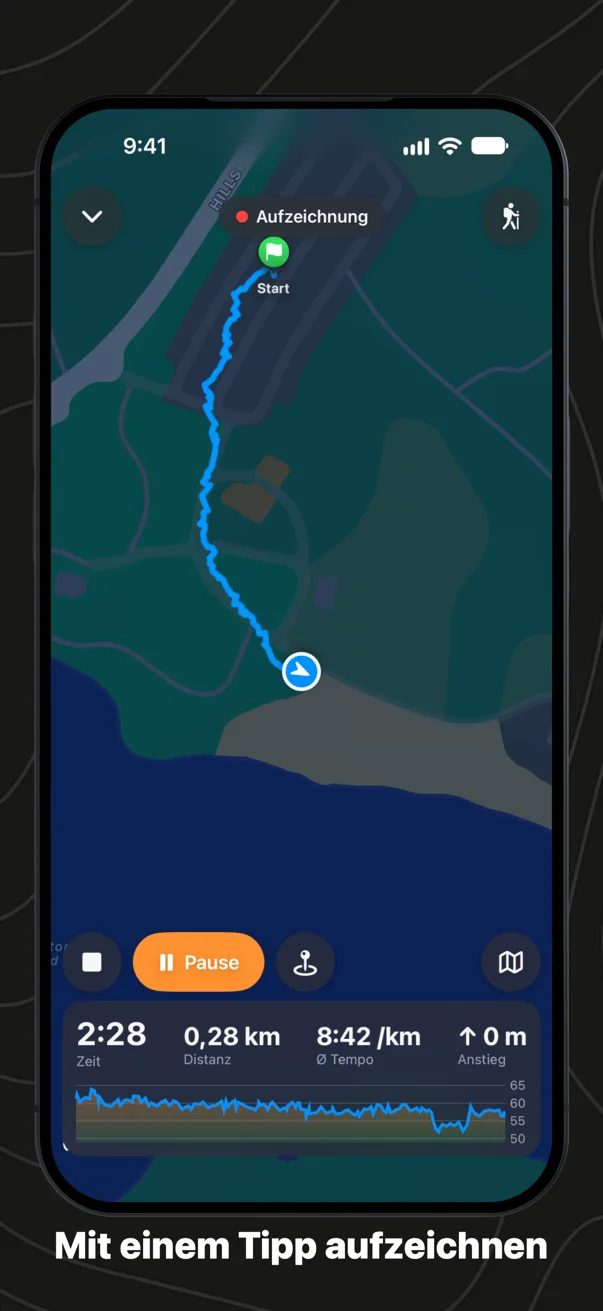
Auf iPhone und iPad tippst du auf dem Startbildschirm auf „Track aufzeichnen“, und GPX Explore zeichnet auf: keine Route, kein Formular, kein Name zum Eintippen. Die Karte folgt dir mit dem bisherigen Track in seinen Steigungsfarben, und das Feld darunter zählt die Zeit, die Strecke, dein Tempo zu Fuß oder deine Geschwindigkeit auf dem Rad und den Anstieg, mit dem Profil, das darunter wächst. Pausiere und mach weiter, wenn du anhältst, oder schalte „Pausieren, wenn ich anhalte“ ein, dann pausiert die Aufzeichnung von selbst, solange du stehst. Setz einen Wegpunkt, wo die Aussicht ist. Leg die Aufzeichnung beiseite und nutze den Rest der App, mit einer Leiste oben, die sie zurückholt, während Sperrbildschirm und Dynamic Island Zeit und Strecke weiterzählen.
Beendest du sie, wird die GPX-Datei von selbst gesichert, benannt mit dem Datum und der Uhrzeit deines Starts, in GPX Explore ▸ Recordings in der App Dateien oder in iCloud Drive, wenn du den Ordner von GPX Explore dort hast. Die Zusammenfassung zeigt den Track mit Bewegungszeit, Strecke, Anstieg und Tempo und sichert ihn auf Wunsch als Workout mit Route in Apple Health. Unterwegs geht nichts verloren: GPX Explore schreibt die Aufzeichnung laufend mit, zeichnet bei gesperrtem Bildschirm oder mit einer anderen App im Vordergrund weiter auf und macht weiter, wenn iOS die App an einem langen Tag schließt. Spaziergänge, Läufe, Wanderungen und Radfahrten, und das kostenlos.
So funktioniert’s (auf Englisch) →
Jeder Anstieg, vor der Fahrt
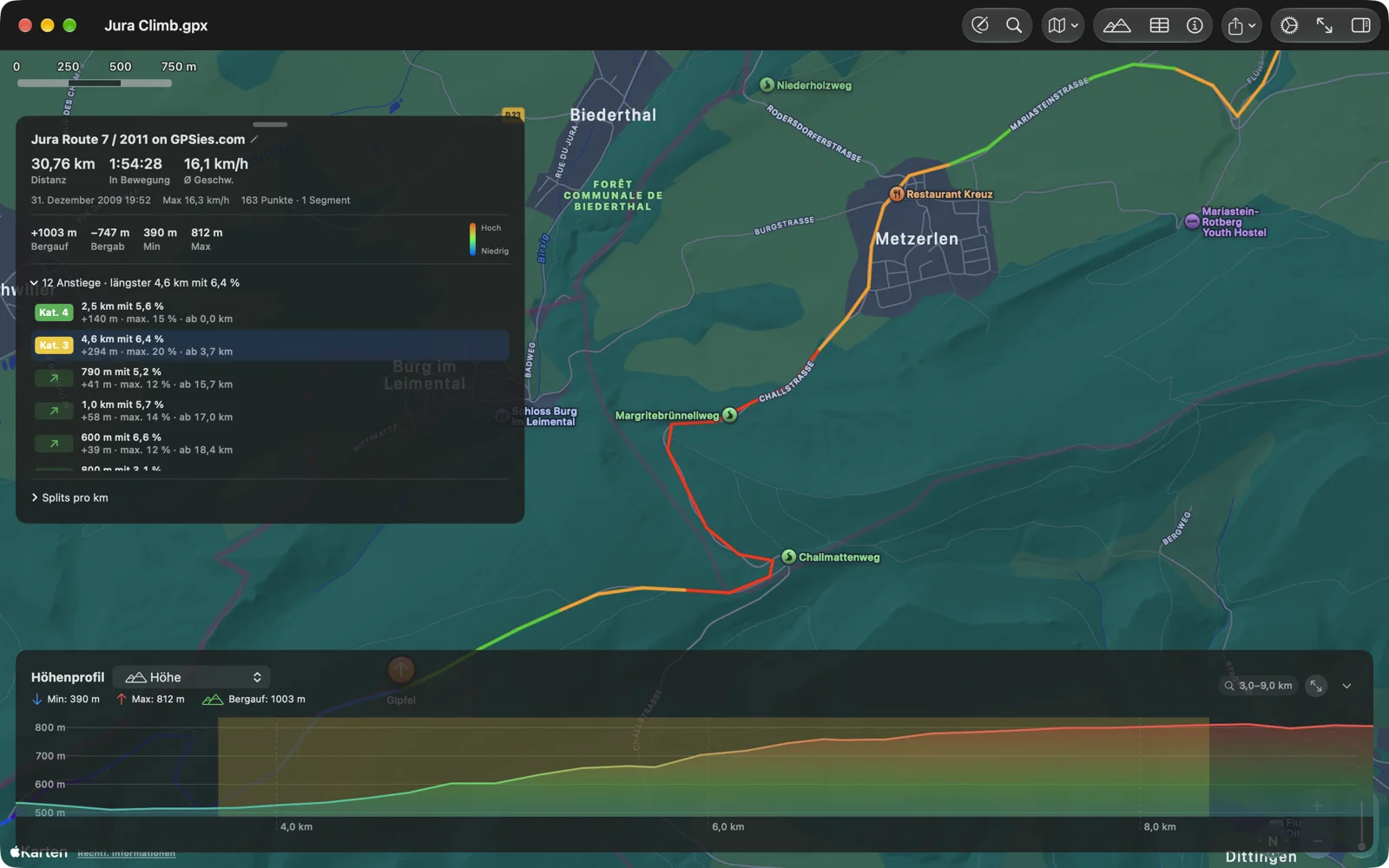
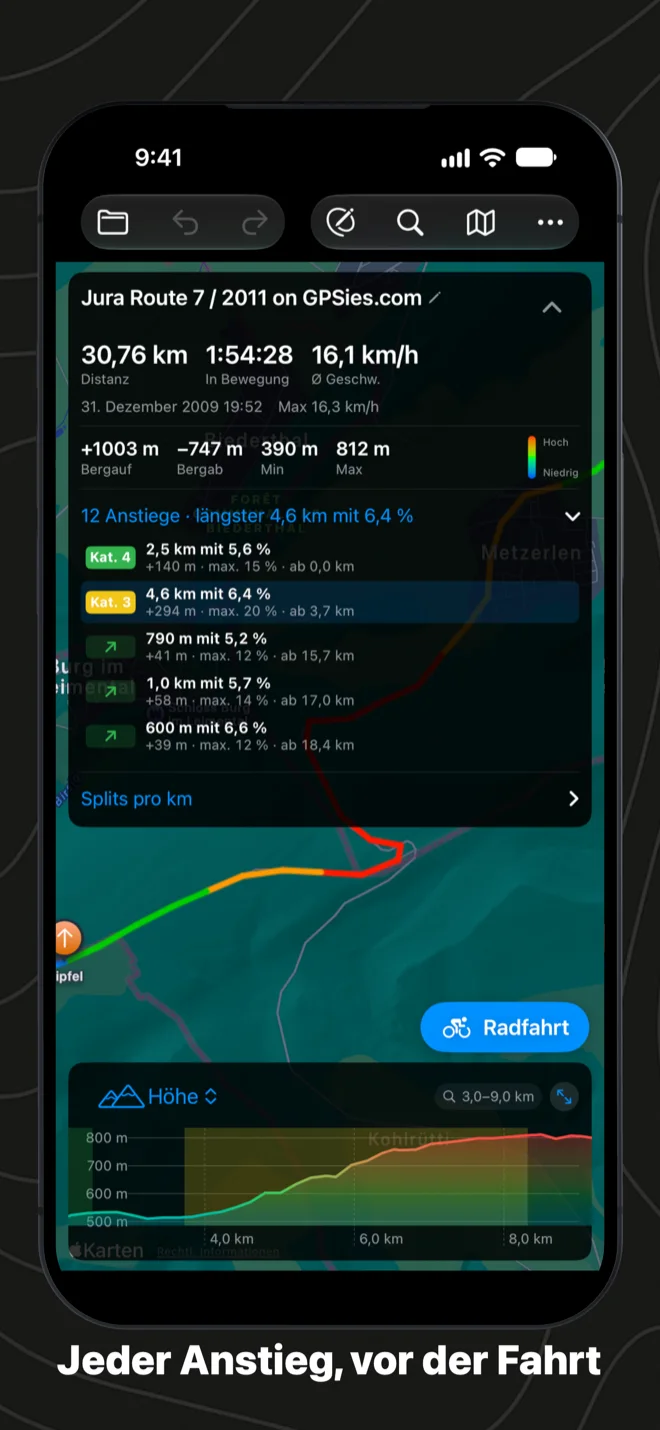
GPX Explore findet jeden Anstieg auf einem Track und stuft ihn ein, wie es Radcomputer tun, von Kategorie 4 bis HC: 500 Meter mit 3 Prozent, oder kurze, steile 250 Meter mit 7, damit auch die Rampen beim Gravel- und Mountainbiken zählen. Die Routenkarte listet sie mit Länge, mittlerer und maximaler Steigung und den Höhenmetern; wähle einen aus, und Diagramm und Karte zoomen auf ihn. Im Höhenprofil ist jeder Anstieg in der Farbe seiner Kategorie hinterlegt, so fallen die harten auf, bevor du losfährst. Die Anstiege sind kostenlos, auf Mac, iPhone und iPad.
So funktioniert’s (auf Englisch) →
Ein Roadbook drucken
Drucke jeden Track oder sichere ihn als PDF, über das Menü „Teilen“: die Karte, das Höhenprofil mit jedem Anstieg hinterlegt und nummeriert, die Splits und eine Tabelle der Anstiege mit Kategorie, Länge, Höhenmetern, mittlerer Steigung und den steilsten 100 Metern. Schalte „Roadbook“ ein, und am Ende des Berichts steht jede Abbiegung auf eigenen Seiten, in großer Schrift, zum Aufkleben auf den Vorbau: die Strecke ab Start und ab dem letzten Hinweis, ein Pfeil und was dort zu tun ist, „Links abbiegen auf Rue de l’Église“, dazu jeder Anstieg, wo er beginnt, und deine Wegpunkte der Reihe nach. Die Straßennamen kommen von Apple Karten, solange das Druckfenster offen ist. Drucken ist kostenlos, auf Mac, iPhone und iPad.
So funktioniert’s (auf Englisch) →
Deine Workouts aus Apple Health
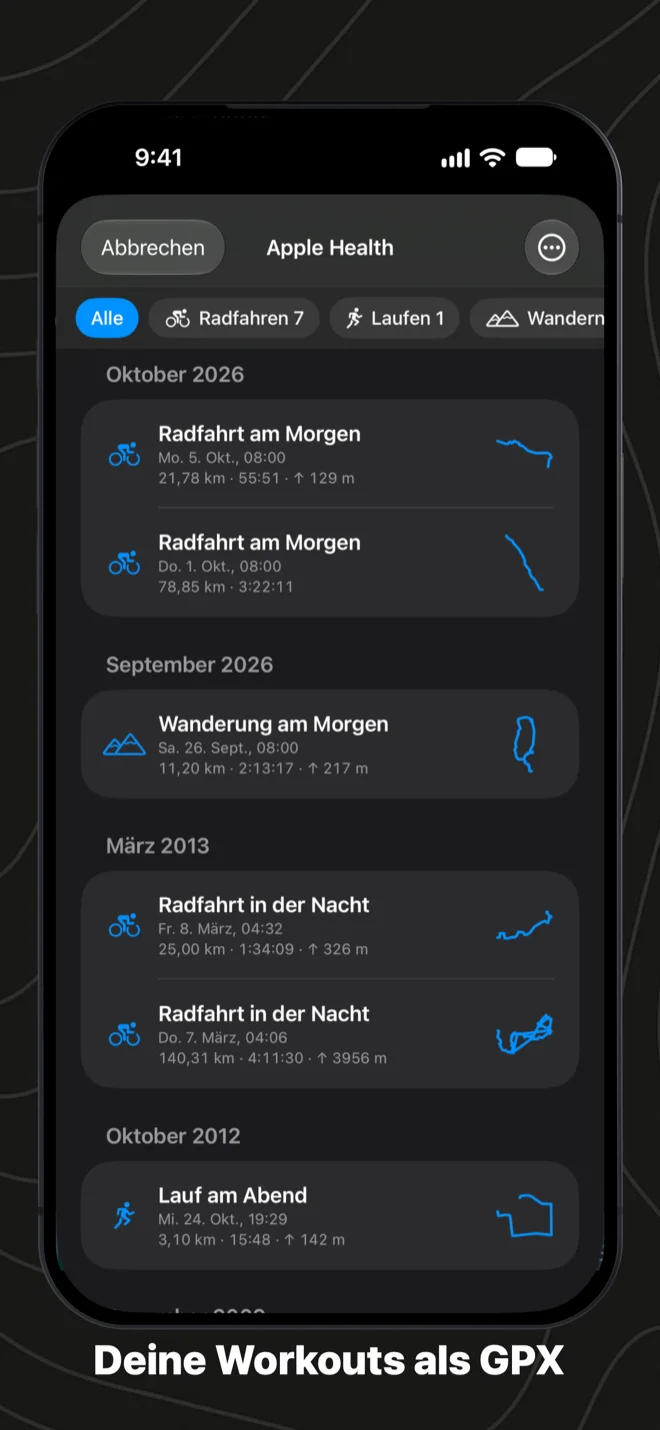
Auf iPhone und iPad öffnet GPX Explore die Workouts in Apple Health, die eine Route haben: Radfahrten, Läufe, Spaziergänge und Wanderungen von einer Apple Watch, einem iPhone oder jeder App, die ihre Routen in Apple Health sichert. Jedes öffnet sich auf der Karte wie eine GPX-Datei, mit Herzfrequenz, Trittfrequenz und Leistung im Diagramm, und lässt sich als GPX-Datei für Strava, Garmin Connect, Komoot oder alles andere sichern. Wähle ein Dutzend aus und sichere alle auf einmal. Das ist kostenlos.
So funktioniert’s (auf Englisch) →
Eine Route zeichnen
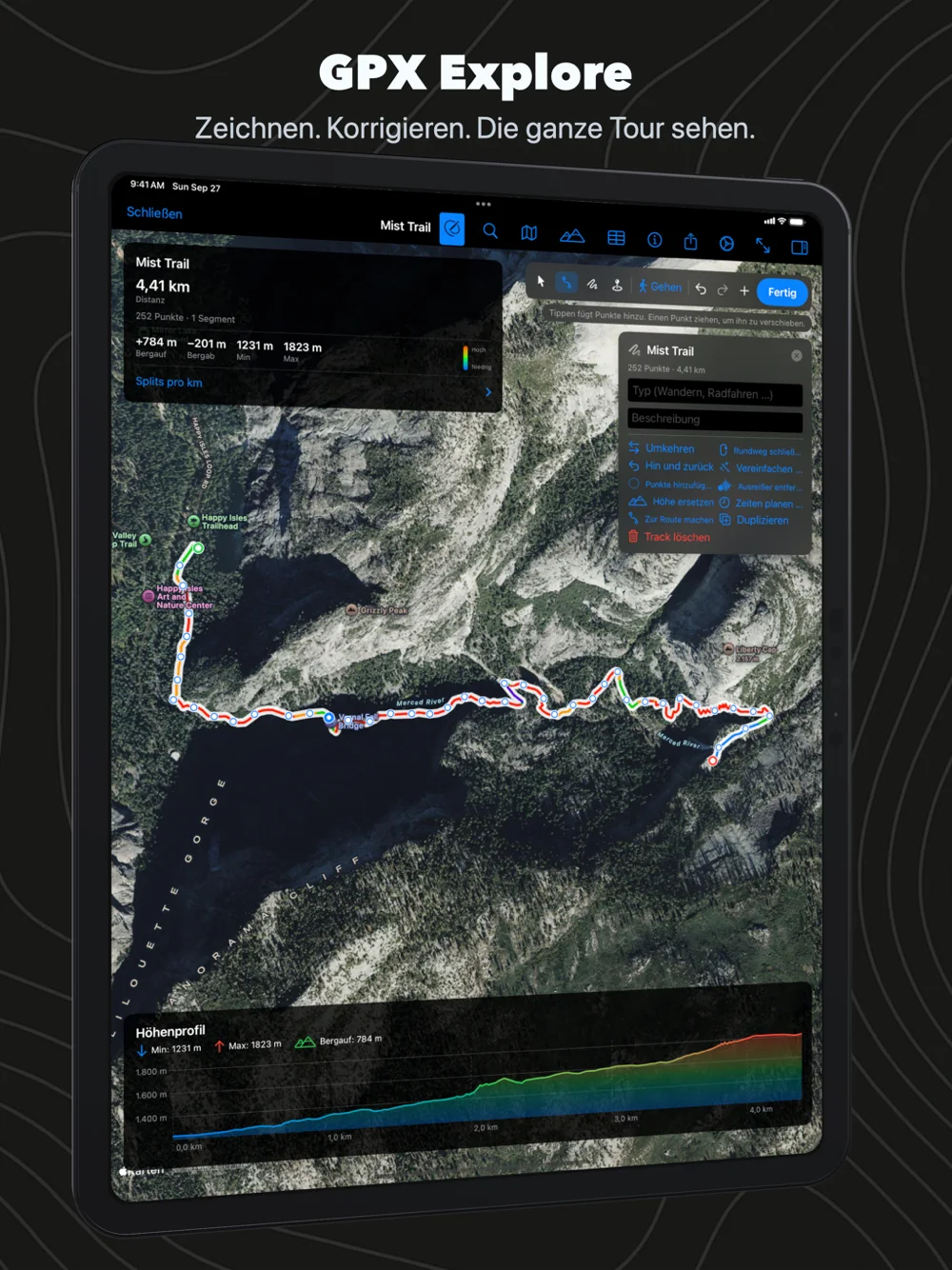
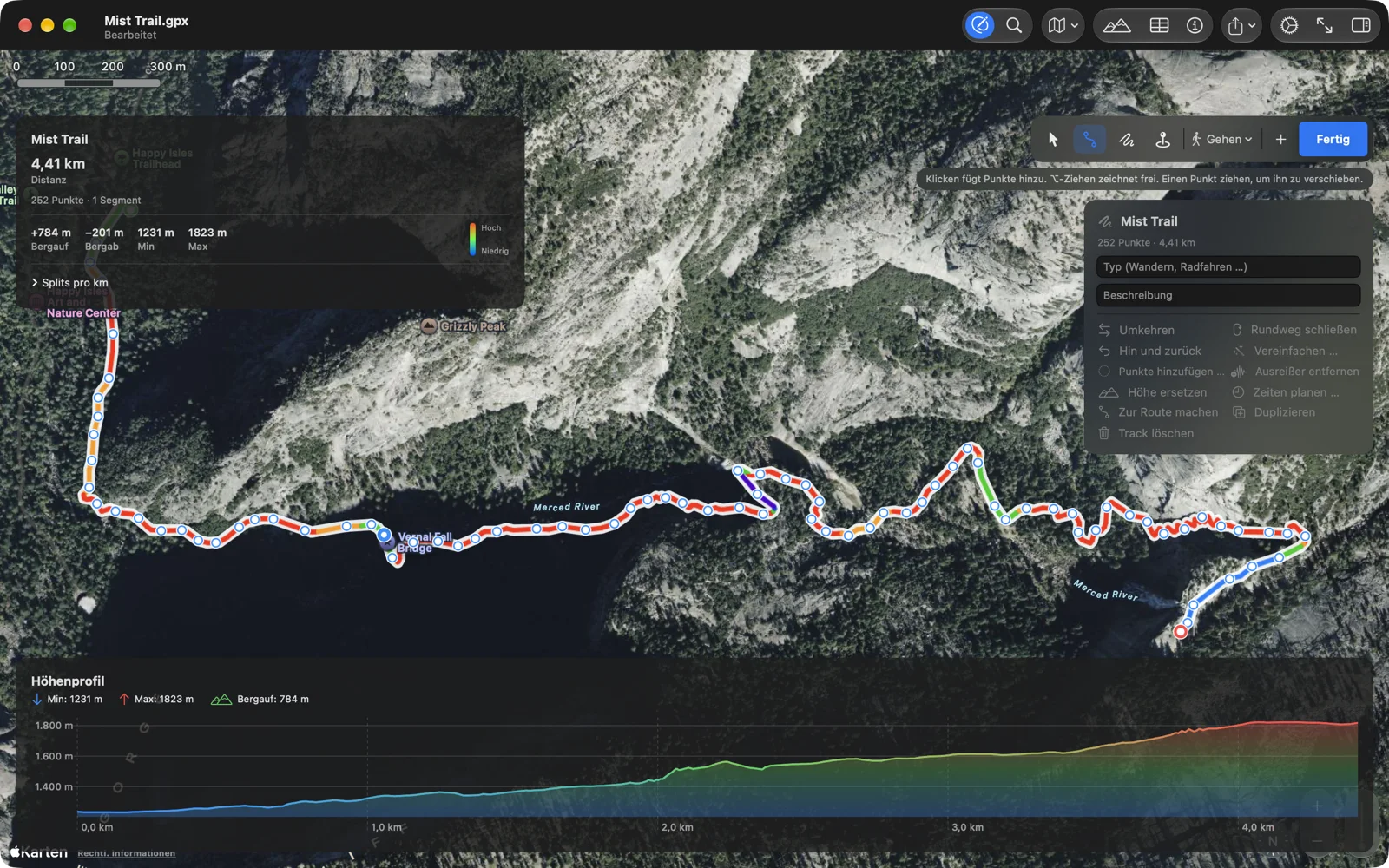
Klicke auf die Karte, wo die Route beginnt, dann wohin sie führt. Zeichne gerade Linien oder lass Apple Karten den Wegen und Straßen folgen, zu Fuß, mit dem Rad oder mit dem Auto; jeder Klick landet auf dem Weg, wie in einem Routenplaner. Zieh einen gesetzten Punkt woandershin, und die Route findet ihren Weg neu. Wo es keinen Weg gibt, zeichne frei mit Maus, Finger oder Apple Pencil. Schließ die Runde zurück zum Start oder mach mit einem Klick eine Hin-und-zurück-Tour daraus.
Die Höhe jedes neuen Punkts kommt aus einem 30-m-Geländemodell auf unserem eigenen Server, demselben, mit dem Geo Elevation seine Profile rechnet. So steht der Anstieg im Diagramm, bevor du losgehst: Drei Klicks auf dem Mist Trail im Yosemite ergeben 4,4 km und 780 Höhenmeter. Gib der Route Zeiten in deinem Tempo, bergauf langsamer und bergab schneller, und sie läuft in jeder App, die einen Track mit Zeiten will, auch im Standortsimulator von Xcode.
So funktioniert’s (auf Englisch) →
Eine Aufzeichnung korrigieren
Was ein GPS falsch macht, bringst du in Ordnung. Schneide die Anfahrt zum Parkplatz ab. Lösch den Ausreißer, als die Uhr den Himmel verlor und dich mitten auf den See setzte. Zieh einen Punkt zurück auf den Weg, oder klicke auf das kleine Plus zwischen zwei Punkten, um einen einzufügen. Wähle einen Abschnitt zwischen zwei Punkten auf der Karte, auf dem Mac auch per Ziehen im Diagramm, und lösche ihn, schneide den Track darauf zu oder teile ihn dort. Verbinde zwei Tage zu einem, kehre eine Route um, vereinfache zehntausend Punkte auf die paar hundert, die ein Radcomputer annimmt, ersetze verrauschte Höhen durch das Geländemodell, verschiebe die Zeiten einer Uhr mit falscher Uhrzeit. Jede Änderung lässt sich widerrufen, Schritt für Schritt.
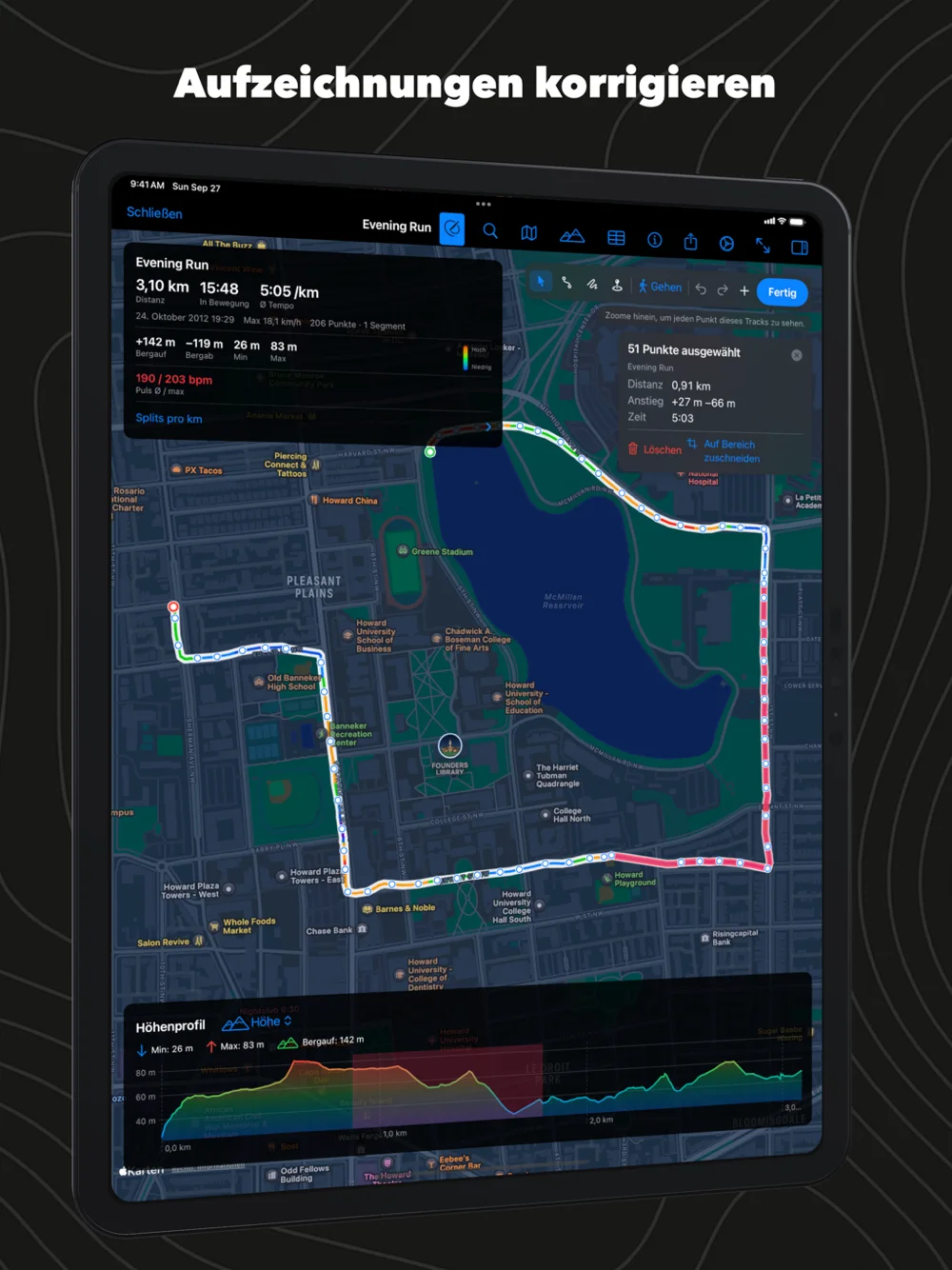
So funktioniert’s (auf Englisch) →
Deine Datei, vollständig
Ein Editor, der verliert, was du nicht angefasst hast, taugt nichts. GPX Explore liest das vollständige GPX-1.1-Schema und schreibt es zurück: Metadaten und Links, Wegpunkte mit ihren Symbolen, Routen, Segmente, Fix-Qualität, Puls und Leistung und die eigenen Erweiterungen jeder App bis hin zu Garmins Trackfarben, mit ihren Namensräumen. Eine Datei, die du ohne Änderung öffnest und sicherst, wird Byte für Byte zurückgeschrieben. Wir haben jede Beispieldatei, die wir haben, gelesen, geschrieben und wieder gelesen, und was GPX Explore schreibt, gegen das offizielle GPX-Schema geprüft.
Probier es aus, gleich hier
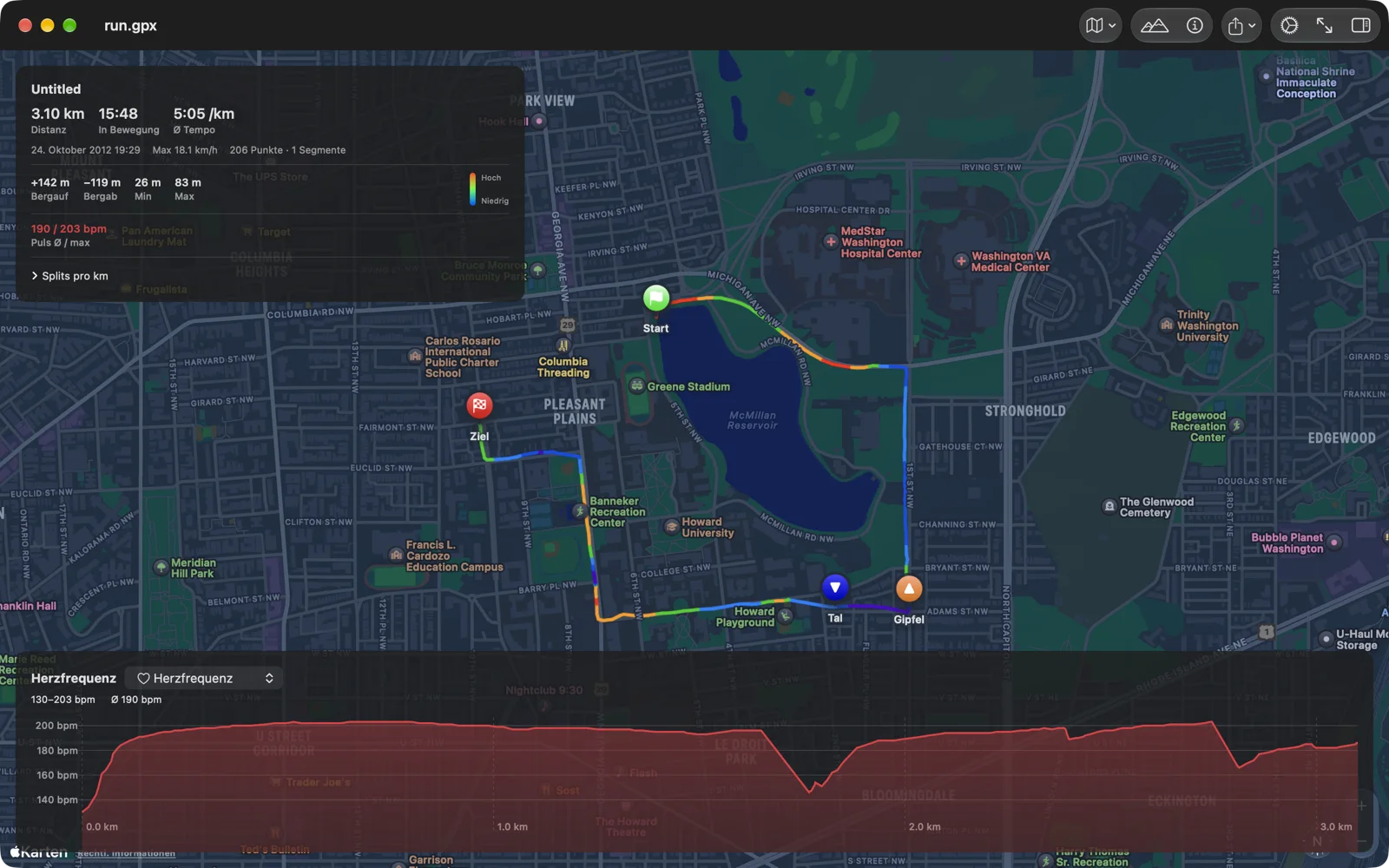
Das ist eine echte Datei, ein Lauf um das McMillan-Reservoir in Washington von einer Garmin-Uhr, so gezeichnet, wie die App sie zeichnet. Fahre über das Diagramm, und die Markierung folgt auf der Karte; wechsle die Reihe zu Herzfrequenz oder Geschwindigkeit. In der App machst du das mit dem Finger auf dem iPhone und mit Trackpad oder Maus auf dem Mac, und die Markierung wandert auf der Live-Karte.

Fahre über das Diagramm. In der App geht das mit dem Finger, der Maus oder dem Trackpad.
Die Farbe zeigt dir den Anstieg
Der Track ist nach Steigung gemalt: grün im Flachen und bei sanften Anstiegen, orange und rot an den steilen Rampen, blau bis violett bergab. Du kannst eine Route lesen, bevor du sie fährst, und du siehst, wo der harte Teil des Tages war, ohne das Diagramm anzufassen. Ein zweiter Modus färbt stattdessen nach Höhe, die bessere Ansicht für eine Bergüberschreitung, und beides funktioniert mit jedem Kartenstil, von gedämpft bis Satellit in 3D, und auf dem Gelände in der 3D-Ansicht.
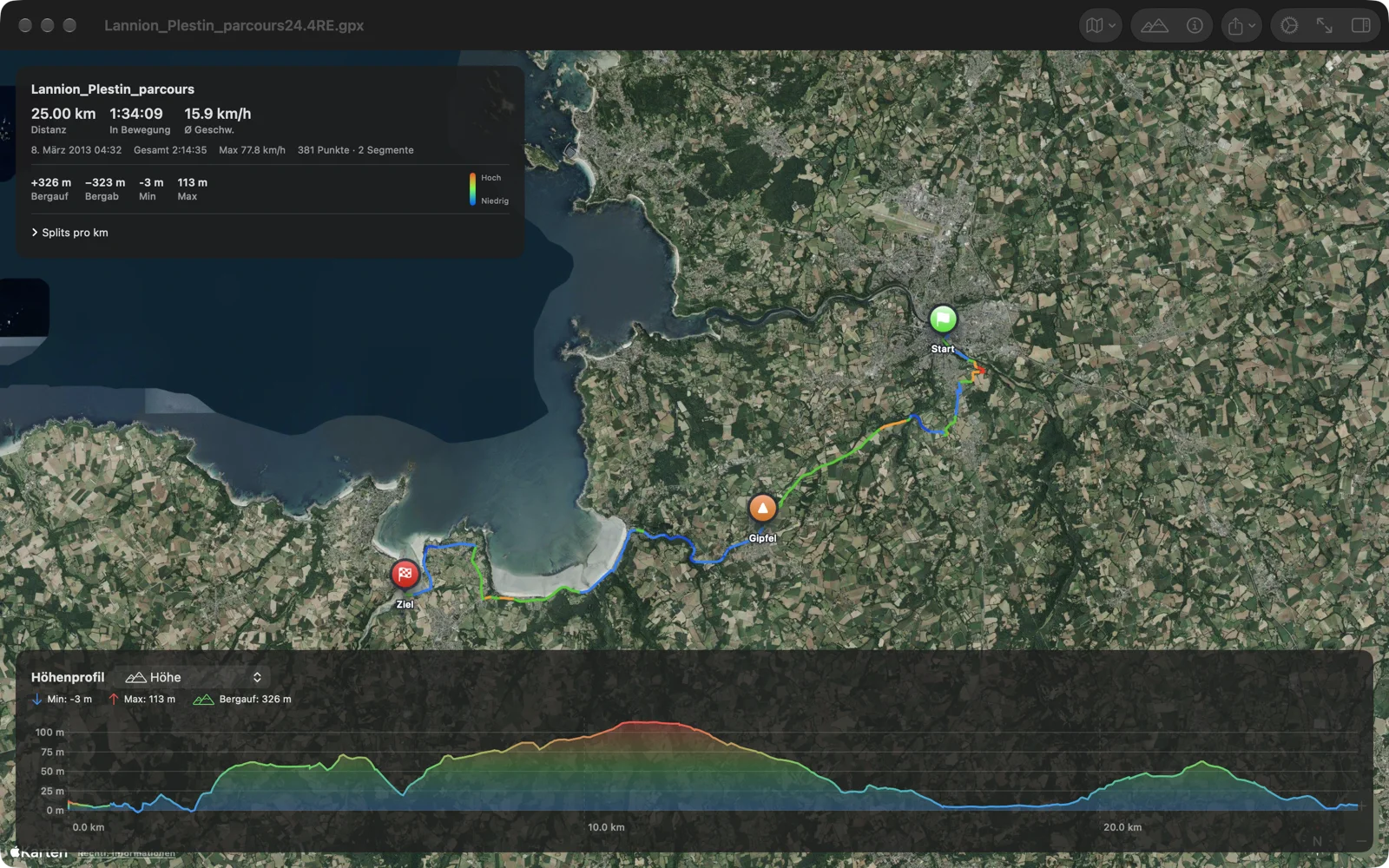
Jede Zahl, die deine Uhr aufgezeichnet hat
GPX-Dateien von Garmin, Strava, Wahoo, Coros, Suunto und Apple Watch tragen mehr als Positionen: Herzfrequenz, Trittfrequenz, Leistung, Geschwindigkeit und Temperatur reisen an jedem Punkt mit. GPX Explore zeichnet jede davon unter der Karte, mit einer Auswahl zum Wechseln der Reihe, und die Routenkarte fasst das Training so zusammen, wie ein Trainingstagebuch es täte: Distanz, Bewegungszeit ohne die Pausen, durchschnittliches Tempo bei Läufen und Wanderungen oder Durchschnittsgeschwindigkeit bei Fahrten, Höchstgeschwindigkeit, Anstieg und Abstieg, gezählt erst über dem eigenen Rauschen jeder Datei, die Sensor-Durchschnitte und Splits pro Kilometer oder Meile.
Diese Zahlen wurden an echten Dateien abgestimmt statt an sauberen: ein Empfänger von 2001, der einen Punkt pro Minute schrieb, eine Uhr, die einen pro Sekunde schreibt, eine geplante Route, deren Punkte Bearbeitungsstempel statt einer Uhrzeit tragen, eine Tour, über zwei Jahre zu einem Segment zusammengenäht. Jede davon bringt eine naive Formel zu Fall, und geblieben sind die, die alle überstanden haben.
Der Anstieg ist die Zahl, die die meisten Apps falsch rechnen. Das Barometer einer Uhr bewegt sich in kleinen, ruhigen Schritten; die GPS-Höhen eines iPhones schwanken von einer Sekunde zur nächsten um ein paar Meter, und eine App, die jedes Schwanken als Anstieg zählt, macht aus einem flachen Spaziergang eine Bergtour. GPX Explore misst, wie stark die Höhen jeder Datei schwanken, und zählt einen Anstieg erst, wenn er größer ist als das; in einer Aufzeichnung Sekunde für Sekunde rückt es eine einzelne Höhe, die für einen Moment von ihren Nachbarn wegspringt, wieder in die Reihe. Bei Aufzeichnungen aus Apple Health liegt der Anstieg nah an Apples eigener Zahl. Wenn GPX Explore selbst einen Track aufzeichnet, lässt es außerdem die Positionen weg, die von der Straße wegspringen und gleich wieder zurück; sie würden ihre Länge zur Strecke und ihre Höhe zum Anstieg addieren.
Dateien von überall
GPX Explore liest das komplette GPX-1.1-Schema und die GPX-1.0-Dateien, die ältere Programme noch schreiben: Tracks, Routen und Wegpunkte mit ihren Namen, Symbolen und Kommentaren, die Metadaten der Datei selbst und die Erweiterungen, die jeder Exporter hinzufügt. Dateien, die andere Viewer verwirren, öffnen sich hier: Zeitstempel mit Sekundenbruchteilen, Tracks ohne Höhe oder ohne Zeiten, eine Route ganz ohne Track, eine Datei, die aus nichts als 9.000 Wegpunkten besteht. Es wurde mit Exporten aus Garmin Connect, Strava, Komoot, RideWithGPS, GPSies, MapSource, GPS Visualizer, ExpertGPS, Geo Tracker und unserem eigenen WorkoutGPX gefüttert, das jedes Apple-Health-Workout in eine GPX-Datei dafür verwandelt.
Für den Mac gemacht
Acht von zehn, die GPX Explore nutzen, nutzen es auf einem Mac, und es verhält sich so, wie eine Mac-App soll. Doppelklick auf eine .gpx-Datei, und sie öffnet sich. Leertaste im Finder, und Quick Look zeichnet den Track, nach Steigung gefärbt, bevor du irgendetwas öffnest. Die Leiste mit Tracks und Wegpunkten listet jeden Track, jedes Segment und jeden Wegpunkt der Datei, damit du ausblenden kannst, was du gerade nicht anschaust. Tastaturkürzel decken ab, was du den ganzen Tag tust: ⌘0 passt den Track ein, ⌘E schaltet das Diagramm, ⌘I die Routenkarte, ⌘1 bis ⌘6 wechseln den Kartenstil, ⇧⌘T zeigt das Gelände in 3D, ⌘, öffnet die Einstellungen: ein Fenster mit den Bereichen Allgemein, Karte und Gelände, und jede Änderung gilt sofort in jeder offenen Datei. Die Routenkarte ziehst du an ihrer Leiste dorthin, wo sie am wenigsten verdeckt, und das Diagramm klappst du mit seinem Pfeil weg, wenn du das ganze Fenster für die Karte willst.
Zum Bearbeiten: ⌘N beginnt eine neue Datei auf einer leeren Karte, ⌥⌘E schaltet das Bearbeiten ein. Rechtsklick auf die Karte für Wegpunkte und Teilungen, ⌥-Ziehen zum Freihandzeichnen, und das Menü „Track“ hat jedes Werkzeug, mit Widerrufen und Wiederholen, wie du es erwartest.
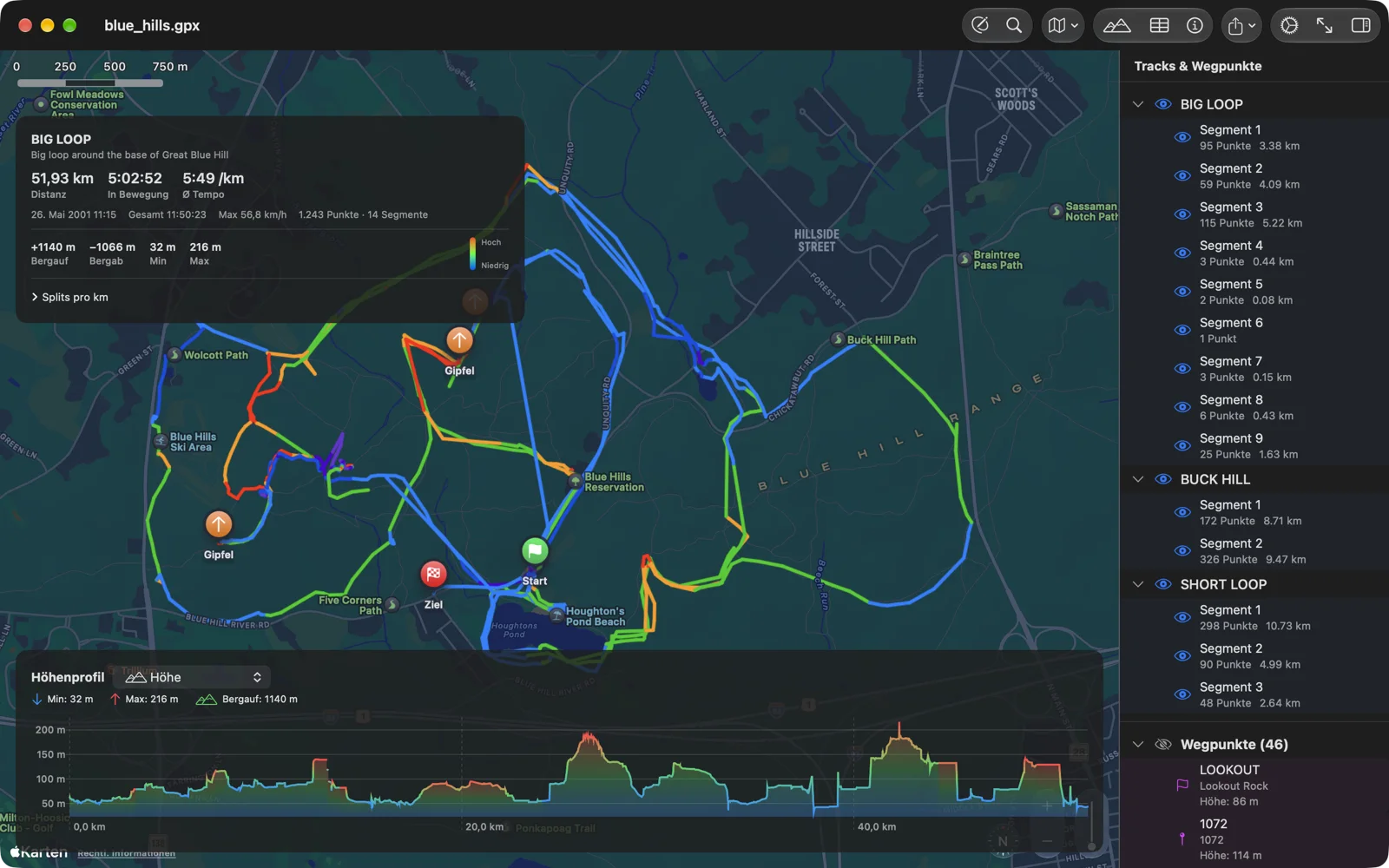
Wenn du die Tour aus der App heraus haben willst, teile die GPX-Datei aus der Symbolleiste oder exportiere die Karte mit dem Diagramm darunter als ein einziges Bild, gefärbt wie auf dem Bildschirm, mit Name und Zahlen am unteren Rand.

Für iPhone und iPad gemacht
Auf iPhone und iPad beginnt GPX Explore mit einem Startbildschirm: Dort zeichnest du einen neuen Track, startest eine Aufzeichnung, öffnest eine GPX-Datei oder deine Workouts aus Apple Health, schaust dir den Beispiellauf an oder greifst zu deinen zuletzt verwendeten Dateien, jede mit einer kleinen Karte ihres Tracks, so wie GPX-Dateien auch in der App Dateien erscheinen, sobald GPX Explore installiert ist. Das Zahnrad oben rechts hat alle Einstellungen an einem Ort. Eine Datei aus Dateien oder iCloud Drive bearbeitest du dort, wo sie liegt, und sie sichert sich laufend von selbst; eine aus Mail oder Nachrichten kommt als Kopie in den eigenen Ordner von GPX Explore. Sie landet auf der Karte mit einer Zahlenleiste oben; tippe auf die Leiste für die ganze Routenkarte, die Anstiege und die Splits, und fahre mit dem Finger über das Diagramm.
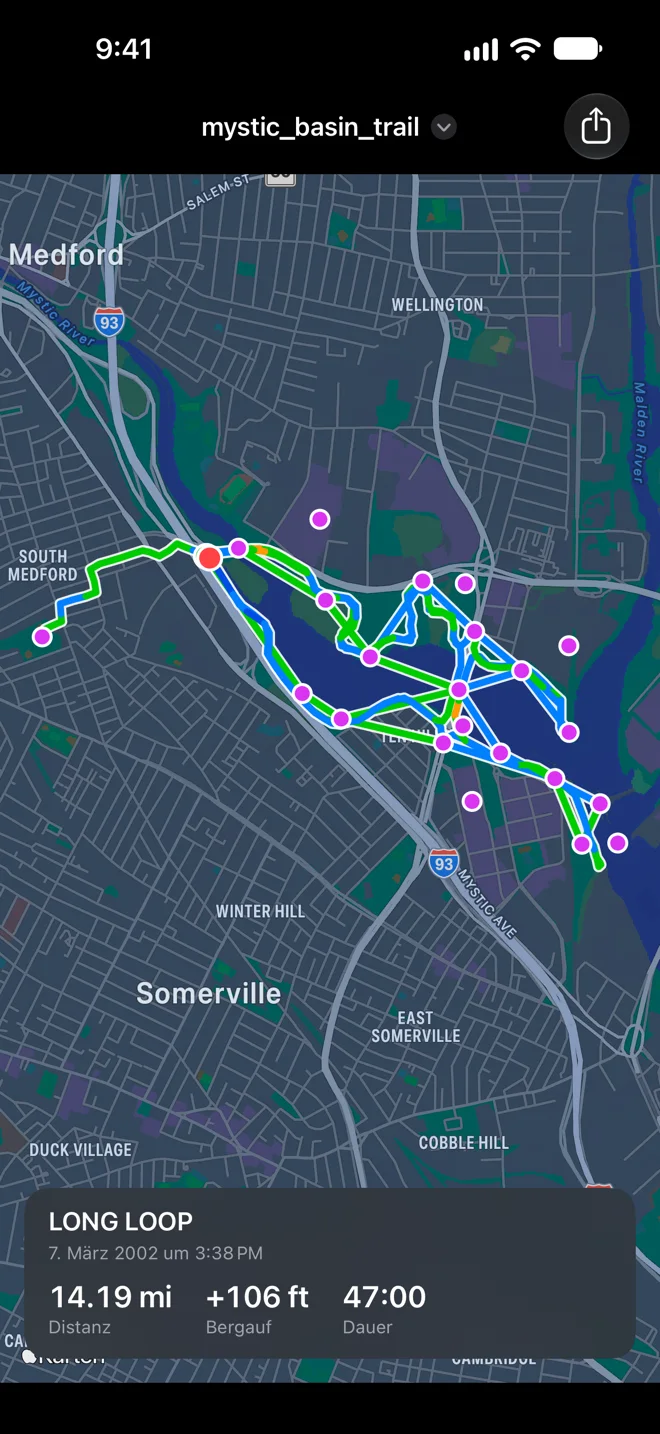
Tippe in Nachrichten, Mail oder Dateien auf eine GPX-Datei, und Quick Look zeigt sie, bevor du irgendetwas öffnest: den Track auf einer Karte, nach Steigung gefärbt, mit Name, Datum, Strecke, Anstieg und Zeit. In WorkoutGPX öffnet die Taste „GPX Explore“ ein Workout mit einem Tippen hier, direkt auf der Karte. Workouts, Aufzeichnungen und Dateien, die man dir schickt, liegen im Ordner von GPX Explore auf dem Gerät oder, wenn du willst, in iCloud Drive, wo auch dein Mac sie öffnet. GPX Explore fragt einmal und legt sie nie von selbst in iCloud: Workouts sind deine Gesundheitsdaten.
Der Editor ist für den Finger gemacht: Tippen setzt Punkte, und ziehst du einen, zeigt dir eine Lupe unter der Fingerspitze, wo er landet. Langes Drücken auf die Karte oder einen Punkt zeigt mehr, und wo es keinen Weg gibt, zeichnest du frei mit dem Finger oder dem Apple Pencil. Widerrufen ist immer nur ein Tippen entfernt, oben am Bildschirm.
Und mit dem iPhone geht es auf die Strecke. Tippe auf „Radfahrt“, und GPX Explore folgt der Datei Abbiegung für Abbiegung: Es sagt die Straßennamen an, zeigt die nächste Abbiegung auf dem Sperrbildschirm und in der Dynamic Island und am unteren Bildschirmrand den Anstieg, auf dem du gerade bist. Steck das iPhone weg, und GPX Explore führt dich weiter; schließt iOS die App an einem langen Tag, macht sie beim nächsten Öffnen dort weiter, wo du warst. Am Ende liegt dein Track unter „Zuletzt verwendet“ und, wenn du willst, mit seiner Karte in Apple Health.
Auf dem iPad sitzen die Liste der Tracks und das Bearbeitungsfeld wie auf dem Mac neben der Karte, die Tabelle der Punkte öffnet sich unter ihr, und mit einer Tastatur gelten auch die Tastaturkürzel vom Mac: ⌥⌘E zum Bearbeiten, ⌘E für das Diagramm, ⌘0 zum Einpassen.
Keine Datei zur Hand? Probier diese
Echte Tracks, frei verwendbar. Lade eine herunter und öffne sie mit GPX Explore.
- Blue Hills Reservation: drei Wanderungen, vierzehn Segmente und sechsundvierzig benannte Wegpunkte von einem Handgerät aus dem Jahr 2001, bei Boston.
- Lauf am McMillan-Reservoir: ein 3-km-Lauf in Washington, DC von einer Garmin-Uhr, mit Herzfrequenz.
- Bretonische Küste: eine 25-km-Fahrt von Lannion nach Plestin in zwei Tracks.
- Wege am Mystic River: Tracks, geplante Routen und Wegpunkte in einer Datei.
Deins bleibt deins
Kein Konto, keine Werbung, kein Tracking. Deine Dateien bleiben auf deinem Gerät oder in deinem iCloud Drive, wenn du sie dort haben willst, und Öffnen und Ansehen schickt nichts irgendwohin außer den Kartenkacheln, die Apple Karten zeichnet. Ein Track, den du aufzeichnest, bleibt dabei auf dem Gerät und wird als GPX-Datei im Ordner von GPX Explore gesichert; ob du ihn teilst, entscheidest du. Auch dein Standort und deine Workouts aus Apple Health bleiben auf deinem Gerät: Der Standort zeichnet deinen Track auf und führt dich beim Fahren und geht nur an Apple Karten, wenn du nach dem Weg zurück zur Route fragst; in Apple Health wird nur geschrieben, wenn du eine Aufzeichnung oder eine Fahrt dort sicherst. Wenn du Punkte zeichnest oder verschiebst, sendet GPX Explore nur ihre Koordinaten an unseren eigenen Höhenserver, und die 3D-Ansicht holt beim selben Server das Gelände in quadratischen Kacheln rund um den Track: Er bekommt die Ecken dieser Kacheln, nicht deinen Track und nicht deinen Standort. Wenn du Wegen oder Straßen folgen lässt, fragt GPX Explore Apple Karten nach dem Weg, und für eine Fahrt oder ein Roadbook nach den Straßennamen an jeder Abbiegung. Die Höhenabfrage lässt sich ausschalten.
Fragen, die gestellt werden
Wie öffne ich eine GPX-Datei auf dem Mac? Installiere GPX Explore aus dem Mac App Store und doppelklicke die Datei. Wenn eine andere App .gpx-Dateien für sich beansprucht, rechtsklicke die Datei, wähle „Informationen“, wähle unter „Öffnen mit“ GPX Explore und klicke „Alle ändern“.
Zeigt es Herzfrequenz, Leistung und Trittfrequenz? Ja, wenn die Datei sie enthält. Exporte von Garmin, Strava, Wahoo, Coros und Suunto sowie WorkoutGPX-Dateien aus Apple Health tun das alle. Die Auswahl im Diagramm listet, was die Datei hat.
Welche Dateien öffnet es? Jede GPX-1.1- oder 1.0-Datei: Tracks, Routen und Wegpunkte, mit oder ohne Höhe und Zeitstempel, in jeder Kombination.
Kann es GPX-Dateien bearbeiten? Ja, mit GPX Explore Pro (seit Version 2.0), auf Mac, iPhone und iPad: neue Tracks und Routen zeichnen, Punkte verschieben, einfügen und löschen, einen Abschnitt löschen oder zuschneiden, teilen, verbinden, umkehren, vereinfachen, Höhen und Zeiten korrigieren und Wegpunkte bearbeiten. Jede Änderung lässt sich widerrufen.
Plant es Routen entlang von Wegen und Straßen? Ja. Wähle Gehen, Radfahren oder Auto, und die Linie zwischen zwei Klicks kommt aus Apple Karten; zieh einen gesetzten Punkt, und die Route wird neu berechnet. Wo Apple Karten keinen Weg kennt, zeichnet es eine gerade Linie und sagt es dir.
Woher kommt die Höhe einer gezeichneten Route? Aus einem 30-m-Geländemodell (Mapzen, weltweit) auf unserem eigenen Höhenserver. Aufgezeichnete Tracks behalten die Höhe, die dein Gerät gemessen hat, außer du wählst „Höhe ersetzen“.
Kann es meine Workouts aus Apple Health in GPX verwandeln? Ja, auf iPhone und iPad, kostenlos: „Aus Apple Health“ auf dem Startbildschirm listet jedes Workout mit Route, mit Herzfrequenz, Trittfrequenz und Leistung. WorkoutGPX macht dasselbe als eigene kleine App.
Führt es mich Abbiegung für Abbiegung? Ja, auf iPhone und iPad, mit GPX Explore Pro: Tippe auf „Radfahrt“, und es folgt jeder GPX-Datei mit gesprochenen Abbiegehinweisen und Straßennamen, Warnungen abseits der Route und dem Weg zurück, dem Anstieg, auf dem du gerade bist, und der nächsten Abbiegung auf dem Sperrbildschirm. Beim Radfahren, Laufen, Spazierengehen und Wandern.
Kann es einen Track aufzeichnen? Ja, auf iPhone und iPad, kostenlos: Tippe auf dem Startbildschirm auf „Track aufzeichnen“, ganz ohne Route. Pausiere und mach weiter, setz Wegpunkte, dann beende die Aufzeichnung: Die GPX-Datei wird von selbst gesichert, mit Datum und Uhrzeit im Namen, und du kannst sie in Apple Health sichern. Liegt der Ordner von GPX Explore in iCloud Drive, öffnet auch dein Mac die Aufzeichnungen.
Kann ich eine Route in 3D sehen? Ja, mit GPX Explore Pro auf Mac, iPhone und iPad: Die Taste „3D“ (auf dem Mac „Darstellung ▸ 3D-Gelände“, ⇧⌘T) zeigt das Gelände unter dem Track als Schummerungsrelief oder in Satellitenbildern, mit jedem Anstieg auf den Hügeln markiert. „Route abfliegen“ schickt eine Kamera den Track entlang, und das Flugvideo macht aus dem Flug ein Video zum Posten. Das Gelände bleibt auf dem Gerät, so öffnet sich eine Tour beim nächsten Mal sofort, auch offline.
Ist es kostenlos? Jede GPX-Datei ansehen ist kostenlos, auf jeder Plattform, wie immer, und ebenso die Anstiege, das Drucken samt Roadbook, deine Workouts aus Apple Health und, auf iPhone und iPad, das Aufzeichnen eines Tracks. Die 3D-Ansicht mit ihren Flugvideos, Fahren mit Abbiegehinweisen, Zeichnen und Bearbeiten sind GPX Explore Pro, ein einmaliger Kauf in der App für Mac, iPhone und iPad; er trägt auch den Höhenserver hinter jedem gezeichneten Punkt und jedem Hügel in 3D.
In welchen Sprachen? Englisch, Deutsch, Französisch, Spanisch und Japanisch.
Was hat sich zuletzt getan? Version 2.2.1 zeichnet zwischen hohen Gebäuden genauer auf: was ein Spaziergang in der Innenstadt zeigte (englisch). Version 2.2 zeigt das Gelände in 3D, fliegt die Route ab und macht ein Video daraus, zeichnet mit einem Tippen einen Track auf und druckt ein Roadbook: Die Geschichte steht im Beitrag zur Version (englisch). Version 2.1 führt dich Abbiegung für Abbiegung jede GPX entlang und findet jeden Anstieg: ihr Beitrag (englisch). Version 2.0 machte es zum Editor: dieser Beitrag (englisch).