GPX Explore
見る。走る。記録する。
時計もサイクルコンピュータもフィットネスサービスも、GPXファイルを書き出せます。多くのアプリは地図に線を引くだけ。GPX Exploreはアクティビティそのものを見せます。通る地形を3Dで、走る前から格付けされたすべての登り、その登りで心拍とパワーがどう動いたか、実際に動いていた時間、1 kmごとの様子。iPhoneとiPadでは、そのファイルを一緒に走ります。曲がり角ごとに、通りの名前を読み上げながら。新しいトラックの記録もワンタップです。そして道に沿った新しいルートを描き、GPSの間違いを直し、どの機器でも読めるシンプルなGPXで保存します。
Mac, iPad, iPhone
閲覧は無料。すべての登り、印刷、Appleヘルスケアのワークアウト、そしてiPhoneとiPadでのトラックの記録も無料です。アカウント不要。3D表示とフライオーバー動画、ターンバイターンのライド、描画、編集はGPX Explore Pro(アプリ内の買い切り、Mac・iPhone・iPad共通)。
アプリの操作を見る
実際のアプリで収録。画面表示は英語です。
出発前に3Dで見る
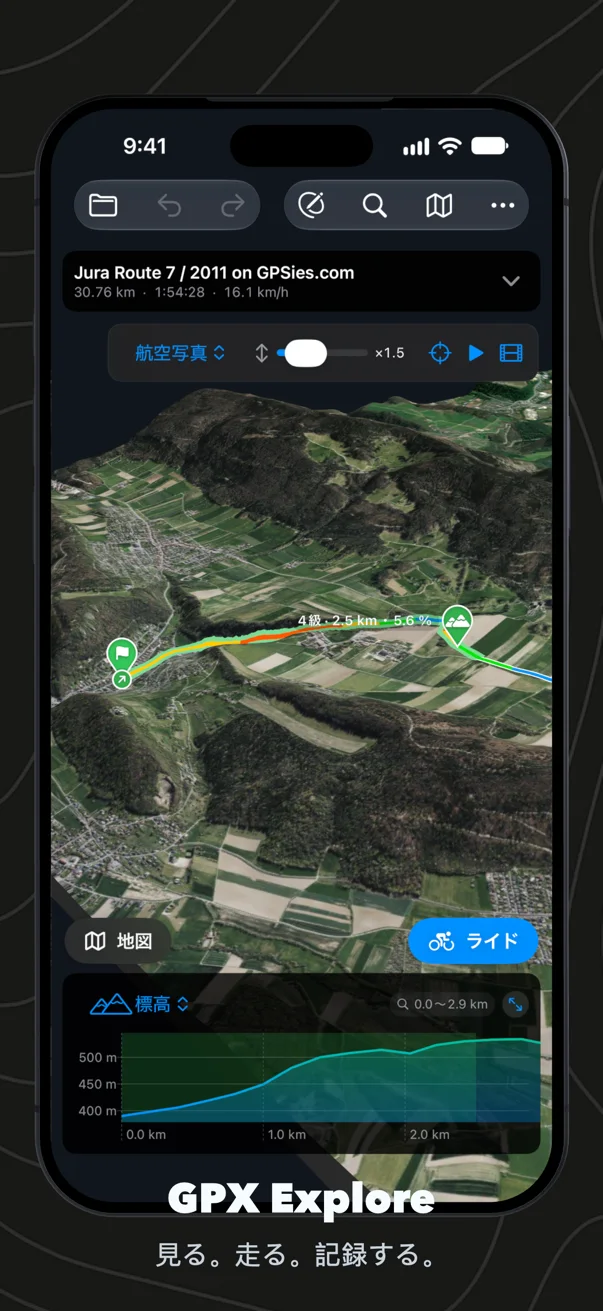
どのトラックも3Dで開けば、通る地形が見えます。表示は自前の陰影起伏か、Appleの航空写真。トラックは勾配の色で山の上に重なり、すべての登りに印が付きます。カテゴリーの色で塗られた区間、登り始めの円、頂上には長さと勾配のラベル。ルートカードで登りを選ぶと、カメラがそこへ飛び、グラフと同じ向きで横から見せます。スライダーで高さを強調すれば、ゆるい登りもはっきり見えます。
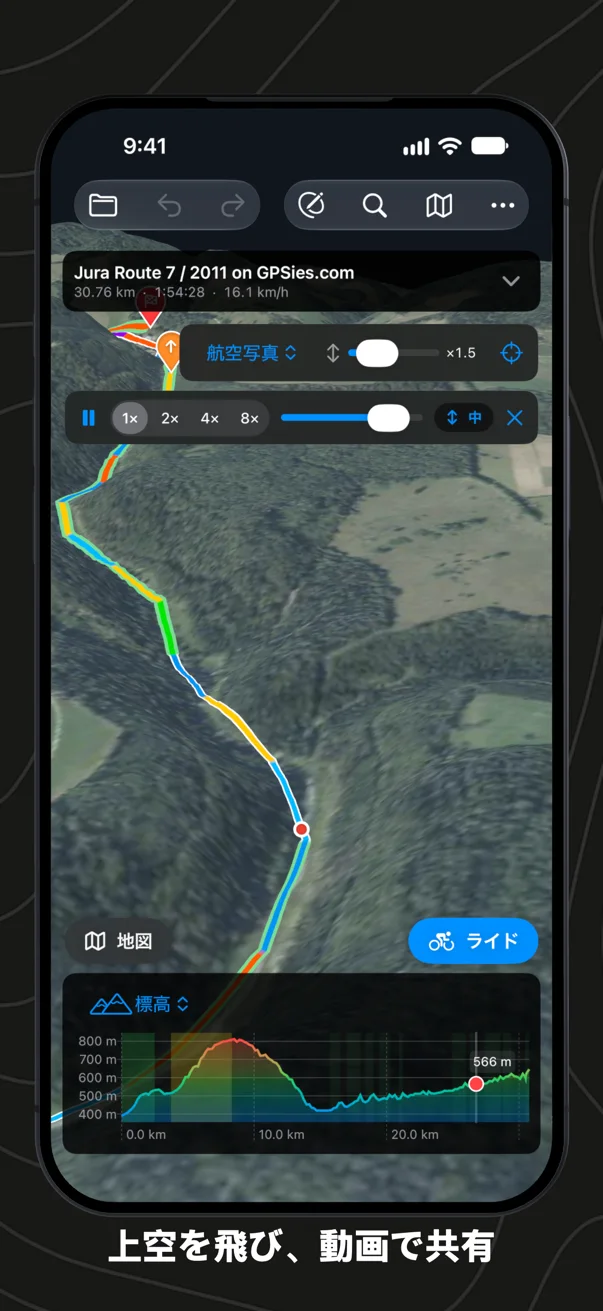
「ルート上空を飛ぶ」では、選んだ速さと高さで、カメラがライダーのすぐ後ろからトラックをたどります。向きはなめらかに変わるので、つづら折りでもカメラが振り回されません。下りに入る前に、その下りが見えます。好きな場所で一時停止して、ライダーのまわりでカメラを回せます。グラフのカーソルと、いま走っている登りの表示も一緒に進みます。iPhoneとiPadでは、ライド前のシートにある「3Dでプレビュー」で、走る向きのとおりにルートの上を飛べます。
地形は当社サーバーの地形モデルから取得します。Geo Elevationの3Dと同じものです。一度読み込んだ地形はデバイスに残るので、次からはすぐに、オフラインでも開きます。
そして動画で共有
飛んだルートを、投稿できる動画に。フライオーバー動画は、ライドの長さにかかわらず30秒から1分ほどの動画にまとめます。ルート全体から始まり、スタートへ降りて飛び、最後にまたルート全体へ上がります。上には名前・距離・獲得標高、下では標高グラフが埋まっていきます。動画の地形はいつも自前の陰影起伏で描きます。ストーリーズやリールには縦長、フィードには正方形、YouTubeや大きな画面には横長。アプリから共有するか写真に保存、Macではファイルとしても保存できます。3D表示と動画はGPX Explore Proの機能で、Mac・iPhone・iPadで使えます。
ターンバイターンで走る
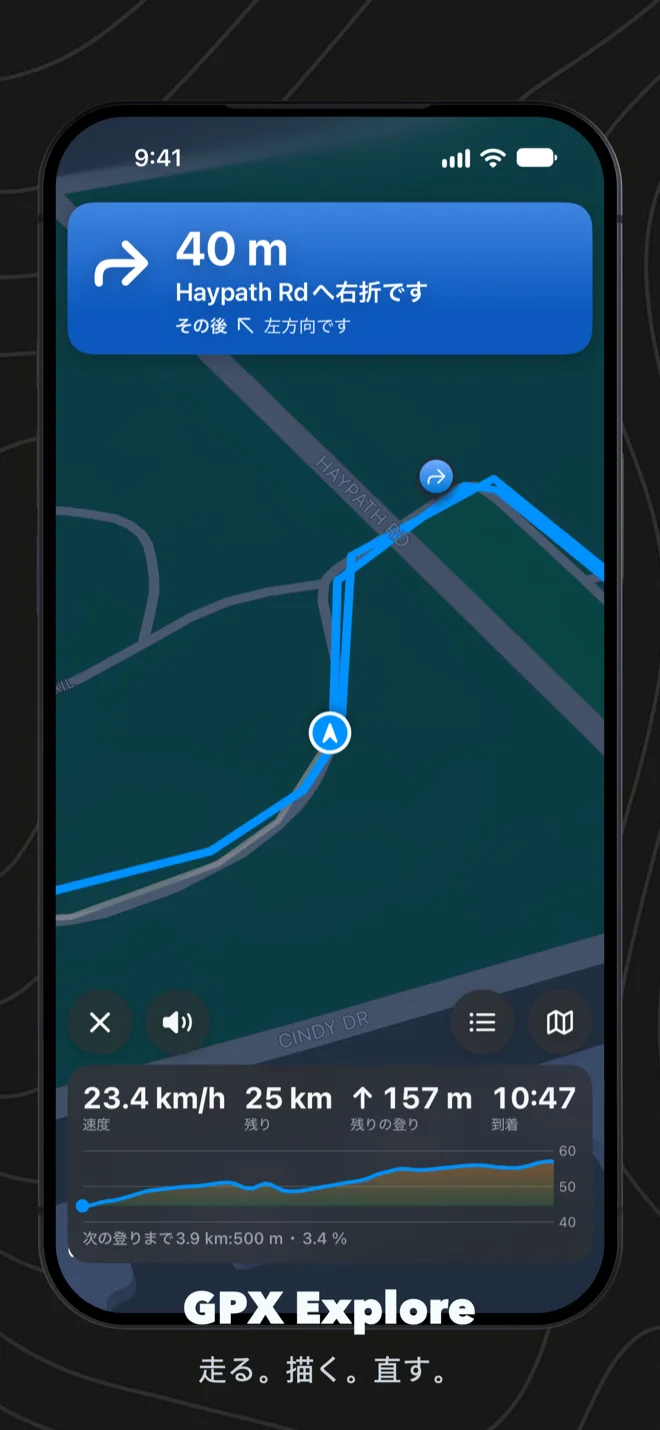
iPhoneかiPadでGPXファイルを開き、「ライド」をタップします。GPX Exploreはルートの形から曲がり角を見つけ、Appleマップで通りの名前を調べ、曲がり角の少し手前で読み上げます。「100メートル先、本町通りへ左折です」。近くに続く2つの曲がり角は、ひとつの案内にまとめます。ルートを外れると、ルートがどちら側にあるかを知らせ、ワンタップでAppleマップの経路を出してルートに戻れます。ルートの途中から走り始めても、いまいる場所から案内を始めます。登りでは、画面の下に頂上までの距離と高さ、いまいる場所の勾配が表示されます。
iPhoneをポケットに入れても、ハンドルに付けて画面を消しても、曲がり角は読み上げられ、次の曲がり角はロック画面とDynamic Islandに表示されます。走りは進みながら記録され、終わるとルートに重ねて見られます。地図付きのワークアウトとしてAppleヘルスケアに保存することも、GPXファイルを共有することもできます。ラン、ウォーク、ハイキングにも使え、距離と到着時刻もそれに合わせて表示されます。
トラックを記録する
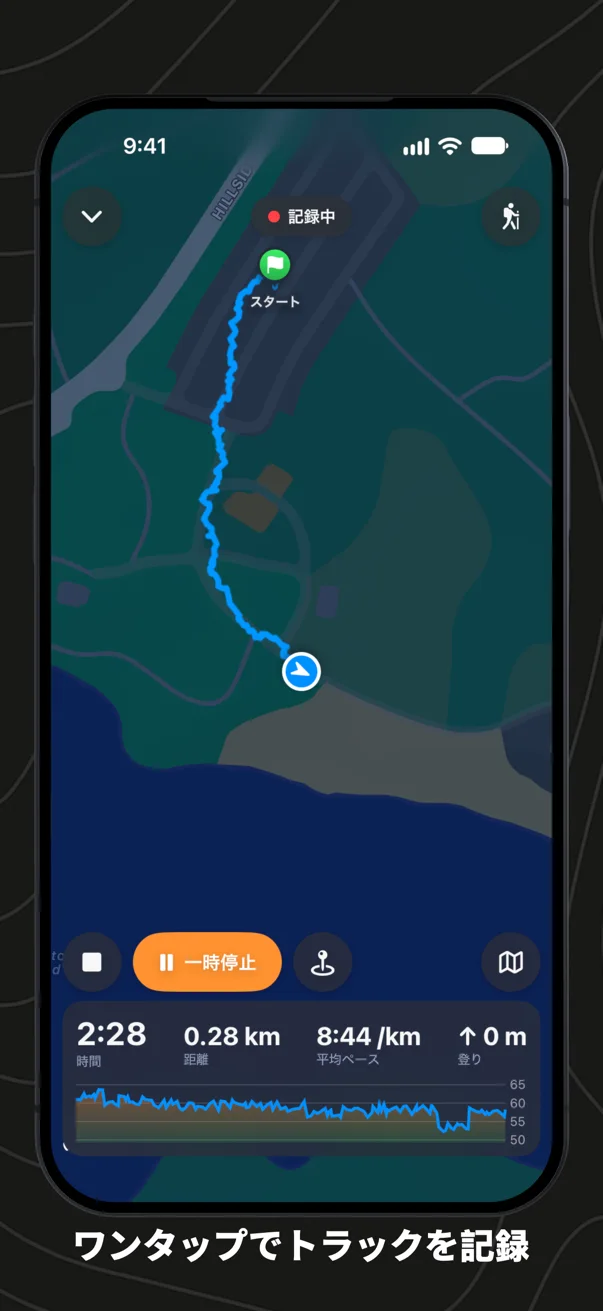
iPhoneとiPadでは、開始画面の「トラックを記録」をタップするだけで記録が始まります。ルートも、入力欄も、名前の入力もいりません。地図があなたについてきて、ここまでのトラックを勾配の色で描き、パネルには時間、距離、徒歩ならペース、自転車なら速度、獲得標高と、伸びていくプロファイルが表示されます。止まるときは一時停止と再開。「止まったら一時停止」をオンにすれば、立ち止まっている間は自動で一時停止します。景色のいい場所にはウェイポイントを。記録画面をしまってアプリのほかの機能を使っている間も、上部のバーからすぐ戻れ、ロック画面とDynamic Islandには時間と距離が表示され続けます。
終了すると、GPXファイルが自動で保存されます。名前には開始した日付と時刻が入り、保存先は「ファイル」アプリのGPX Explore ▸ Recordings、またはGPX ExploreのフォルダをiCloud Driveに置いていればそちらです。まとめ画面には移動時間、距離、獲得標高、ペースとともにトラックが表示され、望めばルート付きのワークアウトとしてAppleヘルスケアに保存できます。途中で何も失われません。GPX Exploreは記録を少しずつ書き留め、画面をロックしてもほかのアプリを開いても記録を続け、長い一日の途中でiOSがアプリを閉じても続きから記録します。ウォーク、ラン、ハイク、ライドに対応し、無料です。
走る前に、すべての登りを
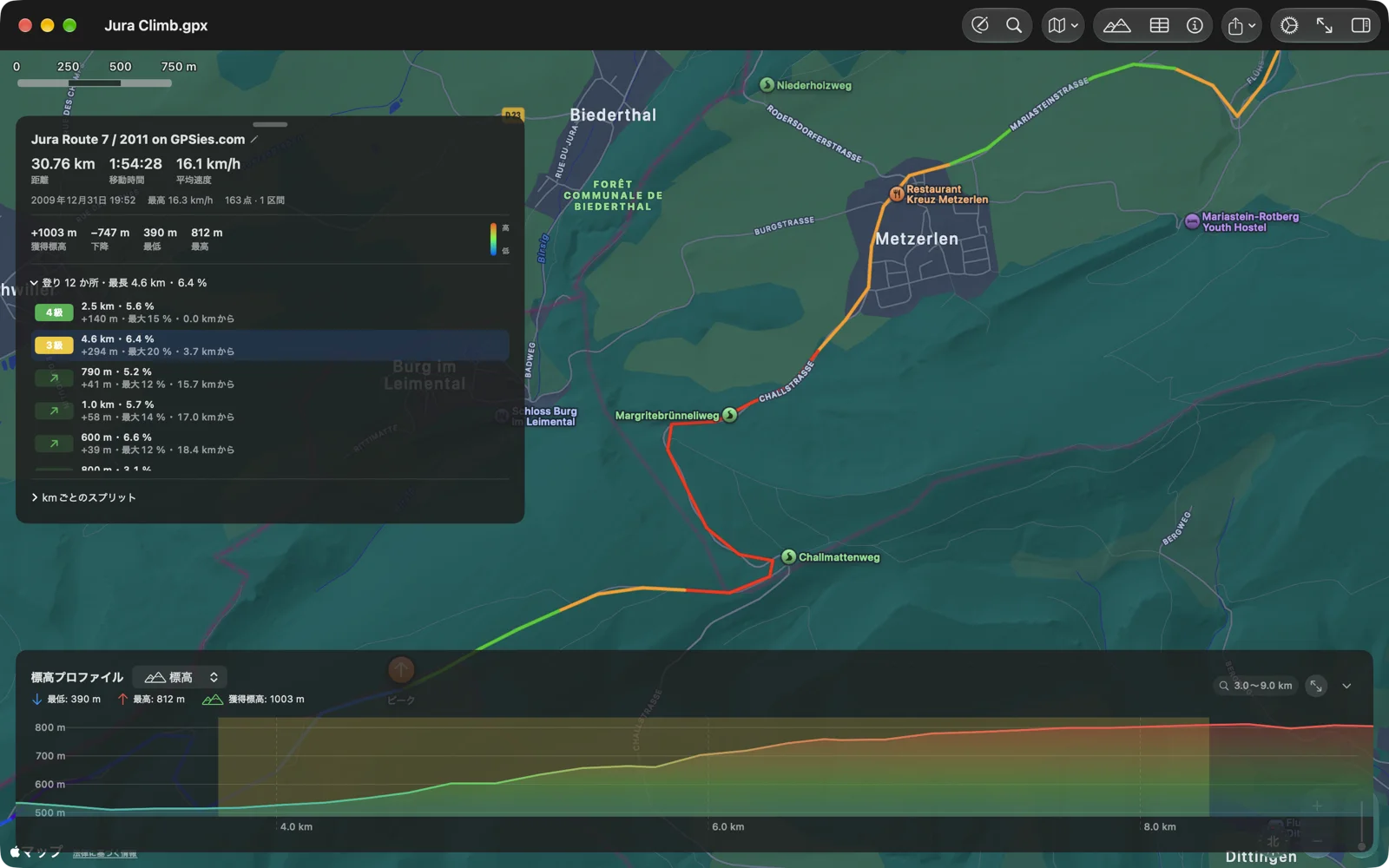
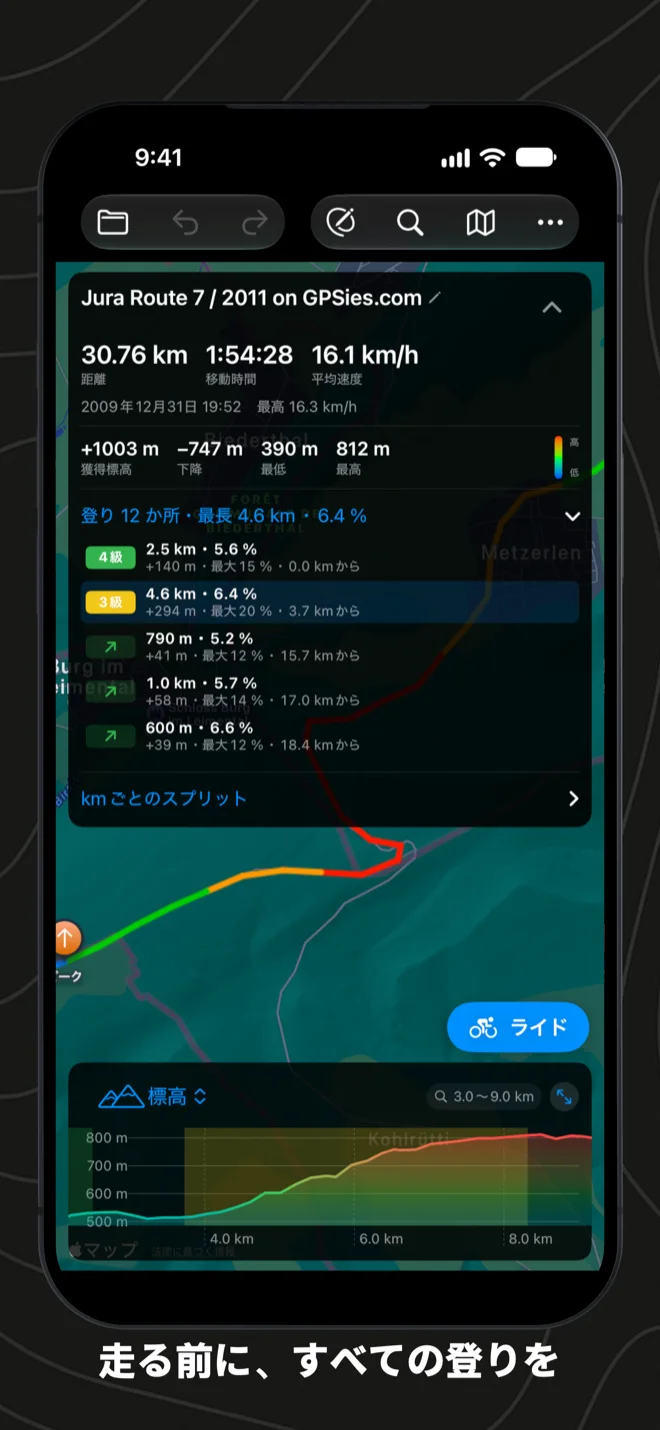
GPX Exploreはトラック上のすべての登りを見つけ、サイクルコンピュータと同じようにカテゴリー4からHCまで格付けします。見つけるのは3%で500メートル以上、または7%で250メートル以上の短く急な登り。だからグラベルやマウンテンバイクの急坂も数に入ります。ルートカードには登りごとの距離、平均勾配と最大勾配、獲得標高が並び、ひとつ選ぶとグラフと地図がその登りに寄ります。標高プロファイルでは登りがそれぞれカテゴリーの色で塗られるので、きつい登りが走る前からひと目でわかります。登りの表示は無料で、Mac・iPhone・iPadで使えます。
キューシートを印刷する
どのトラックも、「共有」メニューから印刷したりPDFに保存したりできます。地図、登りごとに色分けして番号を付けた標高プロファイル、スプリット、そして登りの表(カテゴリー、長さ、獲得標高、平均勾配、最も急な100 m)。「キューシート」をオンにすると、レポートの最後に曲がり角がすべて、大きな文字で別のページに並びます。ステムに貼っておけるページです。スタートからの距離と前のキューからの距離、矢印、そこですること(「Rue de l’Égliseへ左折です」)。登りは始まる場所に、ウェイポイントは順番どおりに入ります。通りの名前は、印刷画面を開いている間にAppleマップから取得します。印刷は無料で、Mac・iPhone・iPadで使えます。
Appleヘルスケアのワークアウト
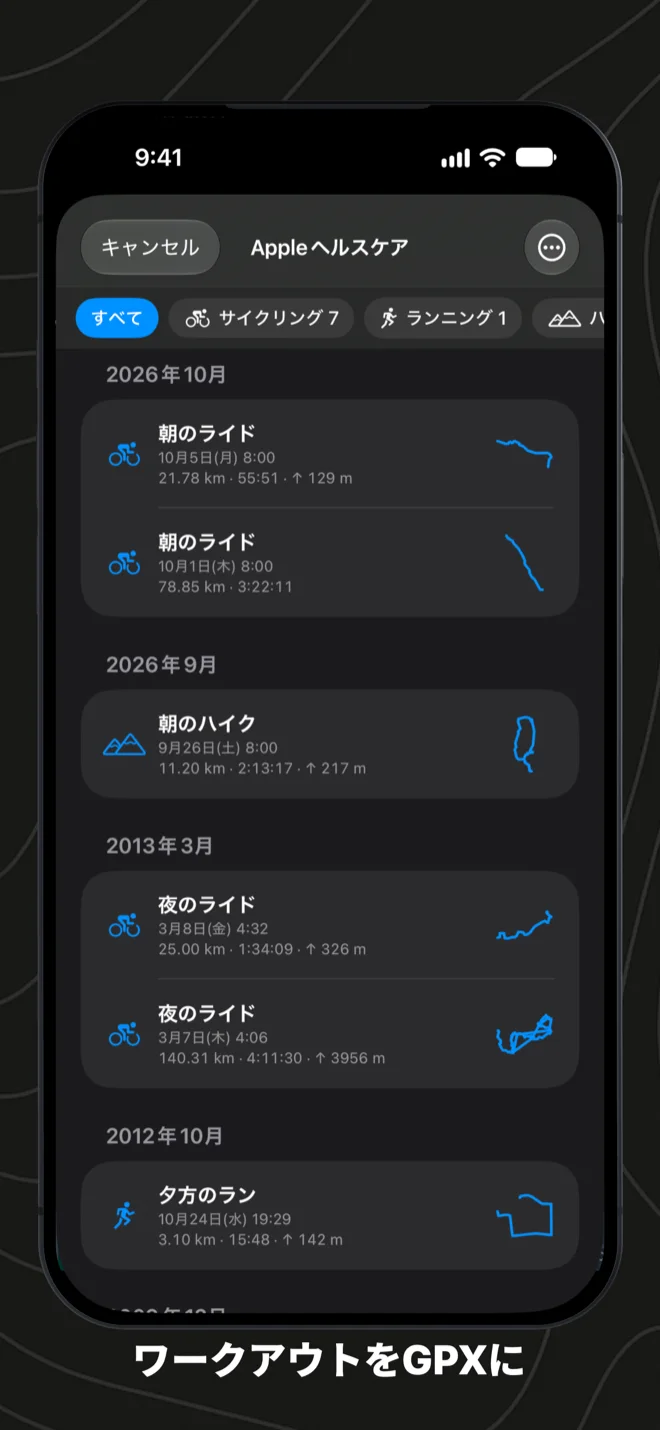
iPhoneとiPadでは、Appleヘルスケアにあるルート付きのワークアウトをGPX Exploreで開けます。Apple Watch、iPhone、またはルートをAppleヘルスケアに保存するアプリで記録したライド、ラン、ウォーク、ハイキング。どれもGPXファイルと同じように地図で開き、心拍数、ケイデンス、パワーをグラフで見られ、Strava、Garmin Connect、Komootなど、どこにでも持っていけるGPXファイルとして保存できます。いくつも選んで、一度に保存することもできます。無料です。
ルートを描く
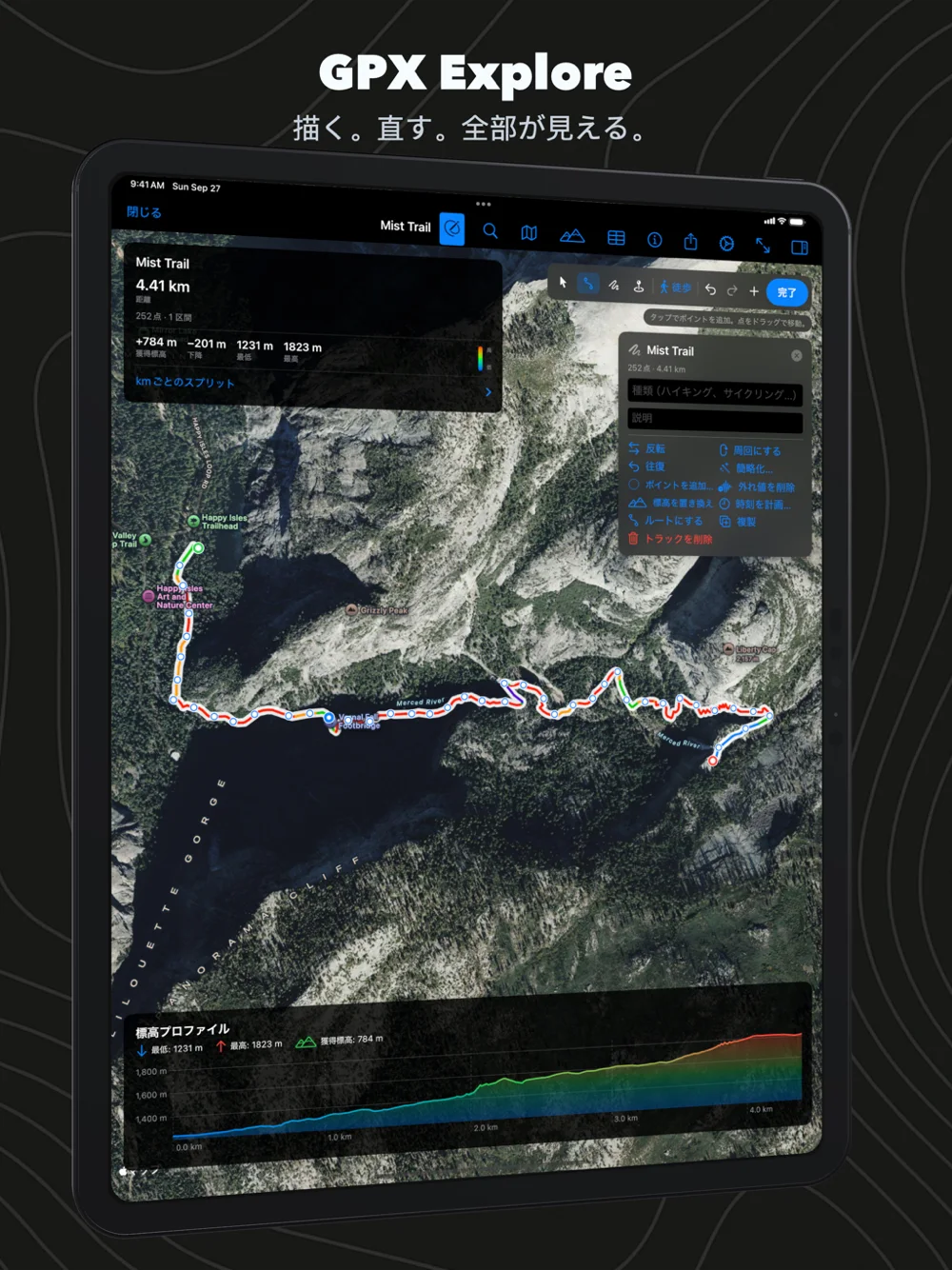
地図上でルートの始点をクリックし、続いて行き先をクリック。直線で描くことも、Appleマップに徒歩・自転車・車の道をたどらせることもできます。クリックした位置はルートプランナーと同じように道の上に吸着します。置いたポイントを別の場所へドラッグすると、ルートが道を探し直します。道がない場所では、マウス、指、Apple Pencilでフリーハンドになぞれます。ワンクリックでスタート地点に戻る周回にも、往復にもできます。
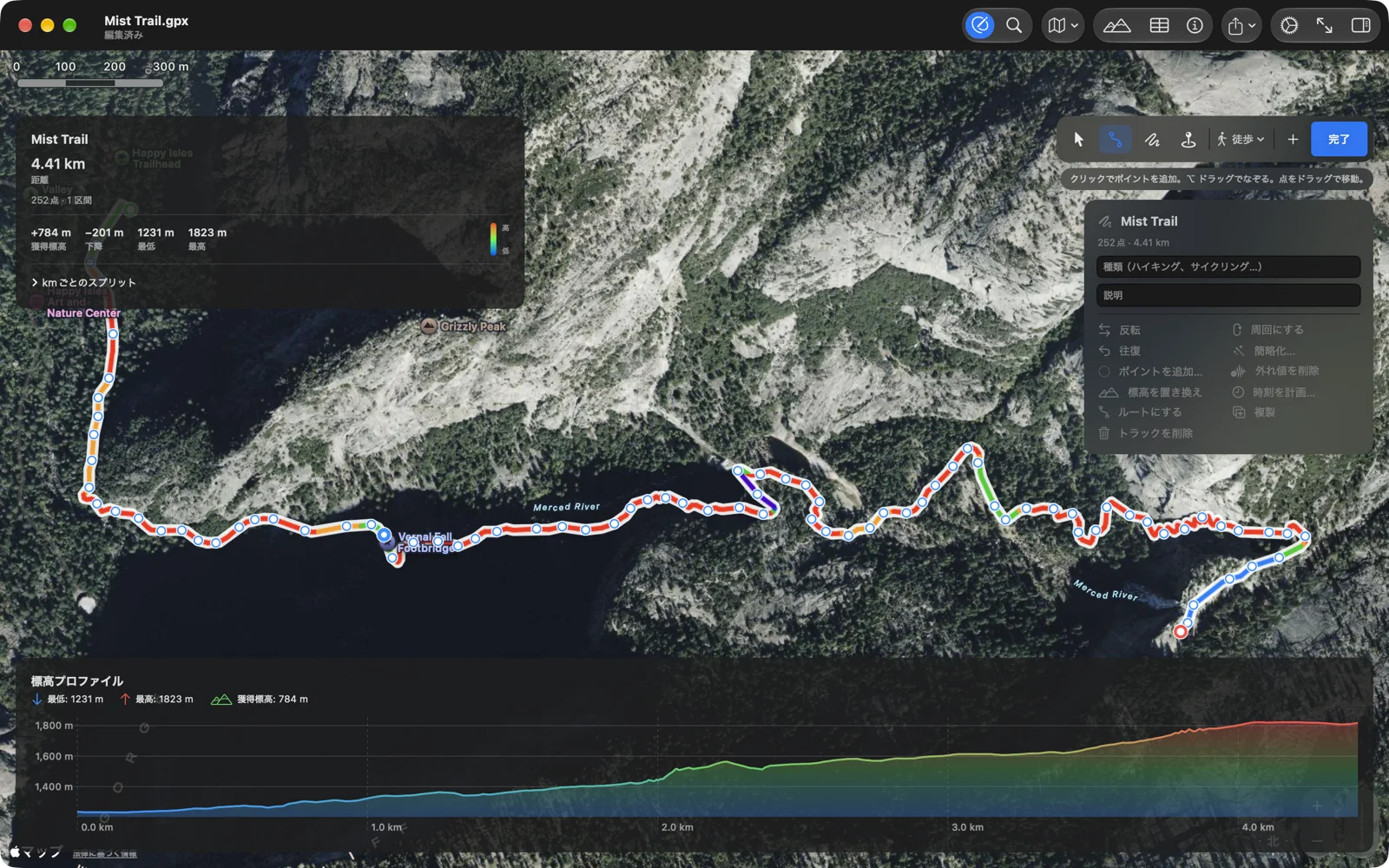
新しいポイントの標高は、当社サーバーの30 m地形モデルから取得します。Geo Elevationがプロファイルに使っているのと同じものです。だから出発前に登りがグラフに表れます。ヨセミテのミスト・トレイルを3回クリックすると、4.4 km、獲得標高780 m。自分のペースで時刻を付ければ(上りは遅く、下りは速く)、Xcodeの位置シミュレータを含め、時刻付きトラックが必要などのアプリでも使えます。
記録を直す
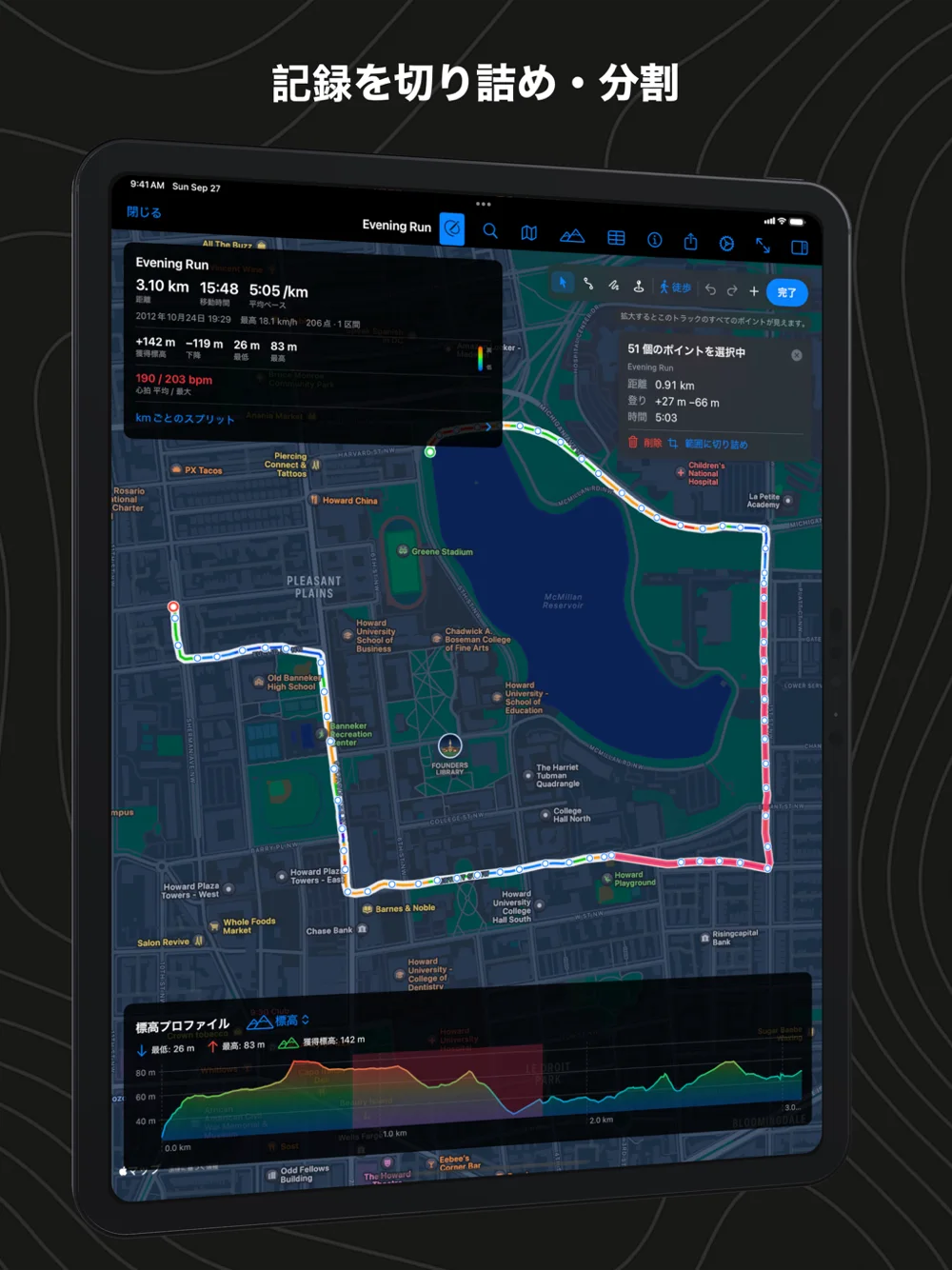
GPSの失敗は自分で直せます。登山口までの車の移動を切り取る。時計が空を見失って湖の真ん中に飛ばした外れ値を消す。ポイントを道の上に戻し、2点の間の小さな「+」をクリックしてポイントを足す。地図上の2点の間で(Macではグラフをドラッグしても)区間を選び、削除・切り詰め・その位置で分割。2日分を1本に結合し、ルートを反転し、1万ポイントをサイクルコンピュータが受け付ける数百に簡略化し、ノイズの多い標高を地形モデルに置き換え、時刻のずれた時計の時刻を直す。どの変更も1ステップずつ取り消せます。
ファイルを丸ごと保つ
触っていない部分を失うエディタは使えません。GPX ExploreはGPX 1.1のスキーマ全体を読み、そのまま書き戻します。メタデータとリンク、シンボル付きウェイポイント、ルート、区間、測位品質、心拍とパワー、そしてGarminのトラック色まで含む各アプリ独自の拡張情報を、名前空間ごと保持します。編集せずに保存したファイルは1バイトも変わりません。手元のすべてのサンプルファイルで読み込み・書き出し・再読み込みを確かめ、書き出したGPXを公式のGPXスキーマで検証しました。
ここで試せます
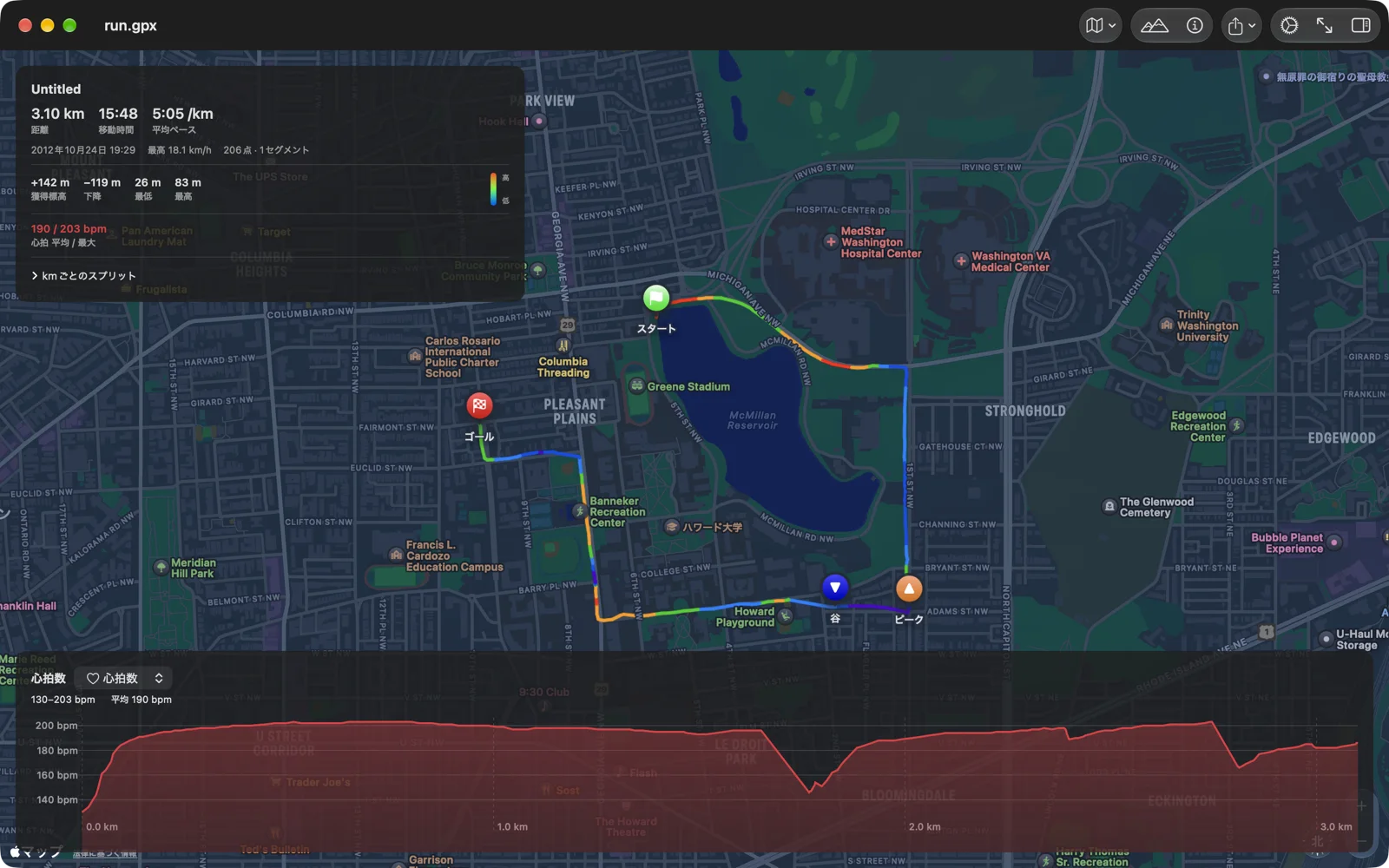
これは本物のファイルです。Garminの時計で記録した、ワシントンのマクミラン貯水池をまわるランを、アプリと同じ描き方で描いています。グラフの上を動かすと、地図のマーカーが追いかけます。系列を心拍数や速度に切り替えてみてください。アプリではiPhoneなら指で、Macならトラックパッドやマウスで同じことができ、マーカーは本物の地図の上を動きます。

グラフをなぞってみてください。アプリでも指、マウス、トラックパッドで同じように操作できます。
色が登りを教えてくれる
トラックは勾配で塗り分けられます。平坦とゆるい登りは緑、急な登りはオレンジと赤、下りは青から紫。走る前にルートを読めますし、グラフに触れなくてもその日いちばんきつかった場所がわかります。もうひとつのモードは標高で色分けします。山越えにはこちらのほうが向いています。どちらも、淡色から航空写真3Dまで、すべての地図スタイルで使え、3D表示の地形の上でも同じ色です。
時計が記録した数字を全部
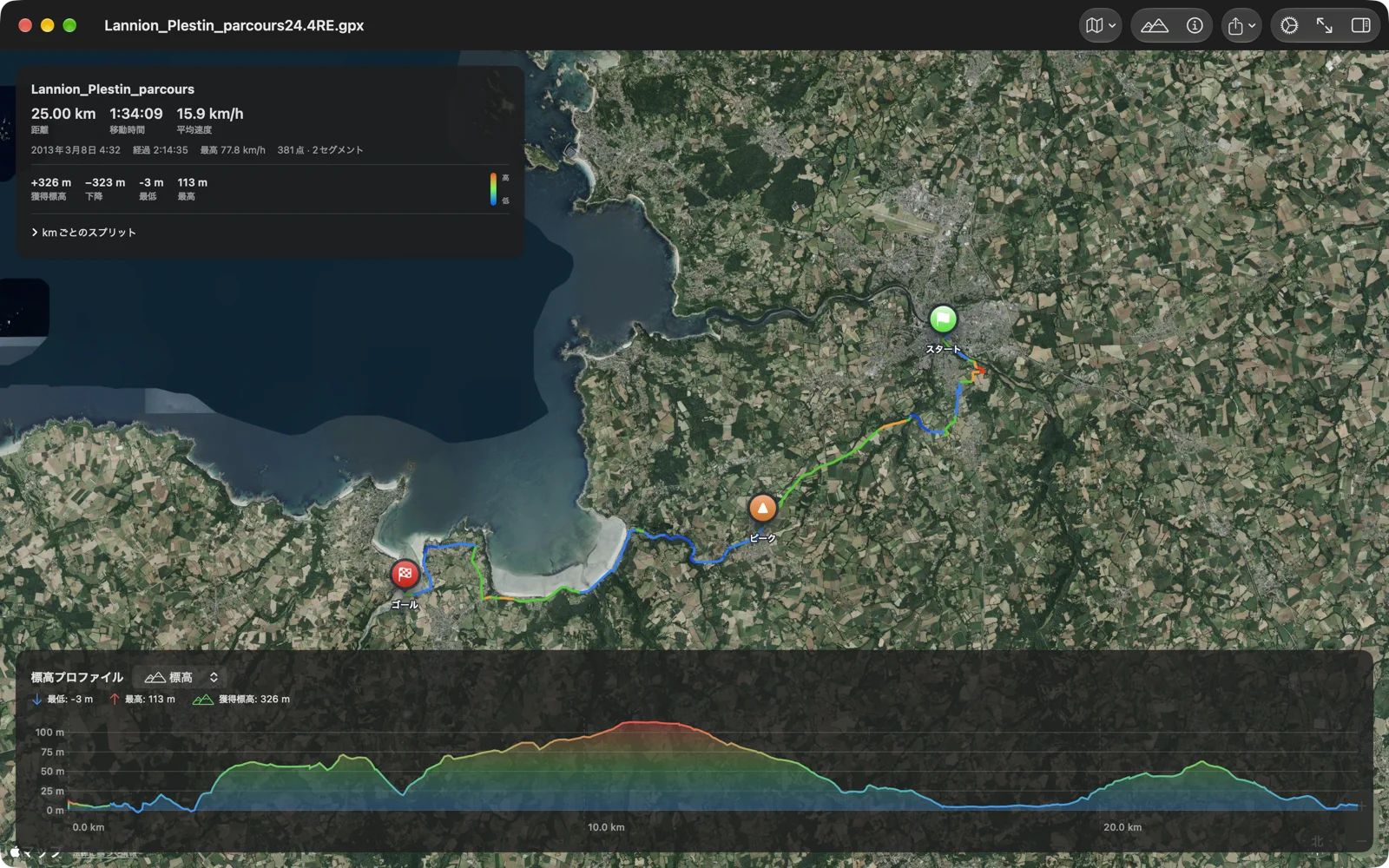
Garmin、Strava、Wahoo、Coros、Suunto、Apple WatchのGPXファイルには位置以外の情報も入っています。心拍数、ケイデンス、パワー、速度、気温が各ポイントに乗っています。GPX Exploreはそのどれでも地図の下にグラフとして描き、表示項目を切り替えられます。ルートカードはトレーニング日誌のようにワークアウトをまとめます。距離、停止を除いた移動時間、ランやハイキングなら平均ペース、ライドなら平均速度、最高速度、ファイルごとのノイズを超えた分だけを数える獲得標高と下降、センサーの平均、そしてkmまたはマイルごとのスプリット。
これらの数字は、きれいなファイルではなく本物のファイルで調整しました。1分に1点しか記録しない2001年の受信機、1秒に1点記録する時計、時刻の代わりに編集日時がついた計画ルート、2年分をひとつのセグメントに縫い合わせたツーリング。どれも単純な計算式を壊します。残ったのは、その全部を乗り越えた計算だけです。
獲得標高は、多くのアプリが間違える数字です。時計の気圧計は小さくなめらかに動きますが、iPhoneのGPS標高は1秒ごとに数メートル揺れます。揺れのたびに登ったと数えるアプリでは、平らな散歩が山登りになってしまいます。GPX Exploreはファイルごとに標高の揺れの大きさを測り、それを超えた上りだけを数えます。1秒ごとの記録では、一瞬だけ前後から飛び離れた標高を元に戻します。Appleヘルスケアの記録では、獲得標高はApple自身の数字に近くなります。GPX Exploreが自分でトラックを記録するときは、道から飛び出してすぐ戻る測位も除きます。残せば、その長さが距離に、その高さが獲得標高に加わってしまうからです。
どこから来たファイルでも
GPX ExploreはGPX 1.1のスキーマ全体と、古いツールがいまも書き出すGPX 1.0を読みます。名前、シンボル、コメント付きのトラック、ルート、ウェイポイント。ファイル自身のメタデータ。各エクスポーターが付け足す拡張。ほかのビューアを困らせるファイルもここでは開きます。小数点以下の秒を持つタイムスタンプ、標高や時刻のないトラック、トラックがまったくないルート、9,000個のウェイポイントだけのファイル。Garmin Connect、Strava、Komoot、RideWithGPS、GPSies、MapSource、GPS Visualizer、ExpertGPS、Geo Tracker、そしてAppleヘルスケアのワークアウトをこのアプリ向けのGPXにする私たちのWorkoutGPXから書き出したファイルで動作を確認しています。
Macのために作られたアプリ
GPX Exploreを使う人の8割はMacで使っています。だからMacアプリらしく振る舞います。.gpxファイルをダブルクリックすれば開く。Finderでスペースキーを押せば、何も開かなくてもクイックルックが勾配で色分けしたトラックを描く。トラックとウェイポイントのドロワーにはファイル内のすべてのトラック、セグメント、ウェイポイントが並び、見ていないものを隠せます。キーボードショートカットは一日中使う操作を押さえています。⌘0でトラックを画面に収め、⌘Eでグラフ、⌘Iでルートカードを切り替え、⌘1から⌘6で地図のスタイルを変え、⇧⌘Tで地形を3Dで表示し、⌘,で設定を開きます。設定は「一般」「地図」「地形」のタブがあるひとつのウインドウで、変更は開いているすべてのファイルにすぐ反映されます。ルートカードは上のバーをつかんで、地図をいちばん隠さない場所へドラッグできます。ウインドウ全体を地図に使いたいときは、グラフを矢印で畳めます。
編集は、⌘Nで空の地図に新規作成、⌥⌘Eで編集を開始。地図を右クリックでウェイポイントや分割、⌥ ドラッグでなぞり描き。「トラック」メニューにすべてのツールがそろい、取り消しとやり直しもおなじみのとおりです。
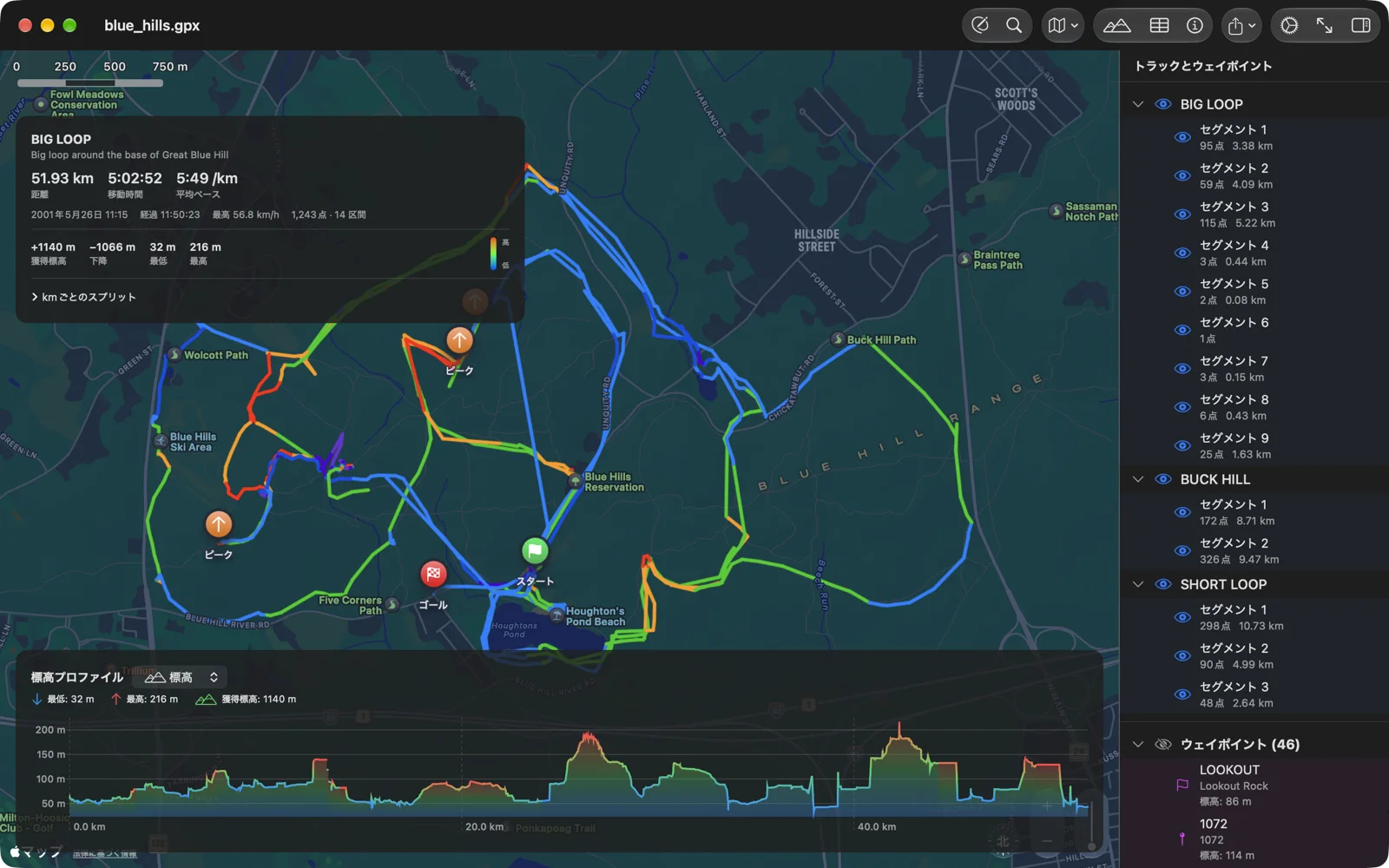
走りをアプリの外に出したいときは、ツールバーからGPXファイルを共有するか、グラフ付きの地図を1枚の画像として書き出せます。画面と同じ色で、名前と数字が下に並びます。

iPhoneとiPadのために作られたアプリ
iPhoneとiPadでは、GPX Exploreは開始画面から始まります。新しいトラックを描く、トラックを記録する、GPXファイルを開く、Appleヘルスケアのワークアウト、サンプルのラン、そして最近のファイル。最近のファイルにはそれぞれトラックの小さな地図が付きます。GPX Exploreを入れると、「ファイル」アプリでもGPXファイルがこのように表示されます。右上の歯車には、すべての設定がひとつにまとまっています。「ファイル」やiCloud DriveのGPXはその場で編集され、編集するそばから保存されます。メールやメッセージから届いたものはコピーとして、GPX Explore専用のフォルダに保管されます。開いたファイルは、上部に数値のストリップを載せて地図に表示されます。ストリップをタップするとルートカード全体、登り、スプリットが開き、グラフは指でなぞれます。
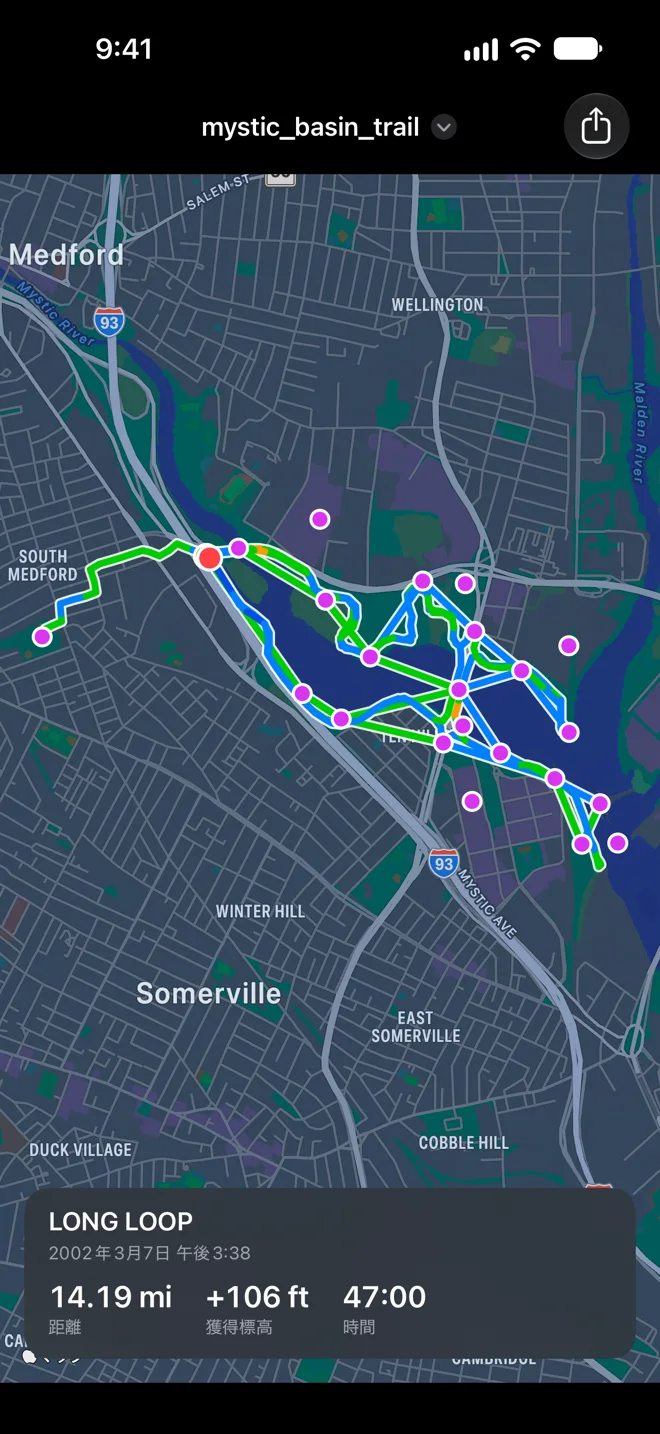
メッセージ、メール、「ファイル」でGPXファイルをタップすれば、何も開かなくてもクイックルックが表示します。勾配で色分けしたトラックを地図に描き、名前、日付、距離、獲得標高、時間をカードに並べます。WorkoutGPXでは、GPX Exploreボタンでワークアウトをワンタップでここに開けます。そのまま地図の上です。ワークアウト、記録、送られてきたファイルは、デバイス上のGPX Exploreのフォルダか、選べばiCloud Driveに保管され、iCloud DriveならMacでも開けます。GPX Exploreは一度だけ確認し、自分からiCloudに移すことはありません。ワークアウトはあなたの健康データだからです。
エディタは指のために作られています。タップでポイントを追加。ポイントをドラッグすると指先の下にルーペが出て、どこに置かれるかが見えます。地図やポイントを長押しすればさらに操作でき、道がない場所では指やApple Pencilでフリーハンドになぞれます。取り消しは画面の上部にあり、いつでもワンタップです。
そして、走るときはiPhoneの出番です。「ライド」をタップすると、ファイルをターンバイターンでたどり、通りの名前を読み上げ、次の曲がり角をロック画面とDynamic Islandに、いま走っている登りを画面の下に表示します。iPhoneをしまっても案内は続きます。長い一日の途中でiOSがアプリを閉じても、もう一度開けば続きから走れます。走り終えたトラックは「最近のファイル」に入り、望めば地図付きでAppleヘルスケアにも保存できます。
iPadでは、トラックの一覧と編集パネルがMacと同じく地図の横に並び、ポイントの表は地図の下に開きます。キーボードをつなげば、Macのショートカットもそのまま使えます。⌥⌘Eで編集、⌘Eでグラフ、⌘0でトラックを画面に収めます。
手元にファイルがない? これをどうぞ
本物のトラックです。自由に使えます。ダウンロードして、GPX Exploreで開いてください。
- Blue Hills Reservation: ボストン近郊、2001年のハンディGPSによる3本のハイキング、14セグメント、46個の名前付きウェイポイント。
- マクミラン貯水池のラン: ワシントンD.C.、Garminの時計による3kmのラン。心拍数付き。
- ブルターニュ海岸: ラニオンからプレスタンまでの25kmのライド。2本のトラック。
- ミスティック川のトレイル: トラック、計画ルート、ウェイポイントがひとつのファイルに。
データはあなたの手元に
アカウント、広告、トラッキングはありません。ファイルはデバイスに、または選べばあなたのiCloud Driveに残り、開いて見るだけならAppleマップが描く地図タイル以外に何も送信しません。記録したトラックは記録中もデバイスに置かれ、GPXファイルとしてGPX Exploreのフォルダに保存されます。共有するかどうかはあなたが決めます。位置情報とAppleヘルスケアのワークアウトもデバイスに残ります。位置情報はトラックの記録と走っている間の案内に使い、Appleマップに送るのはルートへの戻り道を求めたときだけです。Appleヘルスケアに書き込むのは、記録や走りを保存したときだけです。ポイントを描いたり動かしたりしたときは、その座標だけを当社の標高サーバーに送ります。3D表示は同じサーバーから、トラックのまわりの地形を正方形のタイルで取得します。サーバーが受け取るのはタイルの角の座標だけで、トラックや現在地は送りません。道に沿って描く場合はAppleマップに経路を、ライドやキューシートでは曲がり角ごとの通りの名前を問い合わせます。標高の取得はオフにできます。
よくある質問
MacでGPXファイルを開くには? Mac App StoreからGPX Exploreをインストールし、ファイルをダブルクリックします。ほかのアプリが.gpxファイルを取っている場合は、ファイルを右クリックして「情報を見る」を開き、「このアプリケーションで開く」でGPX Exploreを選び、「すべてを変更」をクリックします。
心拍数、パワー、ケイデンスは表示されますか? ファイルに入っていれば表示されます。Garmin、Strava、Wahoo、Coros、Suuntoのエクスポートと、AppleヘルスケアからのWorkoutGPXのファイルにはすべて入っています。グラフでは、そのファイルに含まれる項目を選べます。
どのファイルを開けますか? GPX 1.1または1.0のファイルなら何でも。トラック、ルート、ウェイポイント、標高やタイムスタンプの有無を問わず、どんな組み合わせでも。
GPXファイルを編集できますか? はい。GPX Explore Proで、バージョン2.0からMac・iPhone・iPadで、トラックやルートを描く、ポイントの移動・追加・削除、区間の削除や切り詰め、分割、結合、反転、簡略化、標高と時刻の修正、ウェイポイントの編集ができます。どの変更も取り消せます。
道や登山道に沿ったルートを作れますか? はい。徒歩・自転車・車を選ぶと、クリックの間の線をAppleマップの経路で描きます。置いたポイントをドラッグするとルートを計算し直します。Appleマップに道がない場所では直線で描き、その旨を表示します。
描いたルートの標高はどこから? 当社の標高サーバーにある30 m地形モデル(Mapzen、全世界)から取得します。記録したトラックは、「標高を置き換え」を選ばない限りデバイスが測った標高のままです。
AppleヘルスケアのワークアウトをGPXにできますか? はい。iPhoneとiPadで、無料でできます。開始画面の「Appleヘルスケアから」に、ルート付きのワークアウトがすべて、心拍数、ケイデンス、パワーとともに並びます。WorkoutGPXは同じことをする単独の小さなアプリです。
ターンバイターンで案内してくれますか? はい。iPhoneとiPadで、GPX Explore Proで使えます。「ライド」をタップすると、どのGPXファイルでも曲がり角を通りの名前とともに音声で案内し、ルートを外れたら知らせて戻り道を示し、いま走っている登りを表示し、次の曲がり角をロック画面に出します。ライド、ラン、ウォーク、ハイキングに対応しています。
トラックを記録できますか? はい。iPhoneとiPadで、無料でできます。開始画面の「トラックを記録」をタップするだけで、ルートはいりません。一時停止と再開、ウェイポイントの追加ができ、終了するとGPXファイルが日付と時刻入りの名前で自動保存されます。記録はAppleヘルスケアにも保存できます。GPX ExploreのフォルダをiCloud Driveに置けば、Macでも記録を開けます。
ルートを3Dで見られますか? はい。GPX Explore Proで、Mac・iPhone・iPadで見られます。3Dボタン(Macでは「表示」▸「3D地形」、⇧⌘T)で、トラックの下の地形を陰影起伏か航空写真で表示し、すべての登りに印を付けます。「ルート上空を飛ぶ」でカメラがルートをたどり、フライオーバー動画でその飛行を投稿できる動画にできます。地形はデバイスに残るので、次からはすぐに、オフラインでも開きます。
無料ですか? GPXファイルの閲覧はこれまでどおり、すべてのプラットフォームで無料です。すべての登り、キューシート付きの印刷、Appleヘルスケアのワークアウト、そしてiPhoneとiPadでのトラックの記録も無料です。3D表示とフライオーバー動画、ターンバイターンのライド、描画、編集はGPX Explore Pro(アプリ内の買い切り、Mac・iPhone・iPad共通)で、描いたポイントの標高や3Dの地形を返すサーバーの費用もここから賄っています。
対応言語は? 英語、ドイツ語、フランス語、スペイン語、日本語。
最近なにが変わりましたか? バージョン2.2.1では、高い建物の間でもより正確に記録できるようになりました(ダウンタウンの散歩でわかったこと、英語)。バージョン2.2で、地形を3Dで見て、ルートの上を飛び、それを動画にできるようになりました。トラックはワンタップで記録でき、キューシートも印刷できます。詳しくはリリースの記事(英語)にあります。バージョン2.1では、どんなGPXでもターンバイターンで走れるようになり、すべての登りを見つけるようになりました(その記事、英語)。エディタになったバージョン2.0についてはこちらの記事(英語)をどうぞ。