GPX Explore
Voyez. Roulez. Enregistrez.
Chaque montre, chaque compteur vélo et chaque service sportif peut vous donner un fichier GPX. La plupart des apps vous montrent une ligne sur une carte. GPX Explore vous montre la sortie : le terrain qu’elle traverse, en 3D, chaque montée du parcours, classée avant de partir, ce que faisaient votre cardio et votre puissance dans cette montée, combien de temps vous étiez vraiment en mouvement et comment s’est passé chaque kilomètre. Sur iPhone et iPad, il vous guide sur le parcours, virage par virage, en annonçant le nom des rues, et enregistre une nouvelle trace d’un seul toucher. Et il dessine de nouveaux itinéraires qui suivent le sentier, corrige ce qu’un GPS fait mal, et enregistre un GPX simple que tous les appareils lisent.
Mac, iPad, iPhone
Lire le guide de GPX Explore (en anglais) →
Consultation gratuite, avec chaque montée, l’impression, vos entraînements Apple Santé et, sur iPhone et iPad, l’enregistrement d’une trace. Sans compte. La vue 3D et ses vidéos de survol, la navigation virage par virage, le dessin et la modification sont GPX Explore Pro, un seul achat dans l’app pour Mac, iPhone et iPad.
Voir l’app en action
Vidéos enregistrées dans l’app. Interface en anglais.
Voyez-le en 3D avant de partir
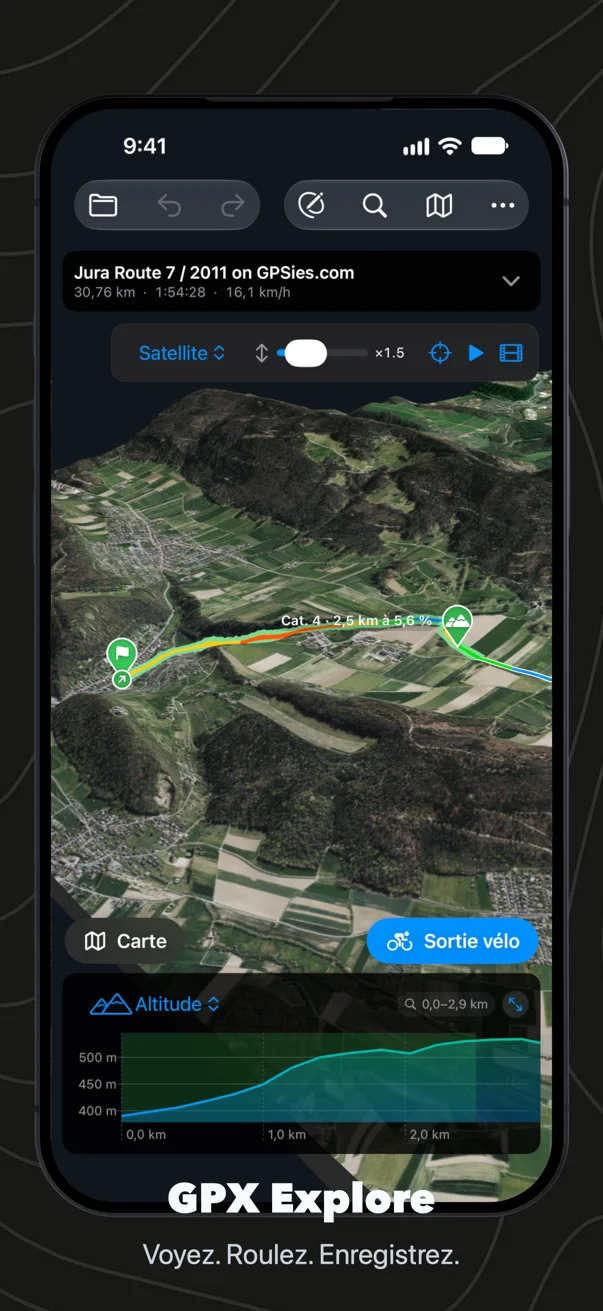
Ouvrez n’importe quelle trace en 3D et voyez le terrain qu’elle traverse, en relief ombré, le nôtre, ou sous les images satellite d’Apple. La trace se pose sur les collines aux couleurs de sa pente, et chaque montée y est marquée : le passage à la couleur de sa catégorie, un disque à son pied et, au sommet, une étiquette avec sa longueur et sa pente. Choisissez une montée sur la fiche et la caméra vole jusqu’à elle et la montre de côté, comme le graphique la dessine. Étirez les altitudes avec le curseur et les montées douces ressortent aussi.
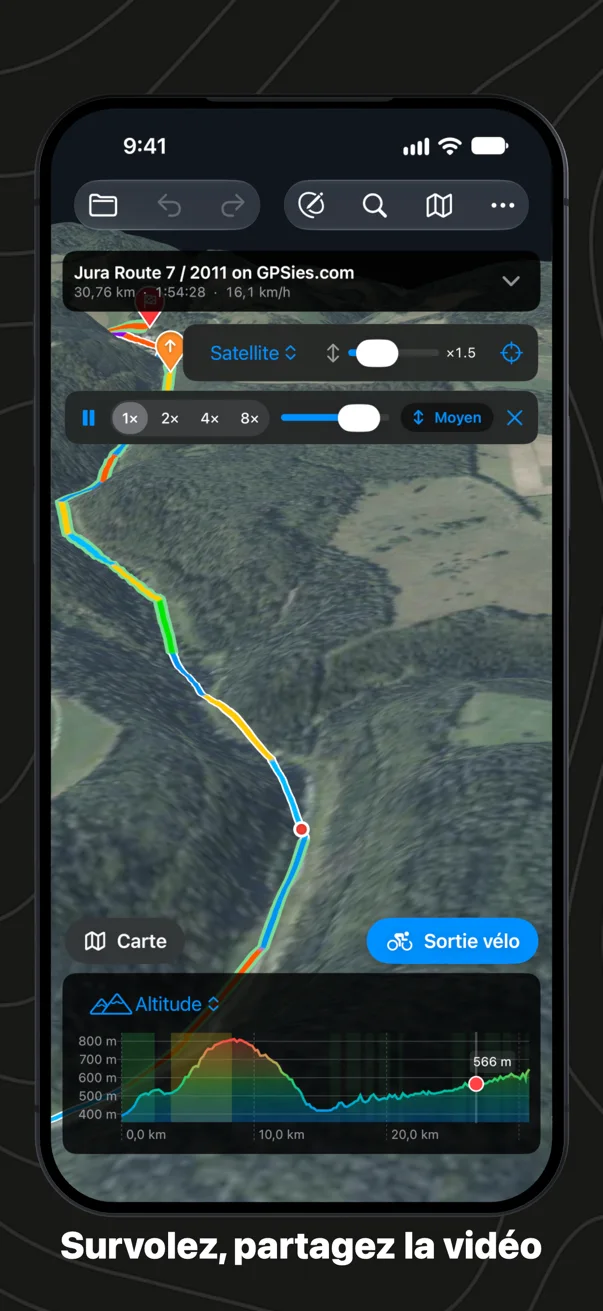
« Survoler l’itinéraire » envoie une caméra le long de la trace, juste derrière le cycliste, à l’allure et à la hauteur que vous choisissez, son cap adouci pour qu’un lacet ne la fasse pas pivoter d’un coup. Vous voyez la descente avant d’y être. Mettez en pause où vous voulez et tournez la caméra autour du cycliste ; le curseur du graphique et la montée en cours suivent. Sur iPhone et iPad, « Aperçu en 3D », dans la fenêtre qui précède une sortie, survole l’itinéraire dans le sens où vous allez le rouler.
Le terrain vient du modèle de terrain de notre propre serveur, celui dont Geo Elevation tire sa 3D, et reste sur votre appareil après la première fois : la sortie s’ouvre aussitôt la fois suivante, même hors ligne.
Comment ça marche (en anglais) →
Puis partagez la vidéo
Faites du vol une vidéo à publier. La vidéo de survol le tient en une demi-minute à une minute, quelle que soit la longueur de la sortie : elle s’ouvre sur l’itinéraire entier, descend vers le départ, le survole, puis remonte vers l’itinéraire entier à la fin, avec le nom, la distance et le dénivelé en haut et le profil qui se remplit en dessous. La vidéo est toujours dessinée sur notre relief ombré. Verticale pour les stories et les reels, carrée pour un fil, horizontale pour YouTube ou un grand écran. Partagez-la depuis l’app ou enregistrez-la dans Photos, et sur Mac en fichier. La vue 3D et la vidéo font partie de GPX Explore Pro, sur Mac, iPhone et iPad.
Comment ça marche (en anglais) →
Votre itinéraire, virage par virage
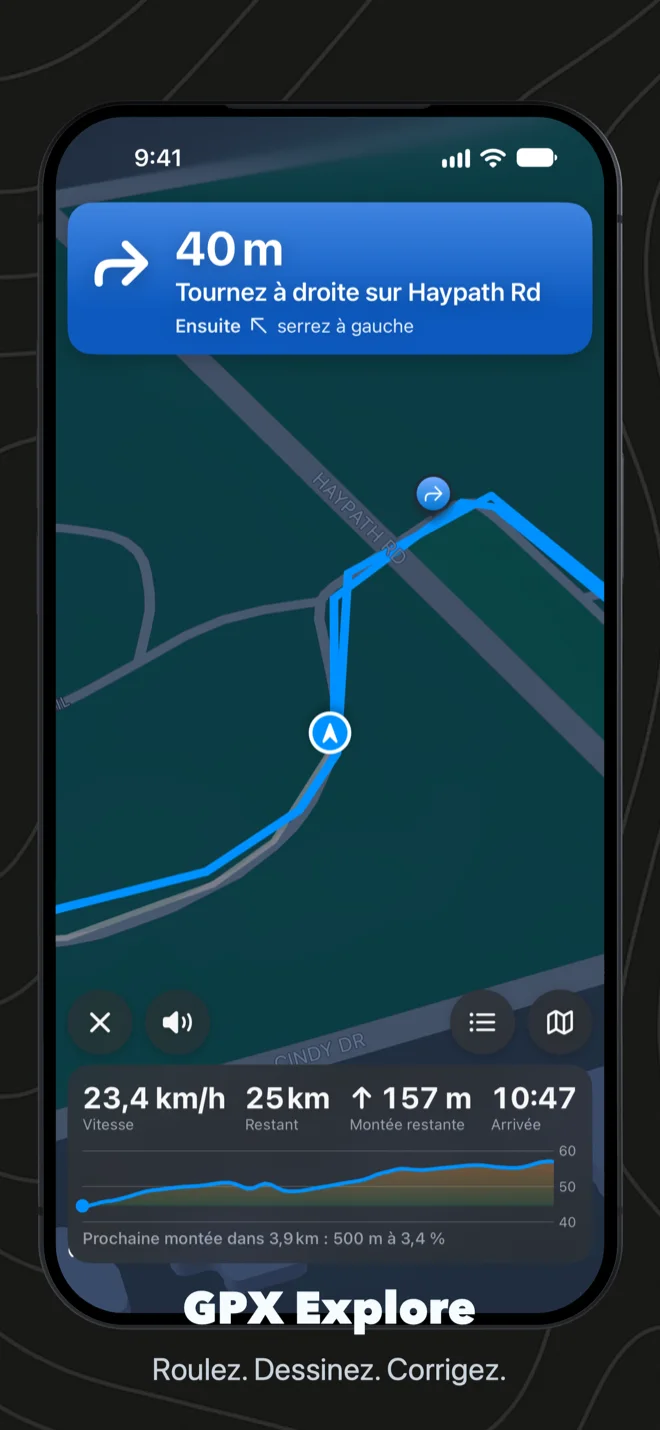
Ouvrez n’importe quel fichier GPX sur votre iPhone ou iPad et touchez Sortie vélo. GPX Explore trouve les virages dans la forme du tracé, cherche le nom des rues avec Apple Plans et annonce chaque virage un peu avant que vous y arriviez : « Dans 300 mètres, tournez à gauche sur la rue Principale. » Deux virages rapprochés sont annoncés ensemble. Quittez l’itinéraire et vous entendez de quel côté il se trouve, avec un toucher pour qu’Apple Plans vous y ramène ; partez du milieu d’un itinéraire et il reprend là où vous êtes. En montée, le bas de l’écran indique la distance et le dénivelé jusqu’au sommet, et la pente là où vous êtes.
Rangez le téléphone dans une poche ou posez-le sur le guidon, écran éteint : les virages sont toujours annoncés, et le prochain s’affiche sur l’écran verrouillé et dans la Dynamic Island. Votre sortie est enregistrée en route ; à l’arrivée, vous la voyez sur l’itinéraire et pouvez l’enregistrer dans Apple Santé comme entraînement avec sa carte, ou partager le fichier GPX. Cela marche aussi pour la course, la marche et la randonnée, avec les distances et l’heure d’arrivée qui vont avec.
Comment ça marche (en anglais) →
Enregistrer une trace
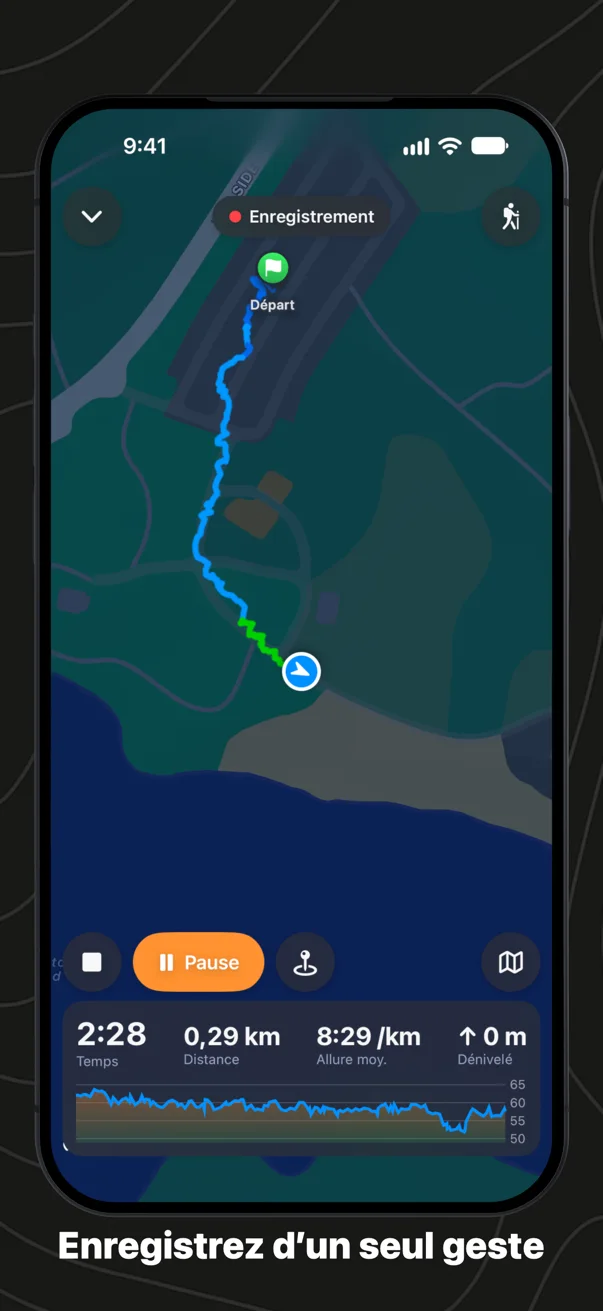
Sur iPhone et iPad, touchez « Enregistrer une trace » sur l’écran d’accueil et GPX Explore enregistre : pas d’itinéraire, pas de formulaire, pas de nom à taper. La carte vous suit avec la trace jusqu’ici aux couleurs de sa pente, et le panneau compte le temps, la distance, votre allure à pied ou votre vitesse à vélo et le dénivelé, avec le profil qui grandit dessous. Mettez en pause et reprenez quand vous vous arrêtez, ou activez « Pause quand je m’arrête » et l’enregistrement se met en pause tout seul tant que vous êtes immobile. Posez un point de passage là où est la vue. Rangez l’enregistrement et servez-vous du reste de l’app, avec une barre en haut qui le ramène, pendant que l’écran verrouillé et la Dynamic Island continuent d’afficher le temps et la distance.
Quand vous le terminez, le fichier GPX est enregistré tout seul, nommé avec la date et l’heure de votre départ, dans GPX Explore ▸ Recordings dans l’app Fichiers, ou dans iCloud Drive si vous y gardez le dossier de GPX Explore. Le résumé montre la trace avec son temps en mouvement, sa distance, son dénivelé et son allure, et l’ajoute à Apple Santé comme entraînement avec son tracé si vous le souhaitez. Rien ne se perd en route : GPX Explore note l’enregistrement au fur et à mesure, continue écran verrouillé ou avec une autre app au premier plan, et reprend si iOS le ferme au cours d’une longue journée. Marche, course, randonnée et vélo, et c’est gratuit.
Comment ça marche (en anglais) →
Chaque montée, avant de partir
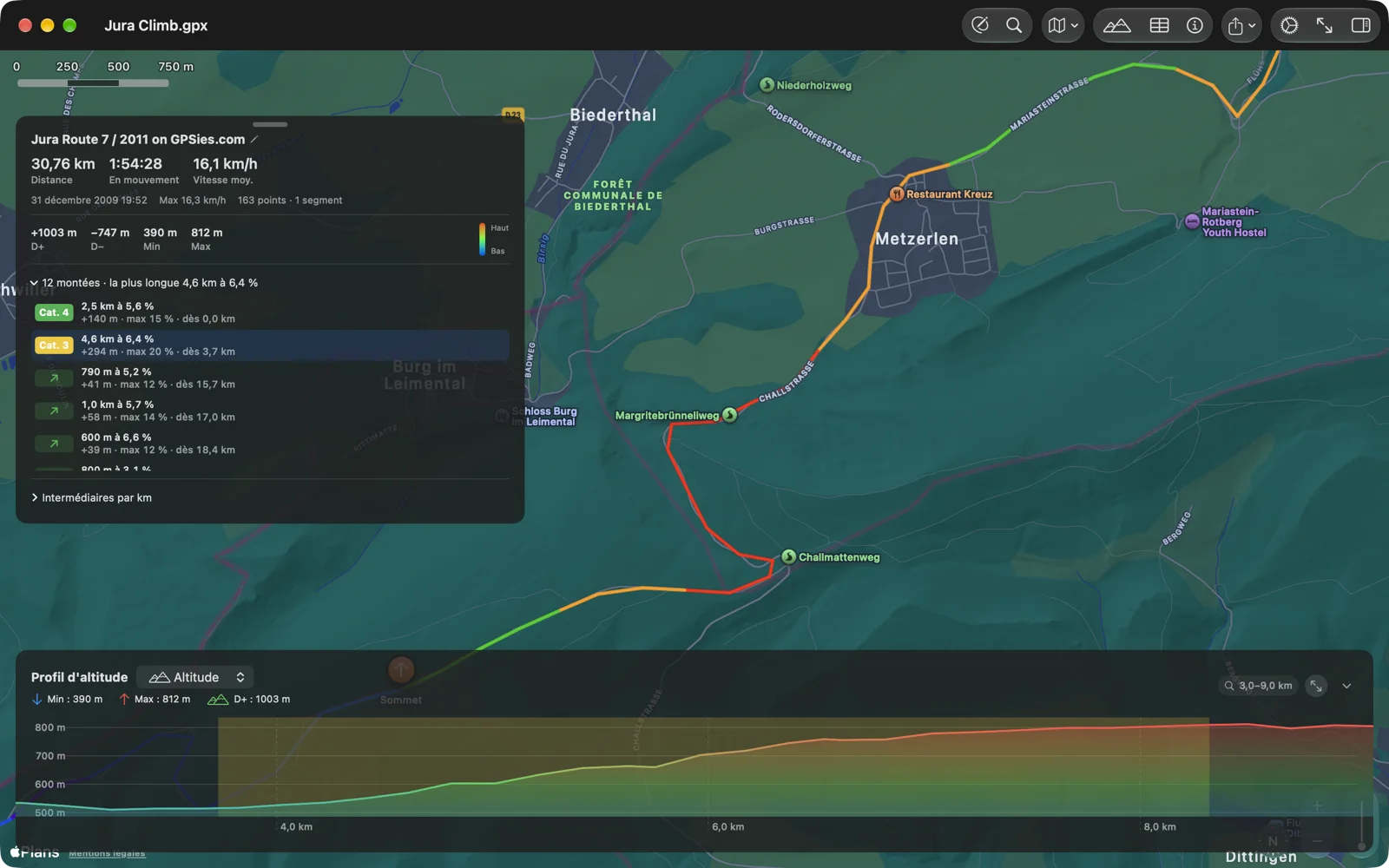
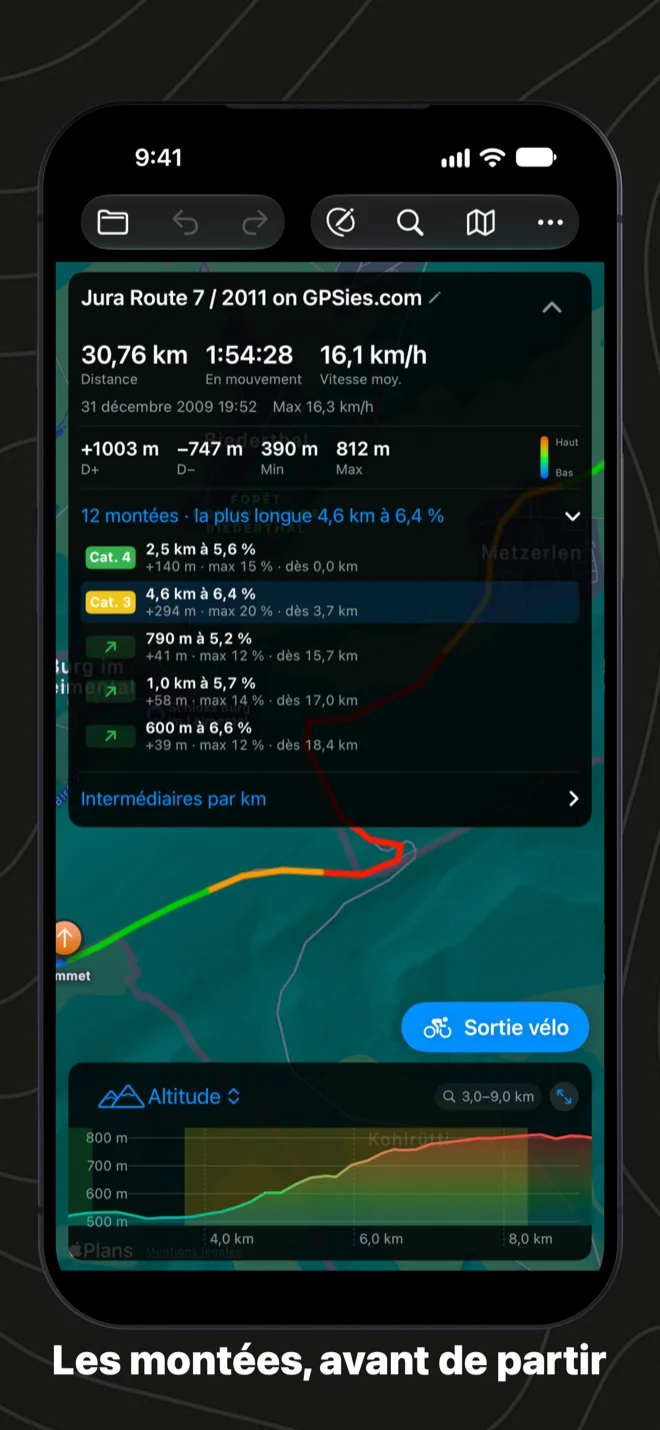
GPX Explore trouve chaque montée d’une trace et la classe comme le font les compteurs vélo, de la catégorie 4 à HC : au moins 500 mètres à 3 %, ou 250 mètres courts et raides à 7 %, pour que les rampes de gravel et de VTT comptent aussi. La fiche les liste avec leur longueur, leur pente moyenne et maximale et le dénivelé gagné ; choisissez-en une et le graphique comme la carte zooment dessus. Sur le profil d’altitude, chaque montée est ombrée de la couleur de sa catégorie, pour que les plus dures sautent aux yeux avant de partir. Les montées sont gratuites, sur Mac, iPhone et iPad.
Comment ça marche (en anglais) →
Imprimer une feuille de route
Imprimez n’importe quelle trace, ou enregistrez-la en PDF, depuis le menu Partager : la carte, le profil d’altitude avec chaque montée ombrée et numérotée, les intermédiaires, et un tableau des montées avec la catégorie, la longueur, le dénivelé, la pente moyenne et les 100 mètres les plus raides de chacune. Activez « Feuille de route » et le rapport se termine par chaque virage sur des pages à part, en gros caractères, à scotcher sur la potence : la distance depuis le départ et depuis l’indication précédente, une flèche et ce qu’il faut faire là, « Tournez à gauche sur Rue de l’Église », avec chaque montée là où elle commence et vos points de passage dans l’ordre. Le nom des rues vient d’Apple Plans tant que la fenêtre d’impression est ouverte. L’impression est gratuite, sur Mac, iPhone et iPad.
Comment ça marche (en anglais) →
Vos entraînements d’Apple Santé
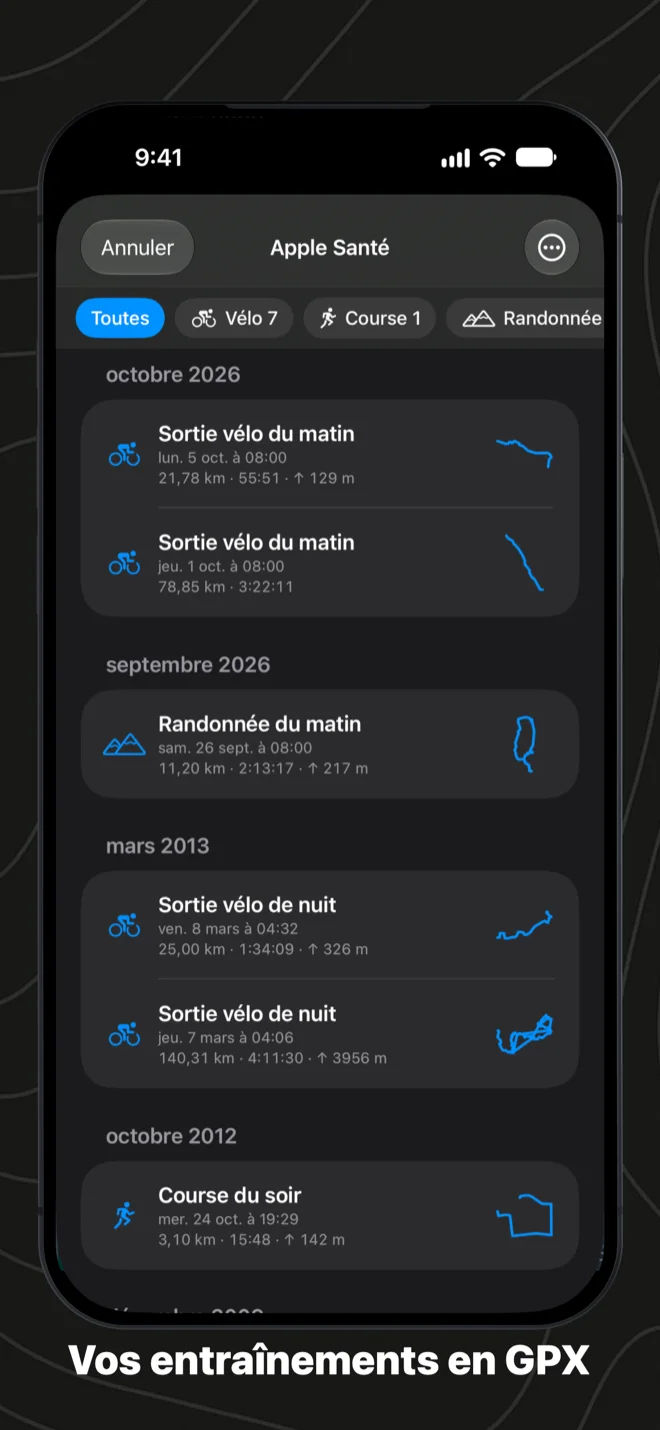
Sur iPhone et iPad, GPX Explore ouvre les entraînements d’Apple Santé qui ont un tracé : sorties vélo, courses, marches et randonnées d’une Apple Watch, d’un iPhone ou de toute app qui enregistre ses tracés dans Apple Santé. Chacun s’ouvre sur la carte comme un fichier GPX, avec la fréquence cardiaque, la cadence et la puissance sur le graphique, et s’enregistre en fichier GPX pour Strava, Garmin Connect, Komoot ou toute autre app. Sélectionnez-en une douzaine et enregistrez-les d’un coup. C’est gratuit.
Comment ça marche (en anglais) →
Dessiner un itinéraire
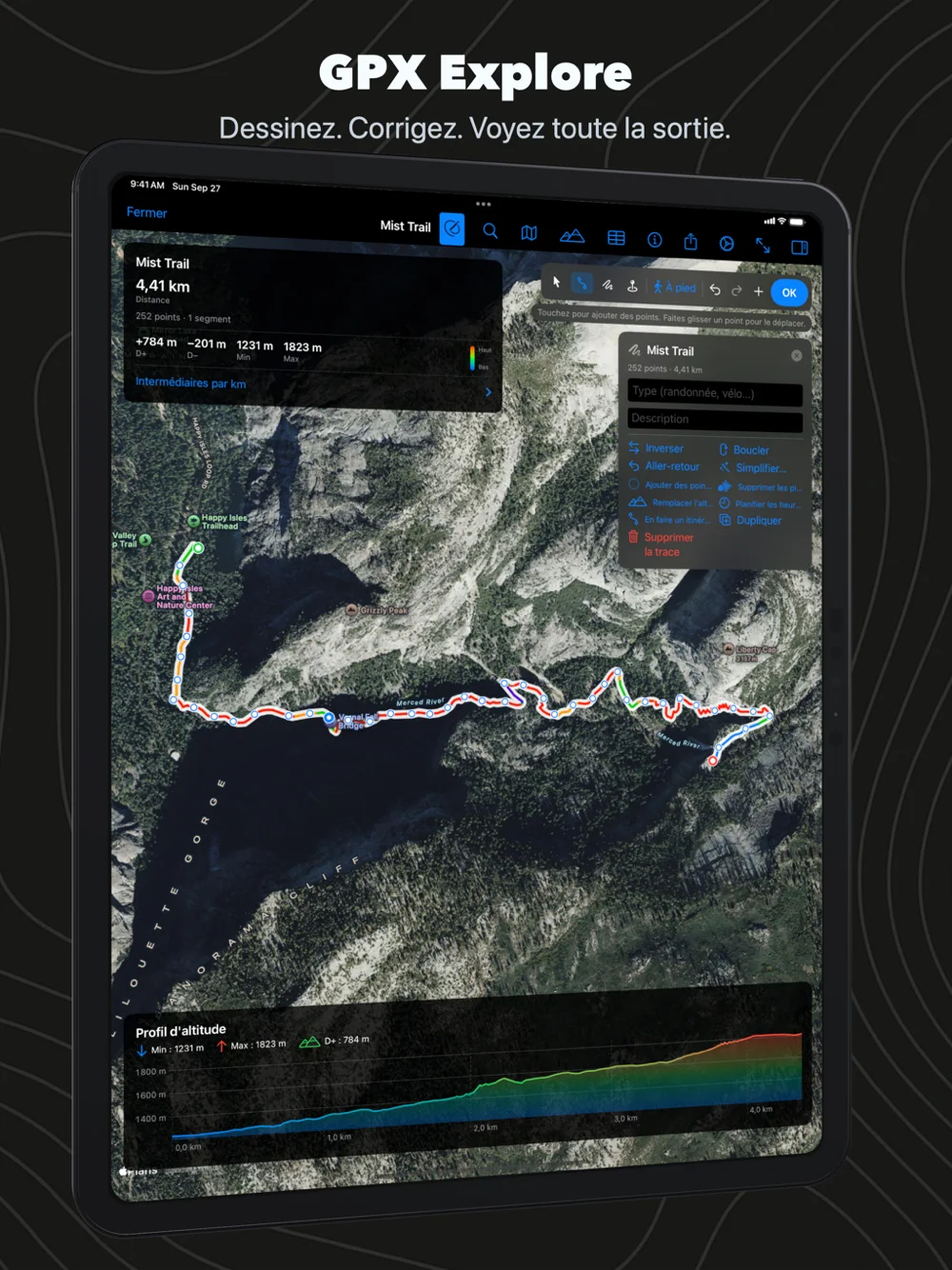
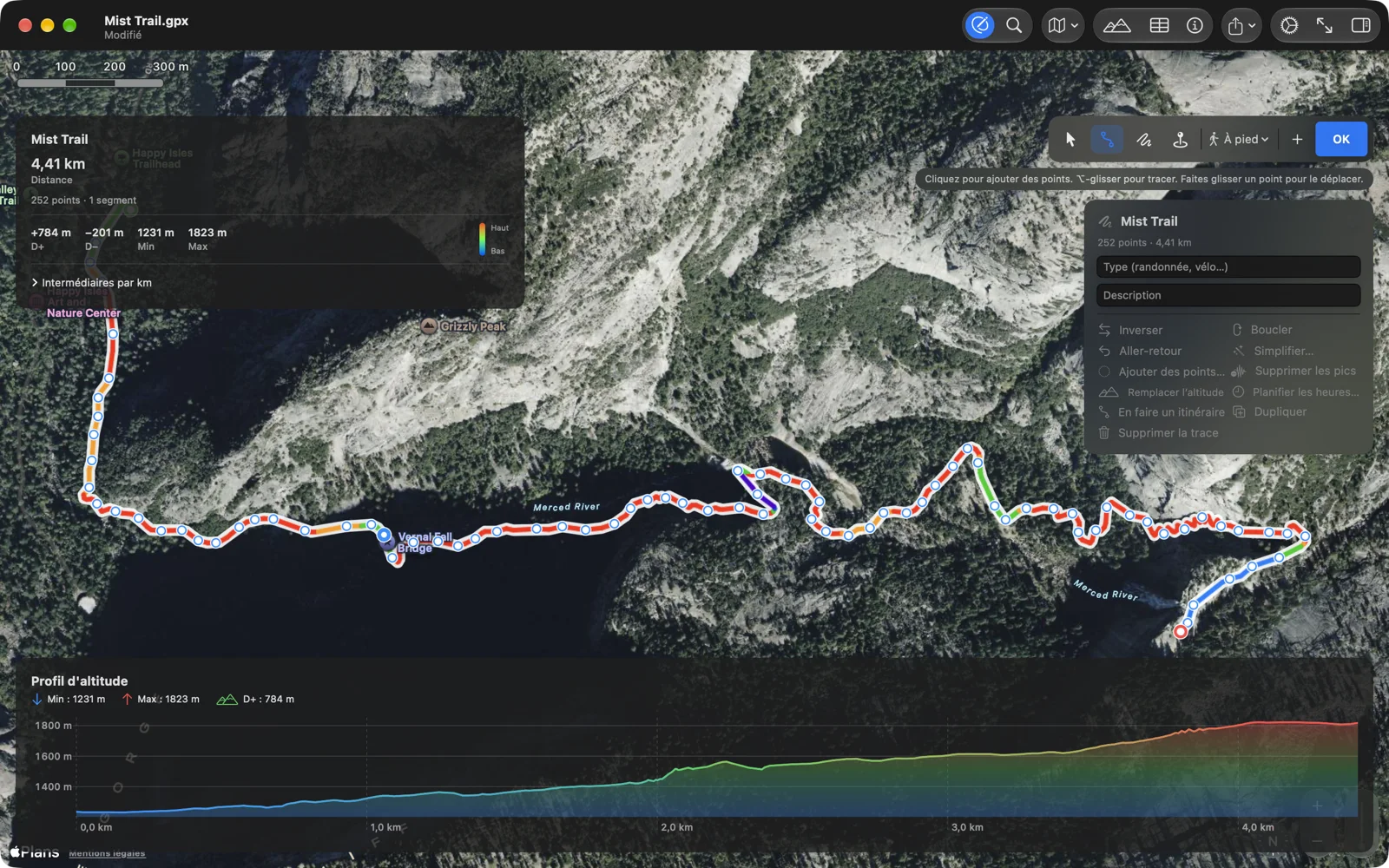
Cliquez sur la carte là où l’itinéraire commence, puis là où il va. Tracez des lignes droites, ou laissez Apple Plans suivre les chemins et les routes, à pied, à vélo ou en voiture ; chaque clic se pose sur le chemin, comme dans un planificateur. Déplacez un point que vous avez posé et l’itinéraire retrouve son chemin. Là où il n’y a pas de chemin, tracez à main levée à la souris, au doigt ou à l’Apple Pencil. Bouclez jusqu’au départ ou faites-en un aller-retour, en un clic.
L’altitude de chaque nouveau point vient d’un modèle de terrain à 30 m sur notre propre serveur, celui avec lequel Geo Elevation calcule ses profils. La montée est donc sur le graphique avant de partir : trois clics sur le Mist Trail du Yosemite donnent 4,4 km et 780 m de dénivelé. Donnez des heures à l’itinéraire à votre allure, plus lent en montée et plus rapide en descente, et il fonctionne dans toute app qui veut une trace horodatée, y compris le simulateur de position de Xcode.
Comment ça marche (en anglais) →
Corriger un enregistrement
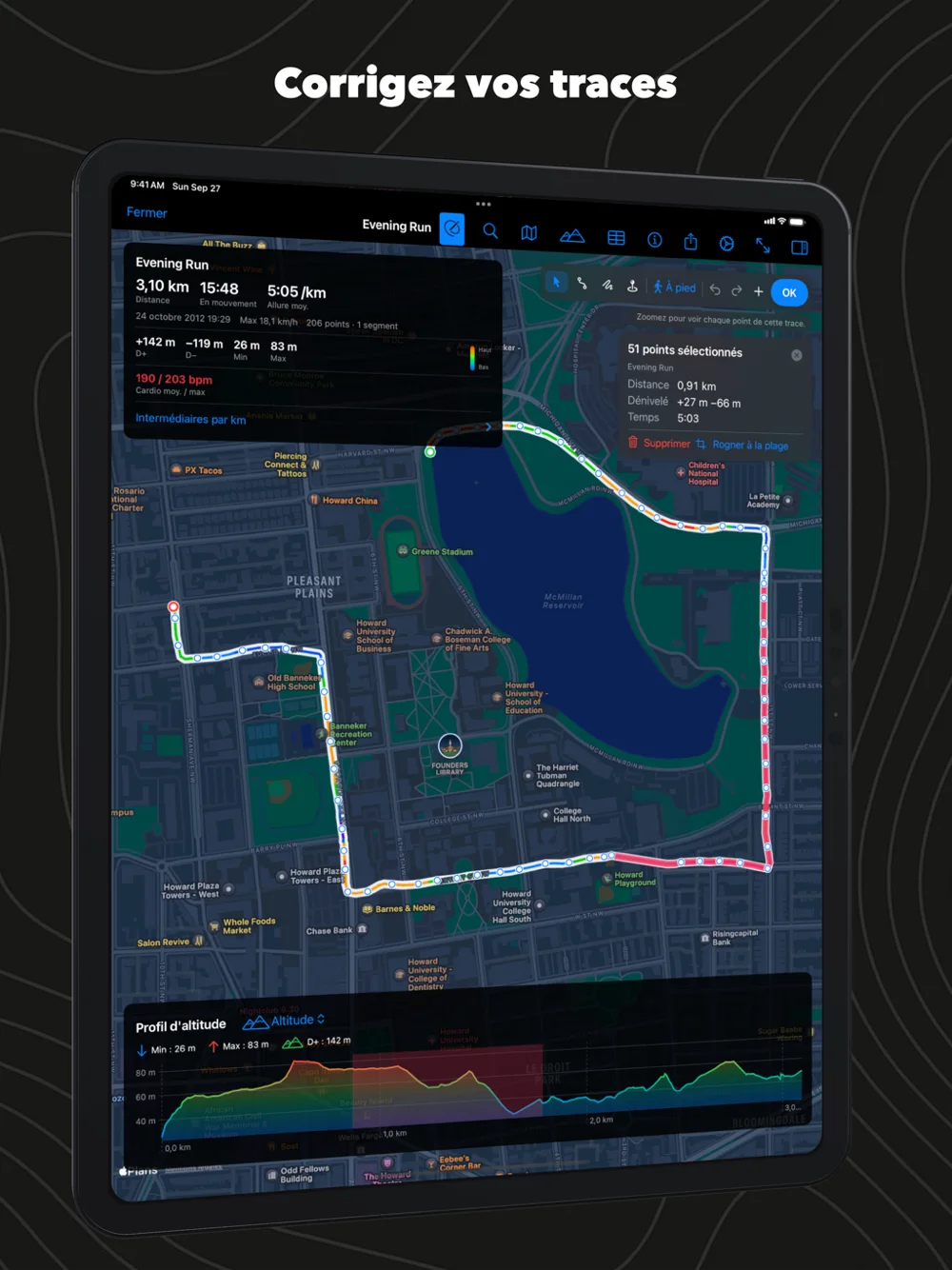
Ce qu’un GPS fait mal, vous le réparez. Coupez le trajet jusqu’au départ. Supprimez le pic où la montre a perdu le ciel et vous a placé au milieu du lac. Ramenez un point sur le sentier, ou cliquez sur le petit plus entre deux points pour en ajouter un. Sélectionnez un passage entre deux points de la carte, ou sur Mac en glissant sur le graphique, puis supprimez-le, rognez la trace à ce passage ou scindez-la là. Joignez deux jours en un, inversez un itinéraire, simplifiez dix mille points aux quelques centaines qu’accepte un compteur vélo, remplacez une altitude bruitée par le modèle de terrain, décalez les heures d’une montre mal réglée. Chaque modification peut être annulée, pas à pas.
Comment ça marche (en anglais) →
Votre fichier, intact
Un éditeur qui perd ce que vous n’avez pas touché ne vaut rien. GPX Explore lit le schéma GPX 1.1 complet et le réécrit : métadonnées et liens, points de passage avec leurs symboles, itinéraires, segments, qualité du fix, cardio et puissance, et les extensions propres à chaque app jusqu’aux couleurs de trace Garmin, avec leurs espaces de noms. Un fichier ouvert puis enregistré sans modification est réécrit à l’octet près. Nous avons lu, écrit et relu chacun de nos fichiers d’exemple, et vérifié ce qu’écrit GPX Explore avec le schéma GPX officiel.
Essayez, ici même
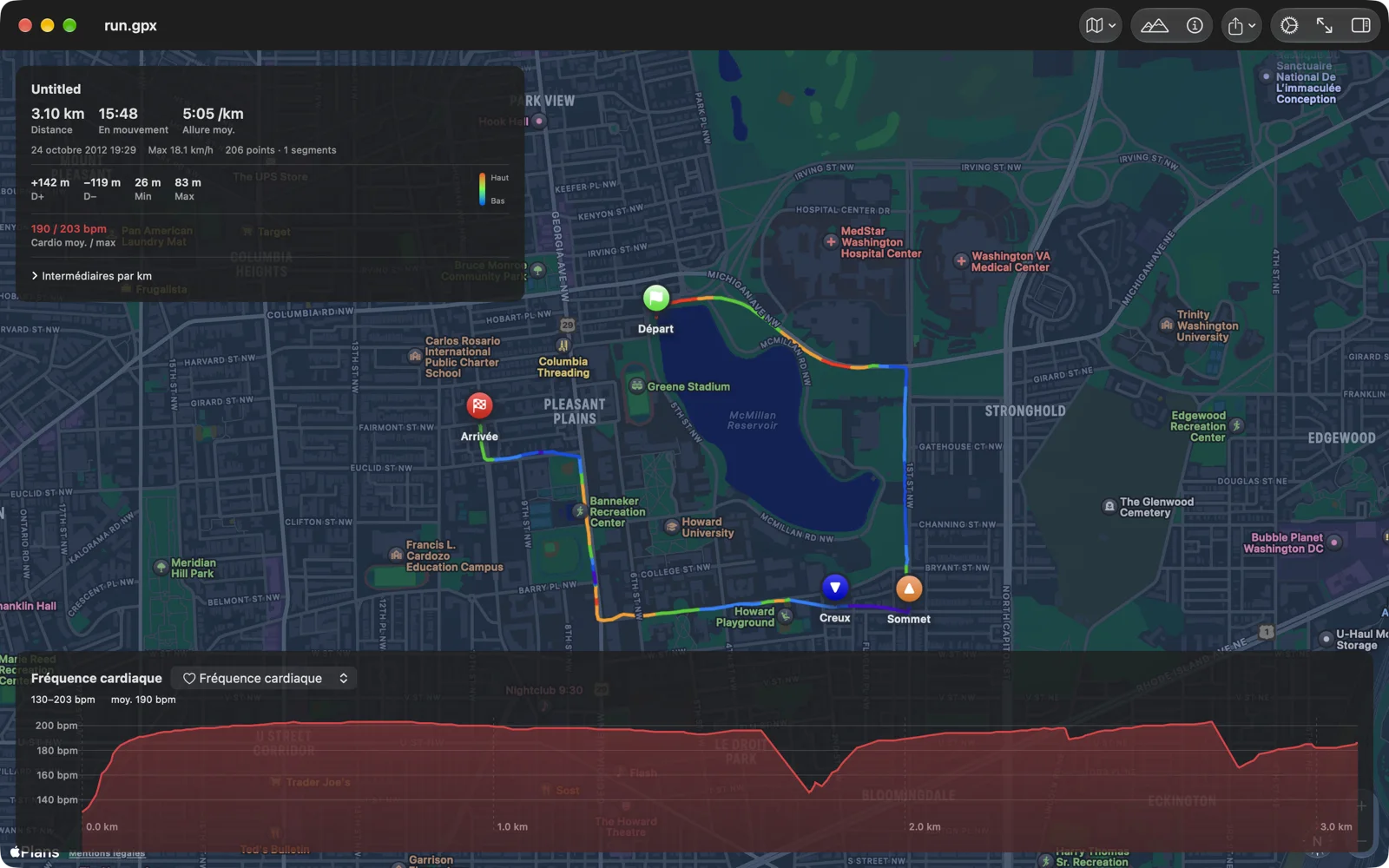
C’est un vrai fichier, une course autour du réservoir McMillan à Washington, depuis une montre Garmin, dessinée comme l’app la dessine. Déplacez-vous sur la courbe et le repère suit sur la carte ; passez la série sur la fréquence cardiaque ou la vitesse. Dans l’app vous faites cela du doigt sur iPhone et au trackpad ou à la souris sur le Mac, et le repère se déplace sur la carte en direct.

Parcourez le graphique. Dans l’app, faites le même geste avec le doigt, la souris ou le trackpad.
La couleur vous dit la montée
La trace est peinte selon la pente : vert sur le plat et les montées douces, orange et rouge sur les rampes raides, du bleu au violet en descente. Vous lisez un parcours avant de le rouler, et vous voyez où était la partie dure de la journée sans toucher au graphique. Un second mode colore selon l’altitude, la meilleure vue pour une traversée en montagne, et les deux fonctionnent sur chaque style de carte, de la carte atténuée au satellite en 3D, et sur le terrain de la vue 3D.
Chaque chiffre que votre montre a enregistré
Les fichiers GPX de Garmin, Strava, Wahoo, Coros, Suunto et Apple Watch transportent plus que des positions : fréquence cardiaque, cadence, puissance, vitesse et température voyagent avec chaque point. GPX Explore trace n’importe laquelle sous la carte, avec un sélecteur pour changer de série, et la fiche de sortie résume la séance comme le ferait un carnet d’entraînement : distance, temps en mouvement sans les arrêts, allure moyenne pour les courses et randonnées ou vitesse moyenne pour les sorties vélo, vitesse max, dénivelé positif et négatif compté au-delà du bruit propre à chaque fichier, les moyennes des capteurs, et les intermédiaires au kilomètre ou au mile.
Ces chiffres ont été réglés sur de vrais fichiers plutôt que sur des fichiers propres : un récepteur de 2001 qui notait un point par minute, une montre qui en note un par seconde, un parcours planifié dont les points portent des dates d’édition au lieu d’une horloge, une randonnée cousue en un seul segment sur deux ans. Chacun fait tomber une formule naïve, et celles qui sont restées sont celles qui ont survécu à tous.
Le dénivelé est le chiffre que la plupart des apps calculent mal. Le baromètre d’une montre bouge par petits pas réguliers ; les altitudes GPS d’un iPhone varient de quelques mètres d’une seconde à l’autre, et une app qui compte chaque variation comme une montée transforme une balade à plat en col. GPX Explore mesure à quel point les altitudes de chaque fichier fluctuent et ne compte une montée qu’au-delà ; dans un enregistrement seconde par seconde, il remet dans le rang une altitude isolée qui s’écarte un instant de ses voisines. Sur les enregistrements d’Apple Santé, le dénivelé est proche du chiffre d’Apple. Quand GPX Explore enregistre lui-même une trace, il laisse aussi de côté les positions qui sautent hors de la rue et reviennent aussitôt, qui ajouteraient leur longueur à la distance et leur altitude au dénivelé.
Des fichiers de partout
GPX Explore lit tout le schéma GPX 1.1 et les fichiers GPX 1.0 que les anciens outils écrivent encore : traces, itinéraires et points d’intérêt avec leurs noms, symboles et commentaires, les métadonnées du fichier lui-même et les extensions que chaque exportateur ajoute. Les fichiers qui déroutent d’autres visionneuses s’ouvrent ici : horodatages avec fractions de seconde, traces sans altitude ou sans heures, un itinéraire sans aucune trace, un fichier qui n’est rien d’autre que 9 000 points d’intérêt. Il a avalé des exports de Garmin Connect, Strava, Komoot, RideWithGPS, GPSies, MapSource, GPS Visualizer, ExpertGPS, Geo Tracker et de notre propre WorkoutGPX, qui transforme n’importe quelle séance Apple Santé en fichier GPX pour lui.
Fait pour le Mac
Huit personnes sur dix qui utilisent GPX Explore l’utilisent sur un Mac, et il se comporte comme une app Mac doit le faire. Double-cliquez un fichier .gpx et il s’ouvre. Appuyez sur espace dans le Finder et Coup d’œil dessine la trace, colorée selon la pente, avant d’ouvrir quoi que ce soit. Le tiroir des traces et points d’intérêt liste chaque trace, segment et point du fichier pour masquer ceux que vous ne regardez pas. Les raccourcis clavier couvrent ce que vous faites toute la journée : ⌘0 cadre la trace, ⌘E affiche ou masque le graphique, ⌘I la fiche, ⌘1 à ⌘6 changent le style de carte, ⇧⌘T montre le terrain en 3D, ⌘, ouvre les réglages : une seule fenêtre avec les onglets Général, Carte et Terrain, et chaque changement vaut aussitôt dans chaque fichier ouvert. Faites glisser la fiche par sa barre là où elle cache le moins, et repliez le graphique avec sa flèche quand vous voulez toute la fenêtre pour la carte.
Pour modifier : ⌘N commence un nouveau fichier sur une carte vide, ⌥⌘E active la modification. Clic droit sur la carte pour les points de passage et les découpes, ⌥-glisser pour tracer, et le menu Trace a chaque outil, avec annuler et rétablir comme vous l’attendez.
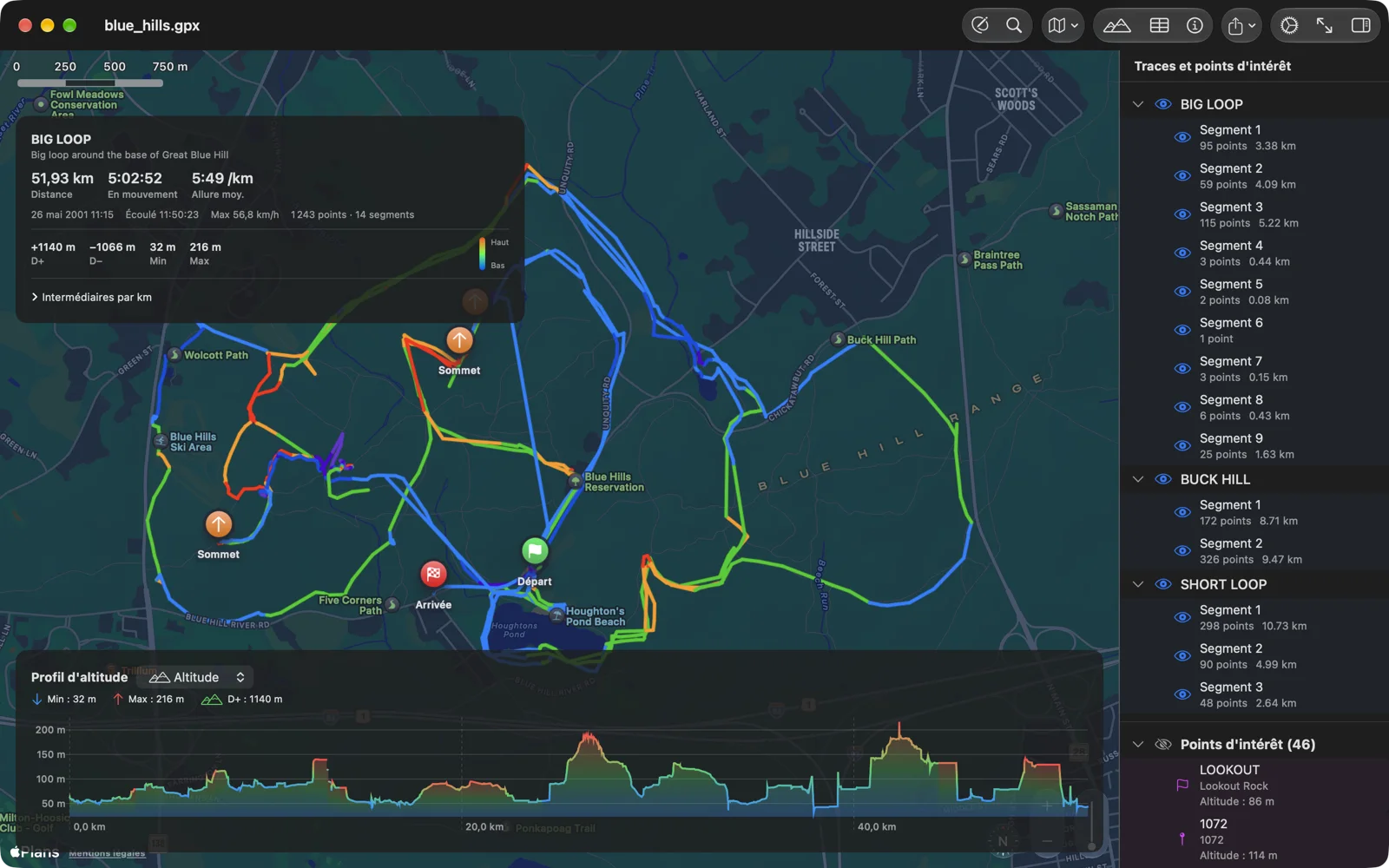
Quand vous voulez sortir la sortie de l’app, partagez le fichier GPX depuis la barre d’outils, ou exportez la carte avec le graphique dessous en une seule image, colorée comme à l’écran, avec le nom et les chiffres en bas.

Fait pour iPhone et iPad
Sur iPhone et iPad, GPX Explore s’ouvre sur un écran d’accueil : dessiner une nouvelle trace, en enregistrer une, ouvrir un fichier GPX, Depuis Apple Santé pour vos entraînements, la course d’exemple et vos fichiers récents, chacun avec la petite carte de sa trace, comme Fichiers montre les fichiers GPX une fois GPX Explore installé. La roue dentée en haut à droite réunit tous les réglages au même endroit. Un fichier de Fichiers ou d’iCloud Drive est modifié sur place et s’enregistre au fur et à mesure ; celui de Mail ou de Messages arrive en copie, rangée dans le dossier de GPX Explore. Il s’affiche sur la carte avec une bande de chiffres en haut ; touchez-la pour la fiche complète, les montées et les intermédiaires, et parcourez le graphique du doigt.
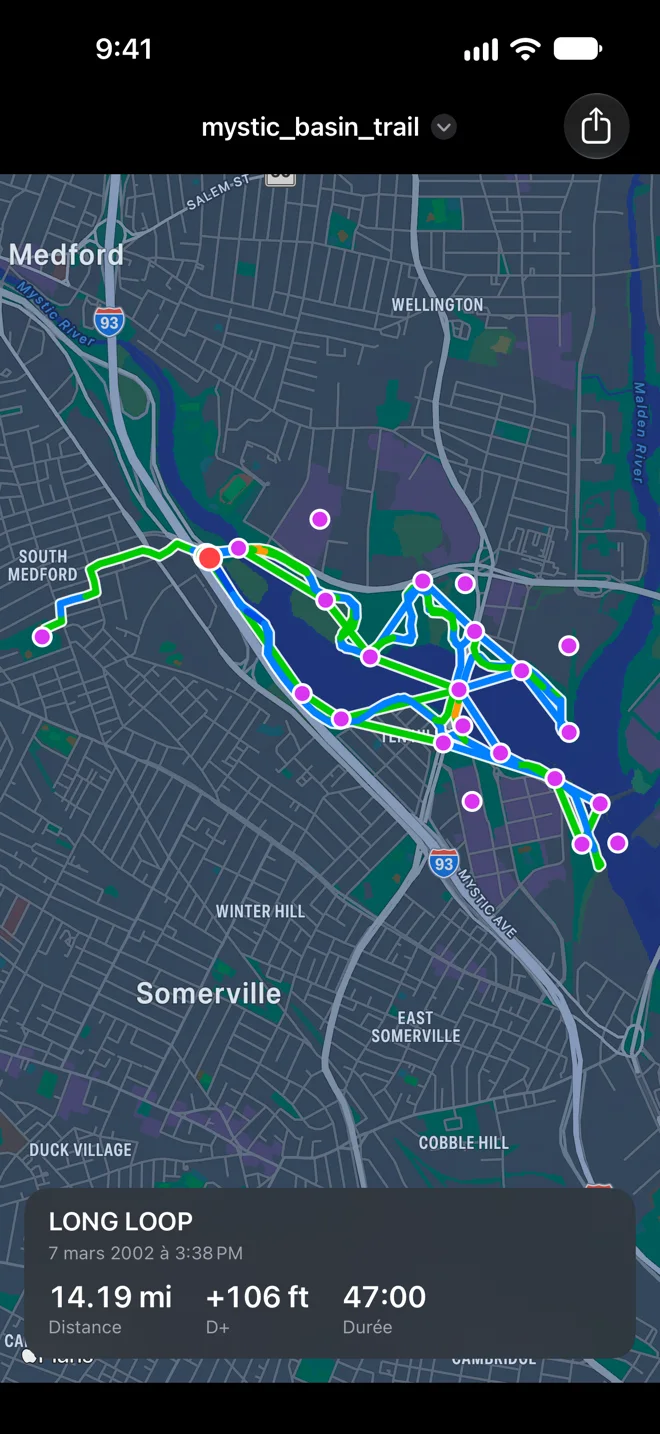
Touchez un fichier GPX dans Messages, Mail ou Fichiers et Coup d’œil le montre avant que vous n’ouvriez quoi que ce soit : la trace sur une carte, colorée selon la pente, avec son nom, sa date, sa distance, son dénivelé et sa durée. Dans WorkoutGPX, le bouton GPX Explore ouvre un entraînement ici d’un toucher, directement sur la carte. Les entraînements, les enregistrements et les fichiers qu’on vous envoie sont rangés dans le dossier de GPX Explore sur l’appareil, ou dans iCloud Drive si vous le choisissez, où votre Mac les ouvre aussi. GPX Explore pose la question une fois et ne les met jamais dans iCloud de lui-même : les entraînements sont vos données de santé.
L’éditeur est pensé pour le doigt : touchez pour ajouter des points, faites-en glisser un avec une loupe sous le doigt pour voir où il se pose, appuyez longuement sur la carte ou sur un point pour plus d’options, et là où il n’y a pas de chemin, tracez à main levée au doigt ou à l’Apple Pencil. Annuler reste toujours à portée de doigt, en haut de l’écran.
Et c’est sur l’iPhone que se passe la sortie. Touchez Sortie vélo et GPX Explore suit le fichier virage par virage en annonçant le nom des rues, avec le prochain virage sur l’écran verrouillé et dans la Dynamic Island, et la montée en cours en bas de l’écran. Rangez le téléphone, la navigation continue ; si iOS ferme l’app au cours d’une longue journée, rouvrez-la et elle reprend là où vous en étiez. À l’arrivée, votre trace est dans les fichiers récents et, si vous le voulez, dans Apple Santé avec sa carte.
Sur iPad, la liste des traces et le panneau de modification se placent à côté de la carte comme sur Mac, le tableau des points s’ouvre dessous, et avec un clavier les raccourcis du Mac marchent aussi : ⌥⌘E pour modifier, ⌘E pour le graphique, ⌘0 pour cadrer la trace.
Pas de fichier sous la main ? Essayez ceux-ci
De vraies traces, libres d’usage. Téléchargez-en une, puis ouvrez-la avec GPX Explore.
- Blue Hills Reservation : trois randonnées, quatorze segments et quarante-six points d’intérêt nommés, depuis un GPS de poche de 2001, près de Boston.
- Course au réservoir McMillan : une course de 3 km à Washington, DC depuis une montre Garmin, avec fréquence cardiaque.
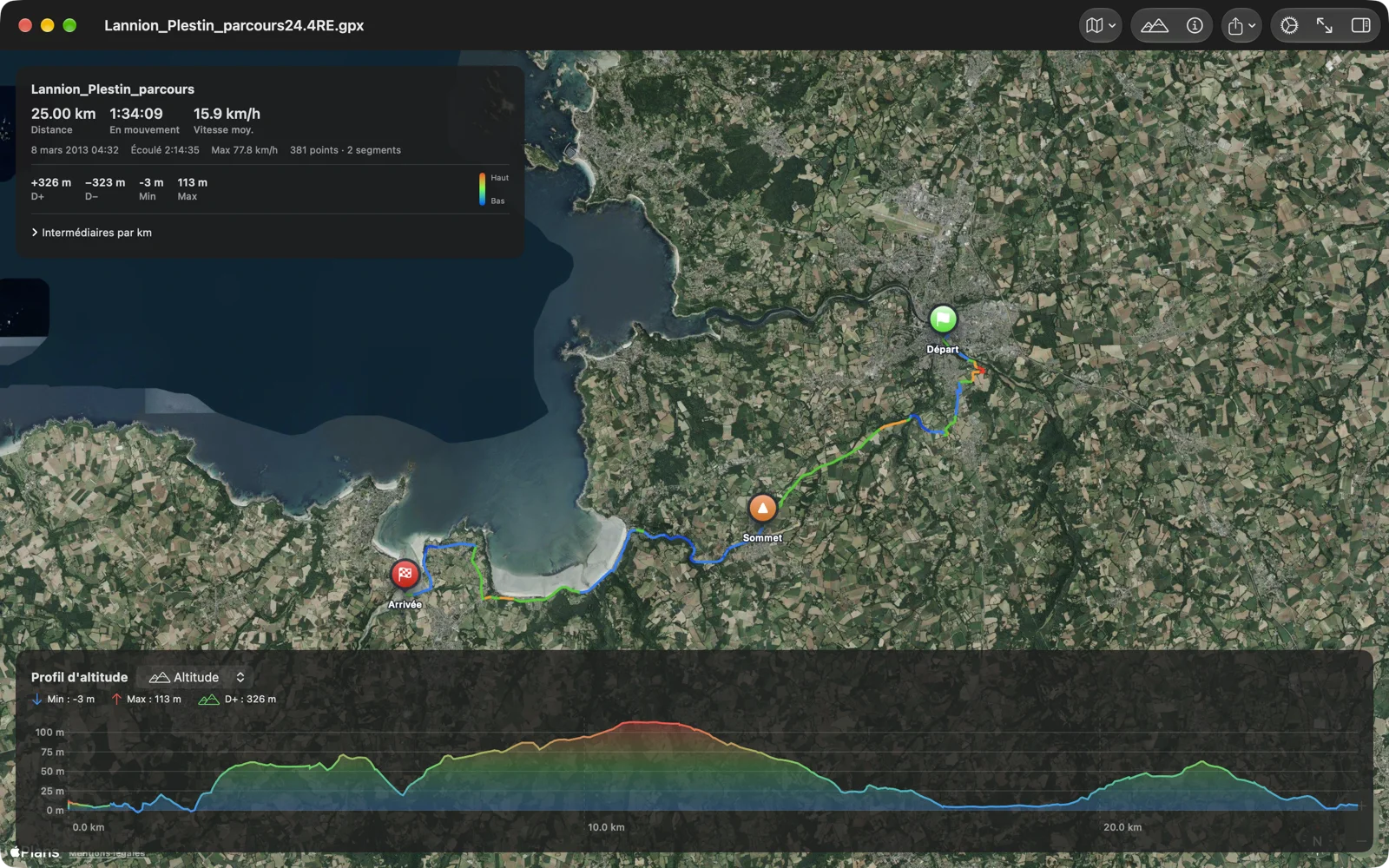
- Côte bretonne : une sortie de 25 km de Lannion à Plestin en deux traces.
- Sentiers de la Mystic River : traces, itinéraires planifiés et points d’intérêt dans un seul fichier.
Ce qui est à vous reste à vous
Pas de compte, pas de publicité, pas de pistage. Vos fichiers restent sur votre appareil, ou dans votre iCloud Drive si vous choisissez de les y garder, et ouvrir et consulter un fichier n’envoie rien ailleurs que les tuiles de carte qu’Apple Plans dessine. Une trace que vous enregistrez reste sur l’appareil pendant l’enregistrement, puis est sauvegardée en fichier GPX dans le dossier de GPX Explore ; c’est vous qui décidez de la partager. Votre position et vos entraînements Apple Santé restent aussi sur votre appareil : la position enregistre votre trace et vous guide pendant la sortie, et ne part vers Apple Plans que si vous demandez le chemin du retour vers l’itinéraire ; Apple Santé n’est modifié que lorsque vous y enregistrez une trace ou une sortie. Quand vous dessinez ou déplacez des points, GPX Explore envoie seulement leurs coordonnées à notre propre serveur d’altitude, et la vue 3D demande au même serveur le terrain en tuiles carrées autour de la trace : il reçoit les coins de ces tuiles, ni votre trace ni votre position. Si vous suivez chemins ou routes, GPX Explore demande l’itinéraire à Apple Plans, et, pour une sortie ou une feuille de route, le nom des rues à chaque virage. La recherche d’altitude peut être désactivée.
Les questions qu’on nous pose
Comment ouvrir un fichier GPX sur un Mac ? Installez GPX Explore depuis le Mac App Store et double-cliquez le fichier. Si une autre app s’est approprié les fichiers .gpx, faites un clic droit sur le fichier, choisissez Lire les informations, sélectionnez GPX Explore sous Ouvrir avec et cliquez Tout modifier.
Montre-t-il la fréquence cardiaque, la puissance et la cadence ? Oui, quand le fichier les contient. Les exports Garmin, Strava, Wahoo, Coros et Suunto et les fichiers WorkoutGPX issus d’Apple Santé les ont tous. Le sélecteur du graphique liste ce que le fichier possède.
Quels fichiers ouvre-t-il ? Tout fichier GPX 1.1 ou 1.0 : traces, itinéraires et points d’intérêt, avec ou sans altitude et horodatage, dans n’importe quelle combinaison.
Peut-il modifier des fichiers GPX ? Oui, avec GPX Explore Pro (depuis la version 2.0), sur Mac, iPhone et iPad : dessiner des traces et des itinéraires, déplacer, ajouter et supprimer des points, supprimer ou rogner un passage, scinder, joindre, inverser, simplifier, corriger l’altitude et les heures, et modifier les points de passage. Chaque modification peut être annulée.
Peut-il planifier un itinéraire qui suit sentiers et routes ? Oui. Choisissez à pied, vélo ou voiture et la ligne entre deux clics vient d’Apple Plans ; déplacez un point posé et l’itinéraire est recalculé. Là où Apple Plans ne connaît pas de chemin, il trace une ligne droite et vous le dit.
D’où vient l’altitude d’un itinéraire dessiné ? D’un modèle de terrain à 30 m (Mapzen, mondial) sur notre propre serveur d’altitude. Les traces enregistrées gardent l’altitude mesurée par votre appareil, sauf si vous choisissez Remplacer l’altitude.
Peut-il transformer mes entraînements Apple Santé en GPX ? Oui, sur iPhone et iPad, gratuitement : sur l’écran d’accueil, Depuis Apple Santé liste chaque entraînement qui a un tracé, avec la fréquence cardiaque, la cadence et la puissance. WorkoutGPX fait la même chose dans sa propre petite app.
Peut-il me guider virage par virage ? Oui, sur iPhone et iPad, avec GPX Explore Pro : touchez Sortie vélo et il suit n’importe quel fichier GPX en annonçant les virages et le nom des rues, avec l’alerte hors itinéraire et le chemin du retour, la montée en cours, et le prochain virage sur l’écran verrouillé. À vélo, en course, à pied et en randonnée.
Peut-il enregistrer une trace ? Oui, sur iPhone et iPad, gratuitement : touchez « Enregistrer une trace » sur l’écran d’accueil, sans itinéraire. Mettez en pause et reprenez, ajoutez des points de passage, puis terminez : le fichier GPX est enregistré tout seul, avec la date et l’heure dans son nom, et vous pouvez l’ajouter à Apple Santé. Gardez le dossier de GPX Explore dans iCloud Drive et votre Mac ouvre aussi vos enregistrements.
Puis-je voir un itinéraire en 3D ? Oui, avec GPX Explore Pro sur Mac, iPhone et iPad : le bouton 3D (sur Mac, Présentation ▸ Terrain en 3D, ⇧⌘T) montre le terrain sous la trace en relief ombré ou en images satellite, avec chaque montée marquée sur les collines. « Survoler l’itinéraire » envoie une caméra le long de la trace, et la vidéo de survol fait du vol une vidéo à publier. Le terrain reste sur l’appareil : la sortie se rouvre aussitôt, même hors ligne.
Est-il gratuit ? Consulter un fichier GPX est gratuit sur chaque plateforme, comme toujours, tout comme les montées, l’impression avec la feuille de route, vos entraînements Apple Santé et, sur iPhone et iPad, l’enregistrement d’une trace. La vue 3D et ses vidéos de survol, la navigation virage par virage, le dessin et la modification sont GPX Explore Pro, un achat unique dans l’app pour Mac, iPhone et iPad ; il finance aussi le serveur d’altitude derrière chaque point dessiné et chaque colline en 3D.
Dans quelles langues ? Anglais, allemand, français, espagnol et japonais.
Qu’est-ce qui a changé récemment ? La version 2.2.1 enregistre plus juste entre les grands immeubles : ce qu’a montré une promenade en centre-ville. La version 2.2 montre le terrain en 3D, survole l’itinéraire et en fait une vidéo, enregistre une trace d’un toucher et imprime une feuille de route : tout est dans le billet de version. La version 2.1 vous guide sur n’importe quel GPX virage par virage et trouve chaque montée : son billet. La version 2.0 en a fait un éditeur : le sien. Les quatre sont en anglais.