WorkoutGPX
Tus entrenamientos están en Apple Salud. Sácalos como GPX.
Cada carrera, salida en bici, ruta y paseo que registra tu Apple Watch está en Apple Salud con su ruta GPS, y Salud no tiene forma de dártelo como archivo. WorkoutGPX sí. Elige un entrenamiento, o todo tu historial, y cada uno se convierte en un archivo GPX estándar con la ruta, las horas y el pulso, la cadencia y la potencia que registró tu reloj, listo para Strava, Garmin Connect, Komoot, Google Earth o una carpeta tuya. Deja fuera el primer y el último tramo de la ruta, y una carrera compartida no lleva de vuelta a tu puerta.
iPad, iPhone
Gratis. Sin cuenta. Tus entrenamientos se quedan en tu iPhone hasta que los compartes.
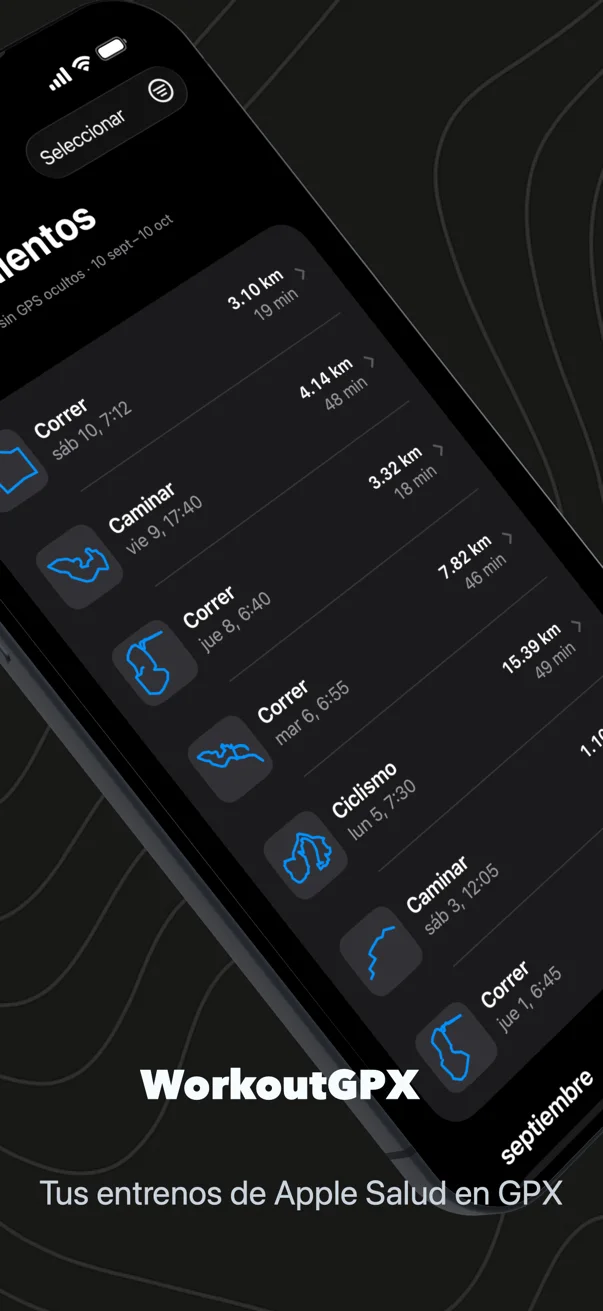
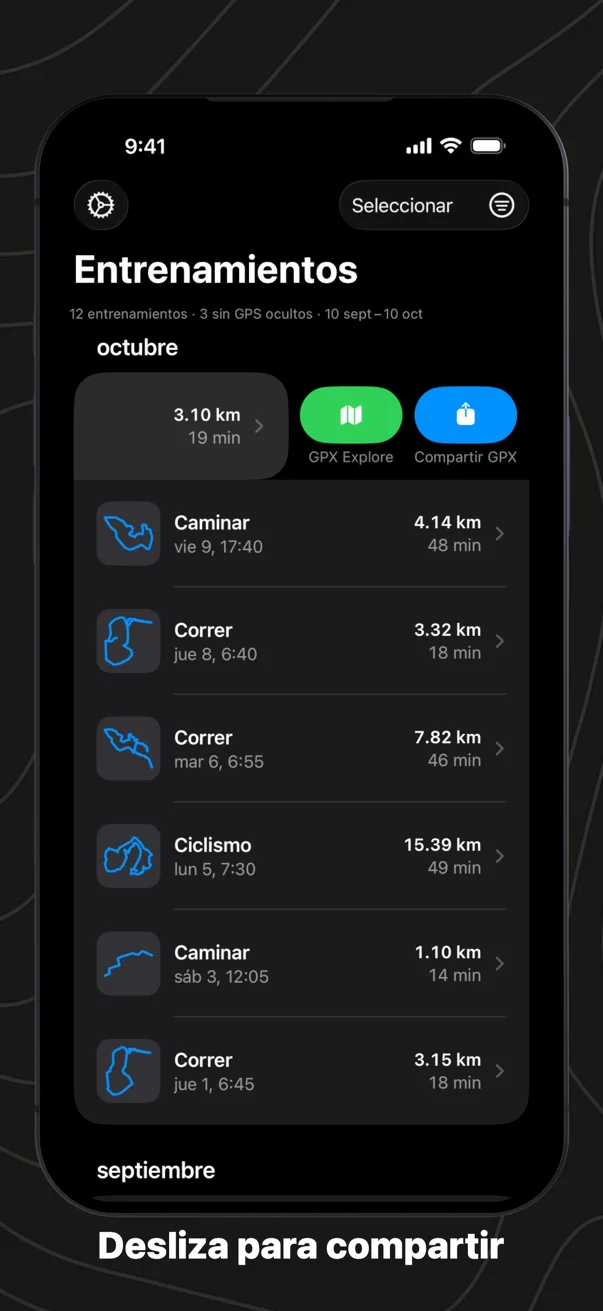
Uno con un gesto, o muchos a la vez
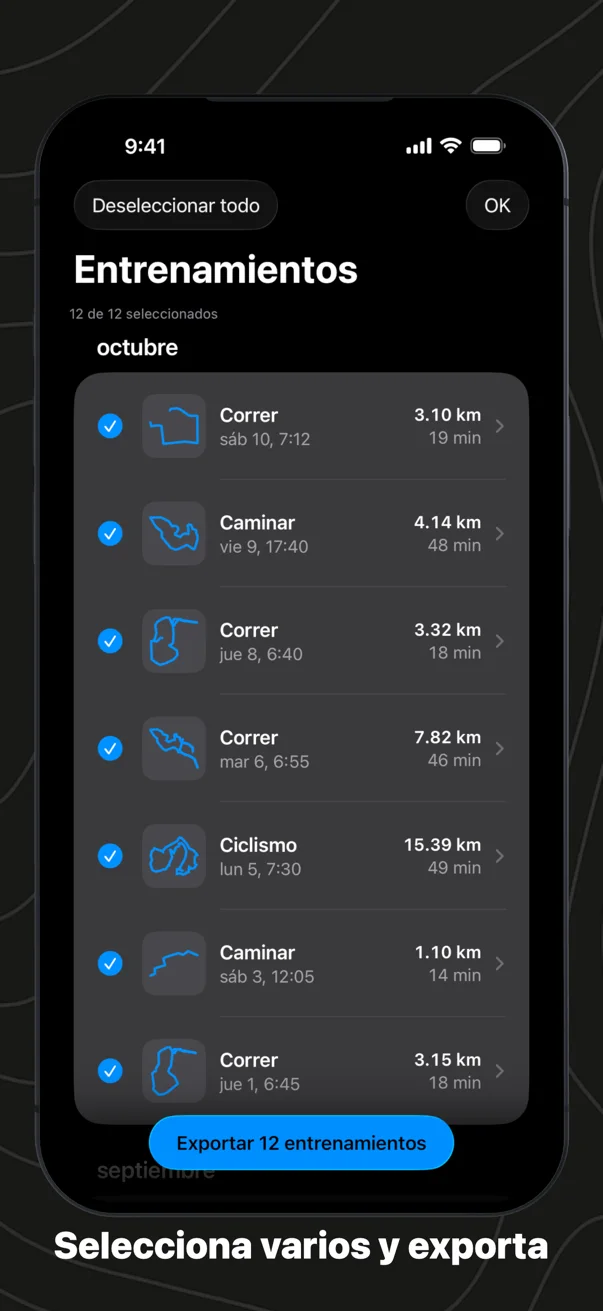
Desliza un entrenamiento en la lista, o mantenlo pulsado, y Compartir GPX te da su archivo sin abrirlo; GPX Explore lo envía a GPX Explore para verlo. Para un viaje o una temporada, toca Seleccionar, marca los entrenamientos que quieras, o Seleccionar todo para todo lo que muestra el filtro actual, y luego Exportar. La app recoge la ruta y los sensores de cada entrenamiento uno a uno, con una tarjeta de progreso que puedes cancelar, y abre una sola hoja de compartir con un archivo GPX por entrenamiento. Un viaje de dos semanas va a Archivos, AirDrop o Mail de una vez. Los entrenamientos sin GPS se saltan y se listan antes de que se abra la hoja, nunca se pierden en silencio.
Cada exportación queda además en la app Archivos, en la carpeta WorkoutGPX de tu iPhone o iPad, así que el archivo del mes pasado sigue ahí cuando lo vuelvas a necesitar.
Tu puerta se queda fuera
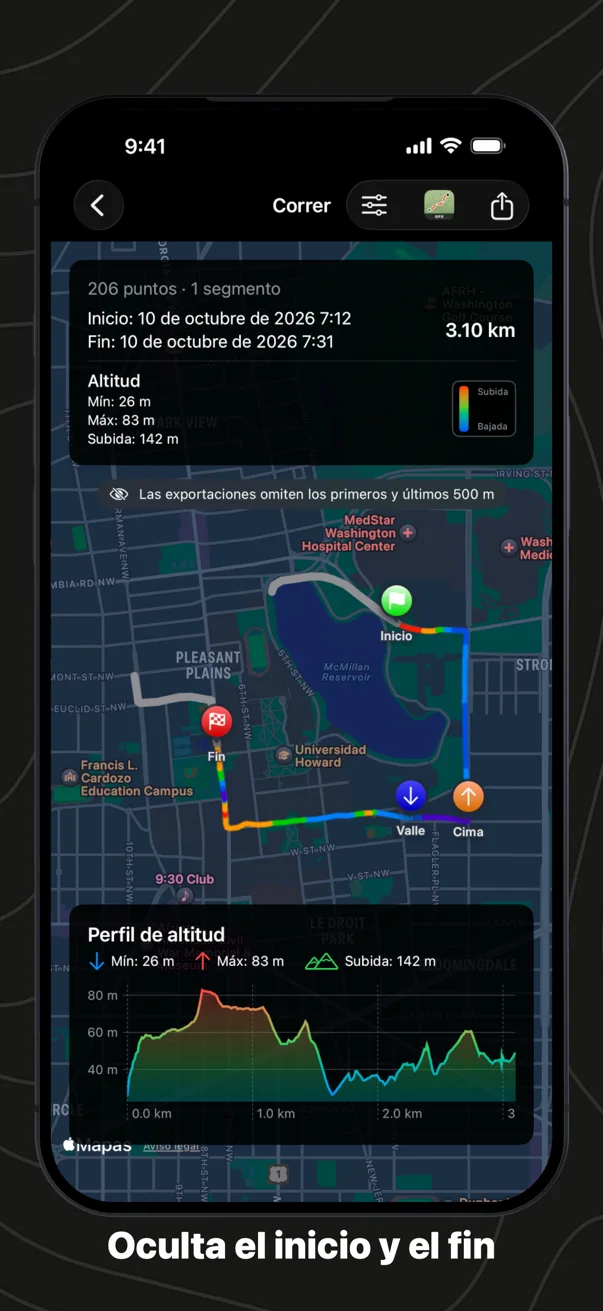
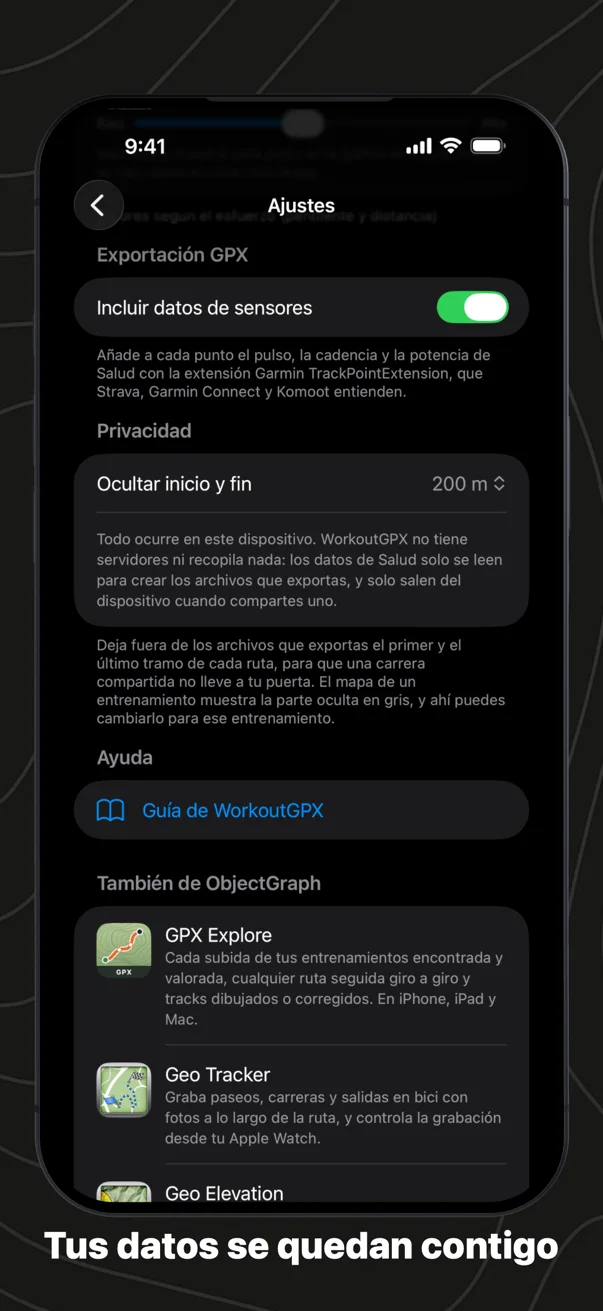
Una carrera que empieza y termina en casa dibuja una línea hasta tu puerta para cualquiera a quien se la envíes. Activa Ocultar inicio y fin en Ajustes, en Privacidad, y cada archivo que exportas deja fuera el primer y el último tramo de la ruta: 200 m, 500 m o 1 km, o ⅛, ¼ o ½ milla. Los puntos se quitan, nunca se mueven, así que lo que queda del track es exactamente por donde fuiste. En el mapa de un entrenamiento la parte oculta se dibuja en gris, para que veas lo que el archivo dejará fuera, y el menú de vista lo cambia para una sola exportación. Vale para todas las salidas de la app: un entrenamiento, muchos, un gesto o un atajo.
Todos los entrenamientos que tiene Salud, hasta el primero
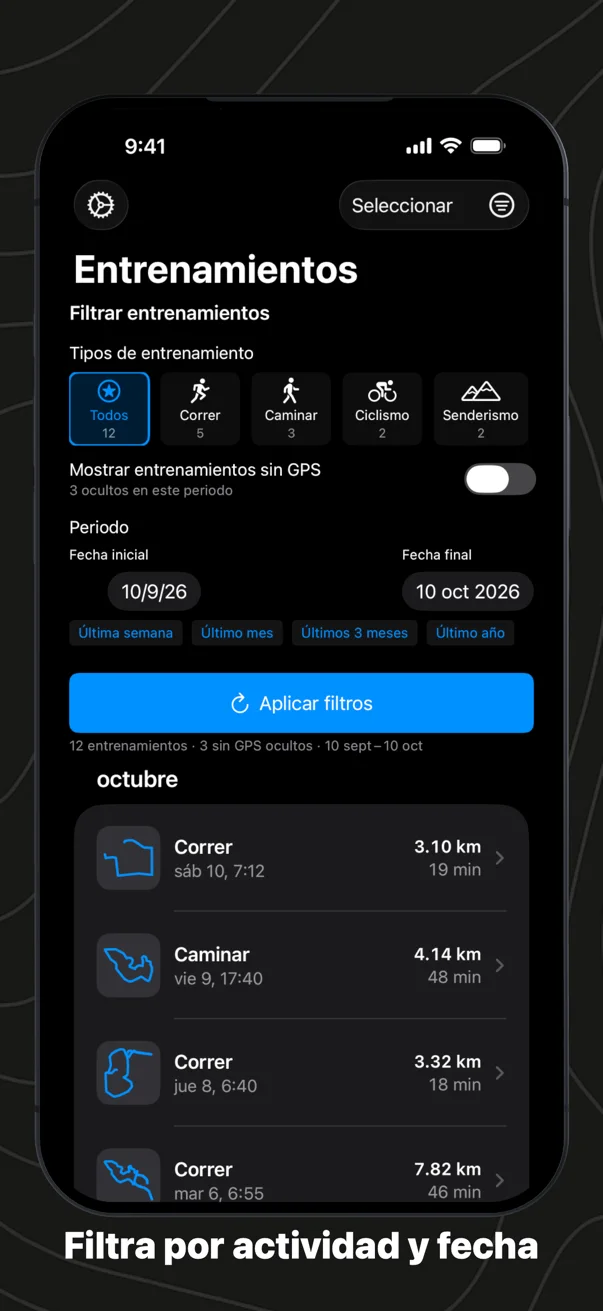
No hay límite ni fecha de corte: la lista llega hasta donde lleguen tus datos, agrupada por meses, cada entrenamiento encabezado por la forma de su ruta, con la distancia y la duración al lado, así distingues la vuelta del domingo del camino al trabajo antes de abrir ninguno. Correr, caminar, senderismo, ciclismo, natación, esquí, remo y cualquier otra actividad con ruta GPS están ahí, con un recuento por tipo. Acótala por actividad y por fechas, con accesos rápidos para la última semana, el último mes, tres meses o un año. Un periodo incluye su último día, el icono de filtros se rellena mientras uno está activo, y el filtro sigue puesto la próxima vez que abres la app, así que «senderismo, septiembre pasado» es un toque y una hoja de compartir. Los entrenamientos sin ruta, una bici estática o una sesión de fuerza, se apartan para que la lista muestre solo lo que puede ser un track; si los muestras, aparecen en gris, más estrechos, sin estorbar.
Exporta con Atajos
WorkoutGPX añade dos acciones a la app Atajos. Exportar el último entrenamiento crea el GPX de tu entrenamiento más reciente con ruta, de cualquier tipo o del que elijas. Exportar entrenamientos crea uno por cada entrenamiento entre dos fechas, ambos días incluidos, también para un tipo o para todos. Los archivos salen como dicen tus ajustes, con unidades, sensores e inicio y fin ocultos, y pasan a la siguiente acción de tu atajo. Apple Salud no se puede leer mientras el iPhone está bloqueado, así que un atajo que se ejecuta entonces te lo dice en vez de fallar en silencio.
Qué hay en el archivo
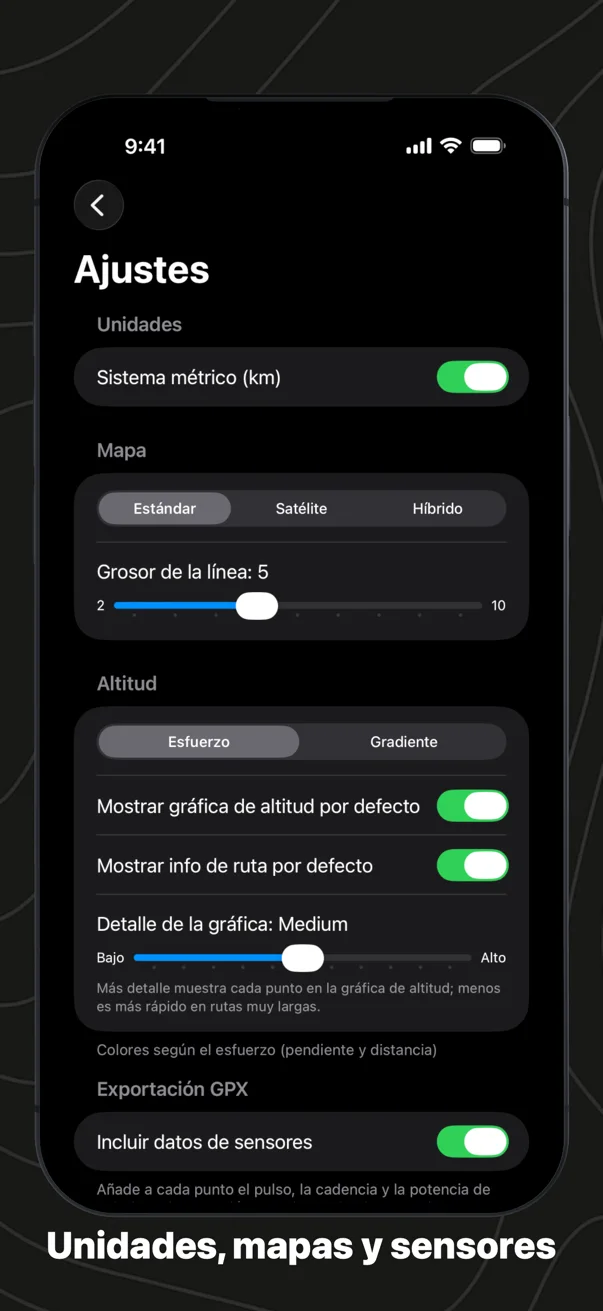
Un archivo GPX que otras apps leen como un entrenamiento, no solo como una línea. Cada punto lleva su hora, sus coordenadas y su altitud. Con Incluir datos de sensores activado en Ajustes, como está mientras no lo apagues, los puntos llevan además lo que Salud tenga de pulso, cadencia, potencia, velocidad y rumbo, escritos en las extensiones de Garmin que Strava, Garmin Connect y los visores GPX ya entienden. La descripción del archivo lleva el resumen del entrenamiento tal como lo da Salud: distancia, duración, energía, desnivel positivo, pulso medio. Apaga los sensores si solo quieres la ruta. Cada entrenamiento es su propio archivo, no un zip, porque eso es lo que piden los servicios deportivos y lo que Archivos y AirDrop aceptan sin rechistar.
Mira la ruta antes de exportarla
Abre un entrenamiento y la ruta está en el mapa, coloreada por esfuerzo, que sigue la pendiente, o por altitud, con las cimas y los valles marcados y los números en una tarjeta: distancia, inicio y fin, altitud mínima, máxima y desnivel, este último con la cifra de Apple cuando el entrenamiento la tiene. Recorre el perfil de altitud y un marcador sigue el track. Los entrenamientos largos se abren rápido, marcadores incluidos. Mapa estándar, satélite o híbrido, tu grosor de línea, y millas en Estados Unidos y el Reino Unido, kilómetros en el resto del mundo, hasta que cambies el interruptor en Ajustes.
En el iPad
La misma app en la pantalla grande: la lista, los filtros, la ruta y la exportación. Selecciona una temporada entera en el iPad y comparte los archivos a una carpeta de una vez.
Luego ábrelo en GPX Explore
El archivo que escribe WorkoutGPX es el que lee GPX Explore, y cada entrenamiento tiene un botón GPX Explore que lo lleva allí. Ábrelo en el Mac, el iPhone o el iPad y el pulso aparece en una gráfica bajo el mapa, la subida se colorea en el track, y el tiempo en movimiento, el ritmo y los parciales salen calculados. De Salud a GPX, de GPX al mapa. WorkoutGPX es gratis, y ver tus entrenamientos en GPX Explore también.

Lo tuyo sigue siendo tuyo
WorkoutGPX lee Apple Salud y nunca escribe en él. No tiene servidores, ni cuenta, ni herramientas de análisis. Lee tus datos de salud solo para crear los archivos que exportas, y solo salen del iPhone cuando compartes un archivo, y solo como ese archivo, sin el inicio ni el fin si así lo quieres. La app está en inglés, alemán, francés, español y japonés, para iPhone y iPad con iOS 18.2 o posterior.
Preguntas frecuentes
La Guía de WorkoutGPX (en inglés) explica la app paso a paso; en la app está en Ajustes, en Ayuda.
¿Cómo exporto un entrenamiento del Apple Watch como archivo GPX? Instala WorkoutGPX, permite que lea entrenamientos y rutas de Salud, luego desliza el entrenamiento en la lista y toca Compartir GPX. Llega a la hoja de compartir como archivo .gpx: guárdalo en Archivos, envíalo por AirDrop a un Mac o a otra app. Los pasos con imágenes (en inglés): How to export Apple Watch workouts as GPX.
¿El GPX incluye pulso, potencia y cadencia? Sí, con Incluir datos de sensores activado en Ajustes, como está mientras no lo apagues: donde Salud los tenga, los puntos los llevan en las extensiones de Garmin que Strava, Garmin Connect y los visores GPX leen como sensores. Cómo se ve (en inglés): How to see heart rate and power from a GPX file.
¿Puedo exportar todo mi historial de una vez? Sí. Pon un filtro o ninguno, toca Seleccionar, luego Seleccionar todo, luego Exportar. Una sola hoja de compartir lleva un archivo por entrenamiento, y los que no tienen ruta se listan en vez de perderse.
¿Puedo dejar mi casa fuera de un GPX que comparto? Sí. Activa Ocultar inicio y fin en Ajustes, en Privacidad, y cada archivo que exportas deja fuera los primeros y últimos 200 m, 500 m o 1 km (⅛, ¼ o ½ milla) de la ruta. Los puntos se quitan, no se mueven, y el mapa del entrenamiento muestra la parte oculta en gris.
¿Puedo exportar con Atajos? Sí. «Exportar el último entrenamiento» crea el GPX de tu entrenamiento más reciente, y «Exportar entrenamientos» crea uno por cada entrenamiento entre dos fechas, para un tipo o para todos. Apple Salud no se puede leer mientras el iPhone está bloqueado, así que ejecútalos con el iPhone desbloqueado.
¿Dónde están los archivos que exporté? Donde los compartiste, y también en la app Archivos, en la carpeta WorkoutGPX dentro de «En mi iPhone» o «En mi iPad».
¿Lo abren Strava, Garmin Connect o Komoot? Sí: el archivo es GPX 1.1 estándar con las extensiones que esos servicios escriben ellos mismos. Cada servicio toma un GPX por entrenamiento, por eso la exportación son archivos y no un zip.
¿Por qué falta un entrenamiento en la lista? No tiene ruta GPS, así que no puede ser un track: una bici estática, una sesión de fuerza, natación en piscina. Activa Mostrar entrenamientos sin GPS en los filtros para verlos listados.
¿Necesito un Apple Watch? No. WorkoutGPX exporta cualquier entrenamiento de Apple Salud que tenga ruta GPS, tanto si lo registró el Watch como si otra app lo guardó en Salud.
¿Cómo abro el GPX en un Mac? Con GPX Explore desde el Mac App Store; las otras formas y cómo hacer que una app sea la predeterminada (en inglés): How to open a GPX file on a Mac.
¿Es gratis? Sí, sin compras dentro de la app y sin cuenta.
¿Qué hay de nuevo? La entrada de la versión (en inglés): WorkoutGPX 1.6: share with a swipe, keep your front door out of it.