Geo Tracker
Sal a caminar. Vuelve con la ruta.
¿Por dónde iba aquel sendero? ¿Cuánto duró la vuelta en bici? ¿Dónde hiciste esa foto? Geo Tracker guarda las respuestas juntas. Inicia una grabación en el iPhone, guárdalo en el bolsillo y sal. La línea crece mientras avanzas, las fotos quedan junto a sus lugares y el resultado es un archivo GPX que puedes conservar o compartir.
iPad, iPhone
Leer la guía de Geo Tracker (en inglés) →
Empieza a grabar. Guarda el teléfono.
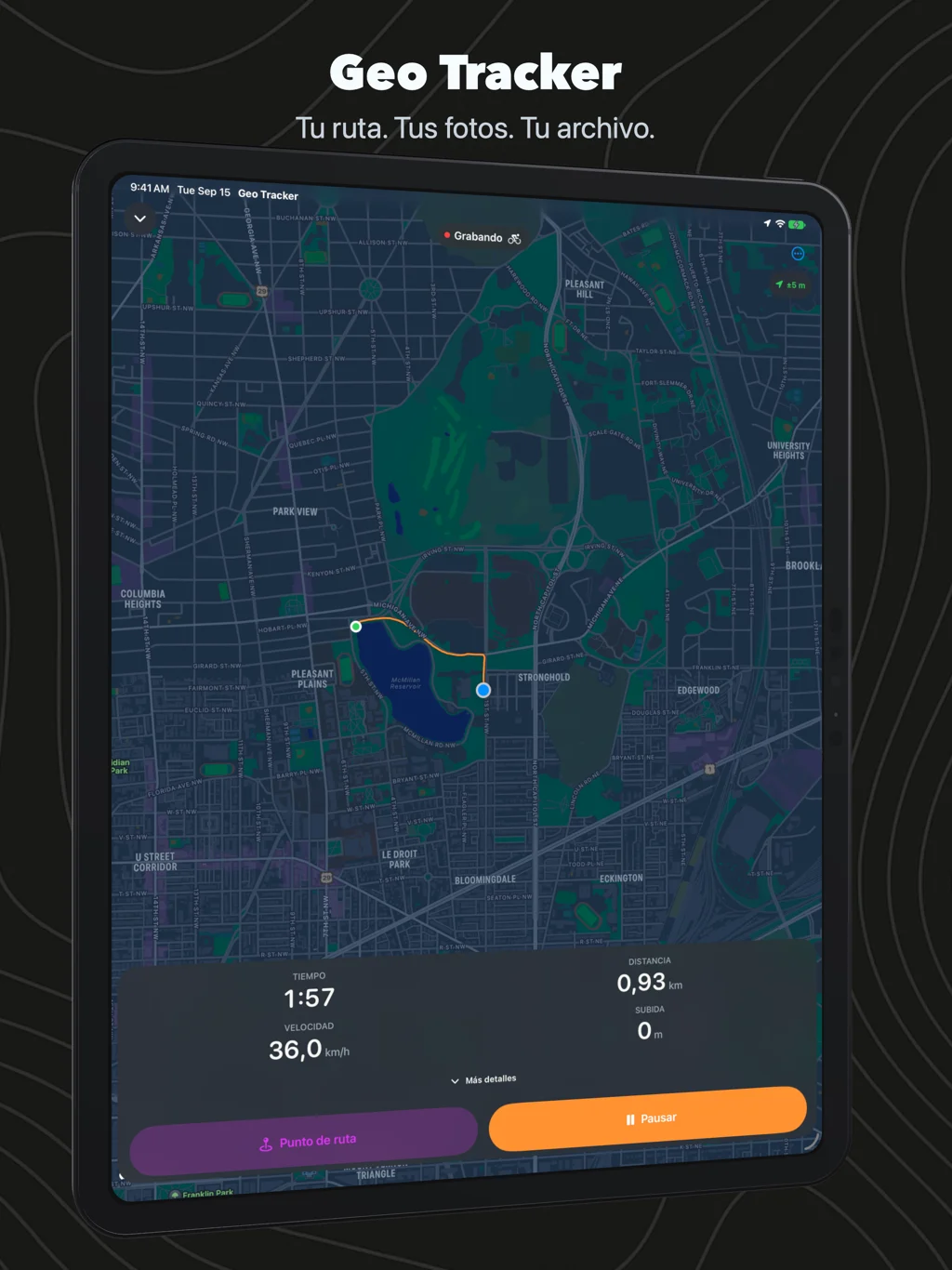
Elige caminar, senderismo, correr o bicicleta e inicia la grabación. Debajo del mapa verás distancia, tiempo, ritmo o velocidad y subida. Una línea naranja sigue tu ruta, incluso con la pantalla bloqueada. Haz una pausa para tomar un café y continúa después. La pausa automática puede encargarse de las paradas; un recordatorio de inactividad te ayuda a acordarte de terminar al llegar. La distancia que ves es la que guardas: los saltos del GPS, la deriva en un semáforo o durante una llamada y las posiciones que el iPhone estima por Wi-Fi sin señal de satélite no alargan tu ruta.
Cada foto en su lugar
La vista desde el puente, un cruce que quieres recordar, la parada para comer: una foto en Geo Tracker se convierte en un punto de ruta. La cámara también está disponible desde la pantalla bloqueada. Añade fotos después y su hora de captura las coloca en el recorrido. Comparte la ruta con fotos en un ZIP que conserva el GPX, las imágenes y sus enlaces.
Pausa desde la muñeca
Deja el iPhone en el bolsillo. Un Apple Watch enlazado permite pausar, reanudar o detener y guardar. En el iPhone, la grabación aparece en la pantalla bloqueada y, en modelos compatibles, en la Dynamic Island, con Pausa y Terminar uno junto al otro y un botón de cámara; la tarjeta sigue a la vista durante una parada larga. El teléfono registra el GPS; el reloj ofrece los controles.
Vuelve por tu propia ruta
Abre la función para volver sobre la ruta. La línea grabada, tu posición y el punto de partida siguen en el mapa mientras continúa la grabación. Puedes ver qué desvío tomaste a la ida y seguir el mismo camino de vuelta.
Abre una ruta. Revisa toda la salida.
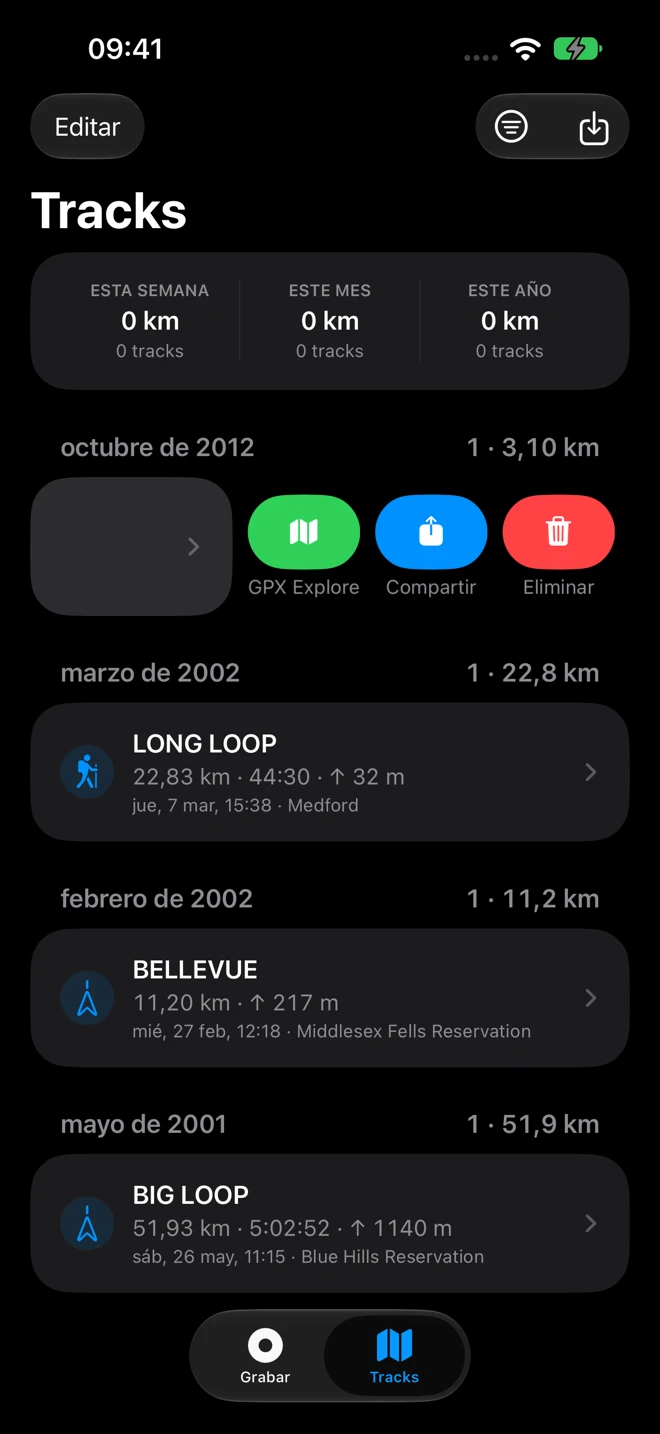
Tus grabaciones y los GPX que abres desde Archivos, Mail o AirDrop se reúnen en una biblioteca. Abre una ruta para ver el mapa, el perfil de elevación y las estadísticas. Cámbiale el nombre, comparte el GPX, exporta KML o guarda una grabación en Apple Salud como entrenamiento con su recorrido.
Corrige la ruta en GPX Explore
¿Empezaste a grabar tarde o quieres unir dos salidas en una? Desliza una ruta en Tracks y toca GPX Explore, o elige «Editar en GPX Explore» en su menú o en el menú de compartir mientras la ves. El archivo se abre con un toque en GPX Explore, en una carpeta propia, listo para recortarlo, corregirlo o unirlo a otro; tu copia en Geo Tracker queda como estaba. Sin GPX Explore en el iPhone, Geo Tracker te muestra su página del App Store.
En iPad
Abre la ruta en un mapa más grande, consulta el perfil de elevación y recorre tus archivos. El iPad también puede grabar si dispone de una fuente de ubicación. Los tamaños de texto de accesibilidad grandes ponen los controles primero. Elige kilómetros o millas, metros o pies.
Prueba la ruta de las capturas
Descarga el GPX de McMillan Reservoir y ábrelo en Geo Tracker: tres kilómetros en Washington, DC, con un perfil de elevación para explorar.
Tus archivos siguen siendo tuyos
Las rutas y fotos se guardan en tu dispositivo. Apple Maps proporciona el mapa. Tú decides si guardar en Apple Salud o compartir un archivo. Disponible en español, inglés, alemán, francés y japonés.
Preguntas frecuentes
¿Necesito un Apple Watch? No. El iPhone graba por sí solo. Un Watch enlazado añade controles cómodos.
¿Sigue grabando con la pantalla bloqueada? Sí. Empieza en Geo Tracker y bloquea la pantalla. También puedes pausar o terminar desde la pantalla bloqueada.
¿Cómo envío la ruta con las fotos? Comparte la ruta con fotos en un ZIP. Descomprime la carpeta antes de abrir el GPX y conserva las imágenes junto a él.
¿Da indicaciones para volver al inicio? La función de regreso muestra el camino grabado y tu posición. No ofrece indicaciones giro a giro ni mapas sin conexión descargados.
¿Hay una guía? La guía de Geo Tracker (en inglés) explica cada pantalla, botón y ajuste.
¿Qué hay de nuevo? Lee el artículo sobre Geo Tracker 3.1 (en inglés): edición en GPX Explore, distancias más fieles, Terminar desde la pantalla bloqueada y un icono nuevo. El artículo sobre Geo Tracker 3 presenta el grabador rehecho.