Geo Elevation
¿Se ve desde aquí? Ve y mira.
¿Se ve la montaña desde la cresta, a 139 kilómetros? ¿Qué se ve desde el mirador y qué oculta el terreno? ¿Qué pendiente tiene ese sendero? Geo Elevation responde en un mapa. Dibuja un círculo y la app colorea lo que ve su centro, y luego te pone allí para mirar alrededor. Dibuja una ruta recta y te dice si sus dos extremos se ven por encima de la curvatura de la Tierra. Dibuja cualquier ruta y su perfil de altitud se dibuja por el sendero o la carretera real; dibuja un área y la app lee el terreno cada 30 metros: sus pendientes, sus curvas de nivel y el propio terreno en 3D.
Mac, iPad, iPhone, Apple Vision
Una sola compra para iPhone, iPad, Mac y Apple Vision Pro. Sin cuenta ni suscripción.
Mira la app en acción
Grabado en la app. Interfaz en inglés.
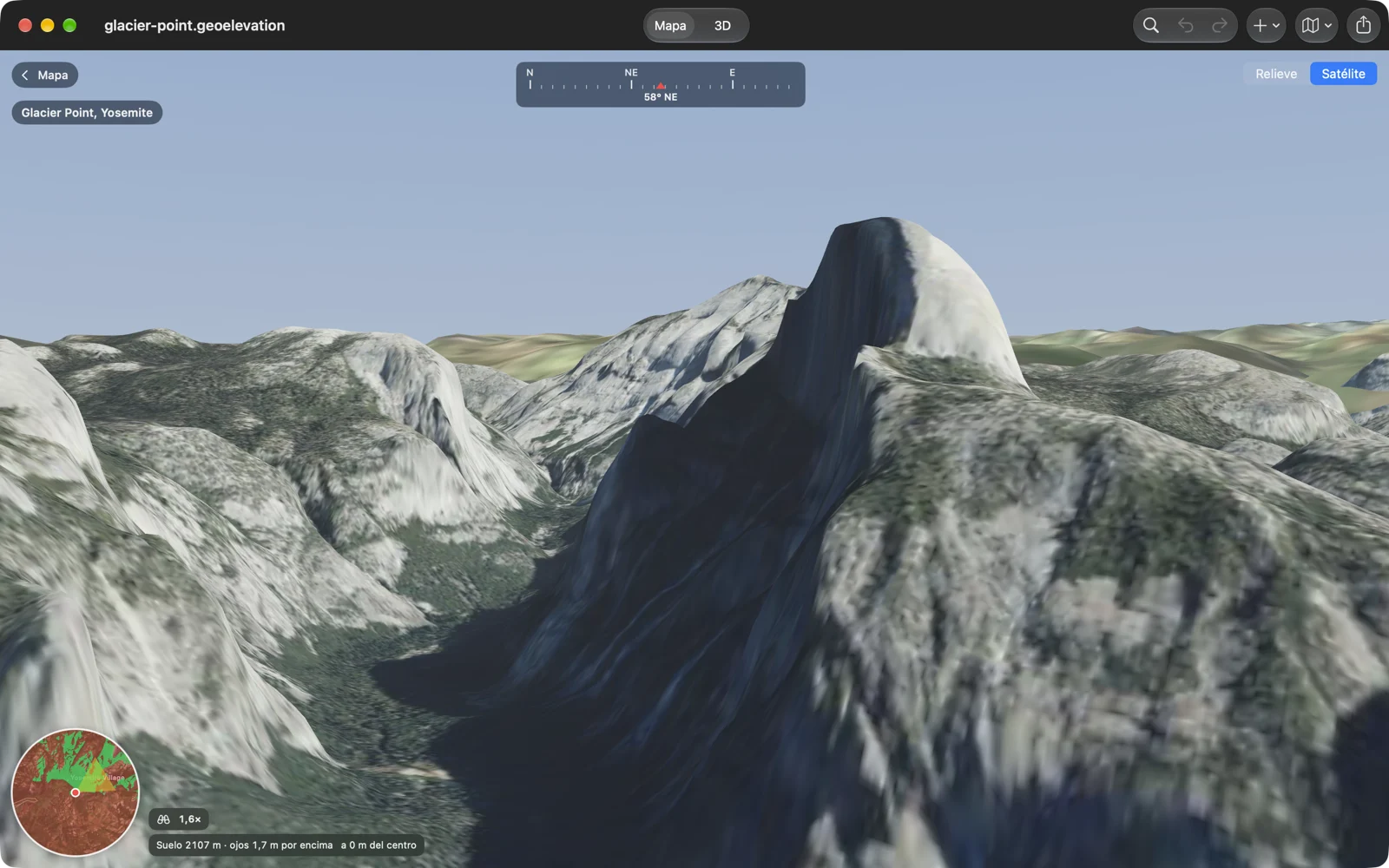
Ve allí y mira alrededor
Dibuja un círculo alrededor de un mirador y elige «Mirar». Te pones en su centro, a pie, a la altura real del terreno; el paisaje alrededor se dibuja a su escala real y rebajado por la curvatura de la Tierra, con las tierras de más allá del círculo en el horizonte. Mira alrededor, camina, amplía hasta 12 veces, y el terreno se vuelve más nítido donde miras. En relieve o imagen satelital, con una brújula arriba y un minimapa con el cono de tu vista en la esquina. La imagen de arriba es Glacier Point, en Yosemite, frente a Half Dome al otro lado del valle.
Lo que se ve desde aquí
Dibuja un círculo y activa «Vista desde el centro». El terreno que ve el centro se vuelve verde y el que ocultan las crestas, rojo, hasta el borde del círculo, en el mapa y sobre el terreno en 3D, con el área y la parte a la vista. Ajusta la altura de tus ojos y la de lo que buscas: una persona, un tejado, una torre. Desde Glacier Point, el 18 % de un círculo de 8 km de radio está a la vista.
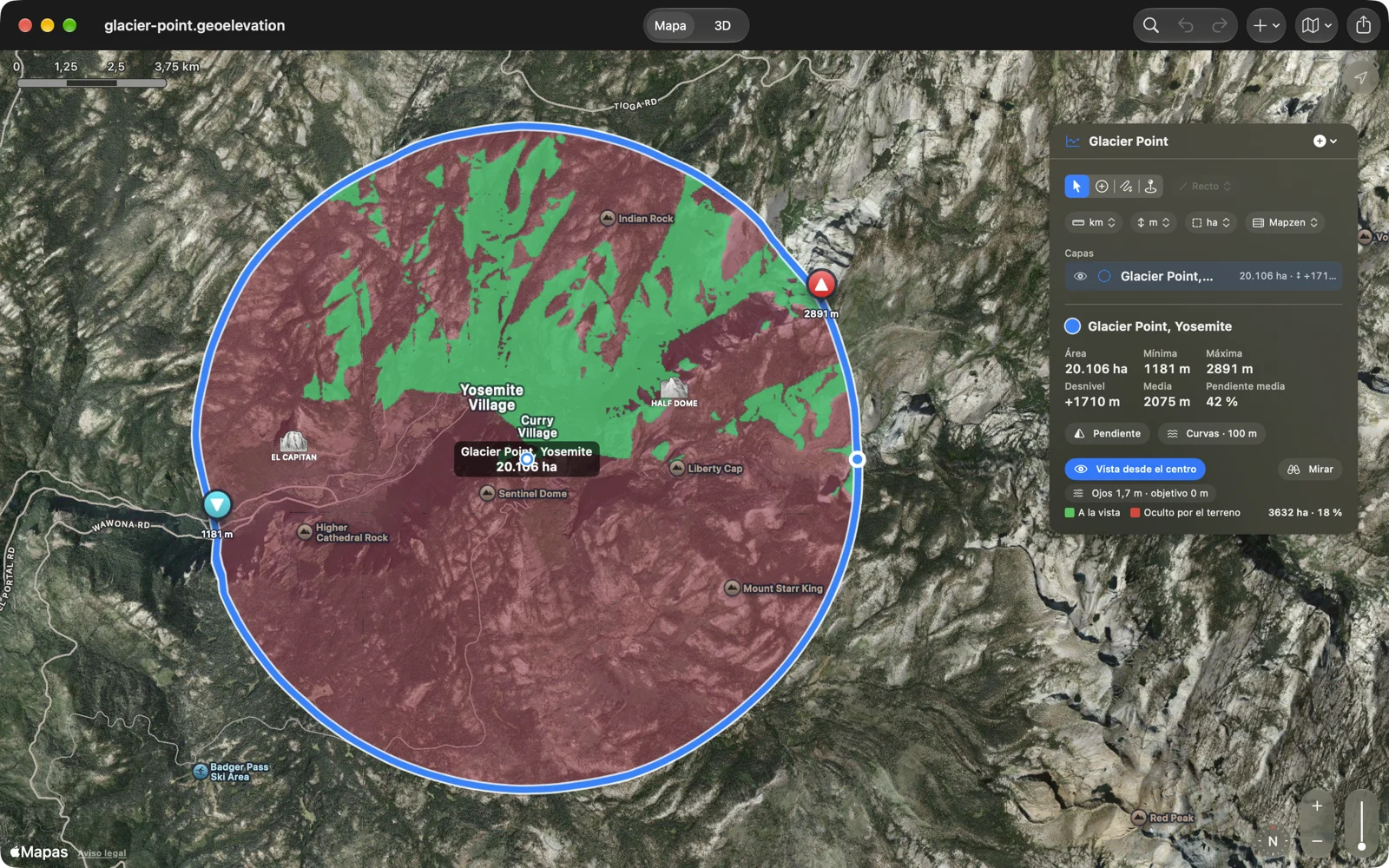
¿Se ve desde allí?
Dibuja una ruta recta entre dos lugares y activa la línea de visión con los prismáticos junto al gráfico. El terreno se dibuja sobre la curvatura de la Tierra, con el nivel del mar como un arco debajo, y una línea va desde tu ojo sobre el primer punto hasta el otro extremo: verde mientras pasa libre, naranja donde el terreno se interpone, con un punto en el lugar más justo y el margen en metros o pies. De Charlotte al monte Mitchell hay 139 kilómetros, y la Tierra se curva unos 1.300 metros en esa distancia; la cima está a la vista, con 189 metros (619 pies) de margen sobre las South Mountains.
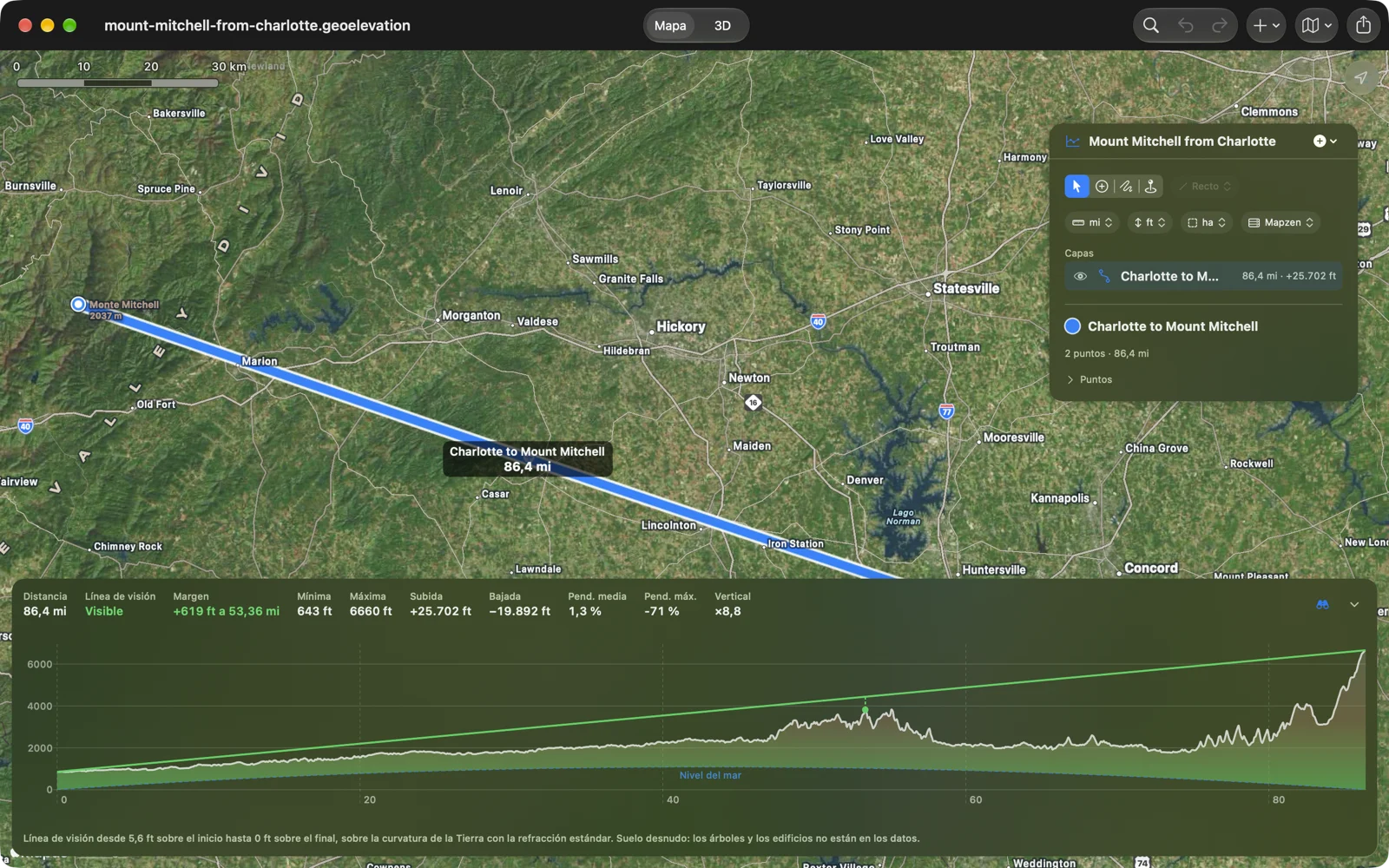
Una ruta que sigue el sendero
Añade unos puntos y elige a pie, bicicleta o coche junto a las herramientas de dibujo: cada tramo sigue el camino o la carretera real, con sus curvas. Un segundo después del último cambio tienes el perfil, una muestra cada 30 metros, con distancia, subida y bajada, pendiente media y los cien metros más empinados. Recorre el gráfico y un anillo en el mapa muestra dónde estás. Las líneas rectas siguen a una elección.
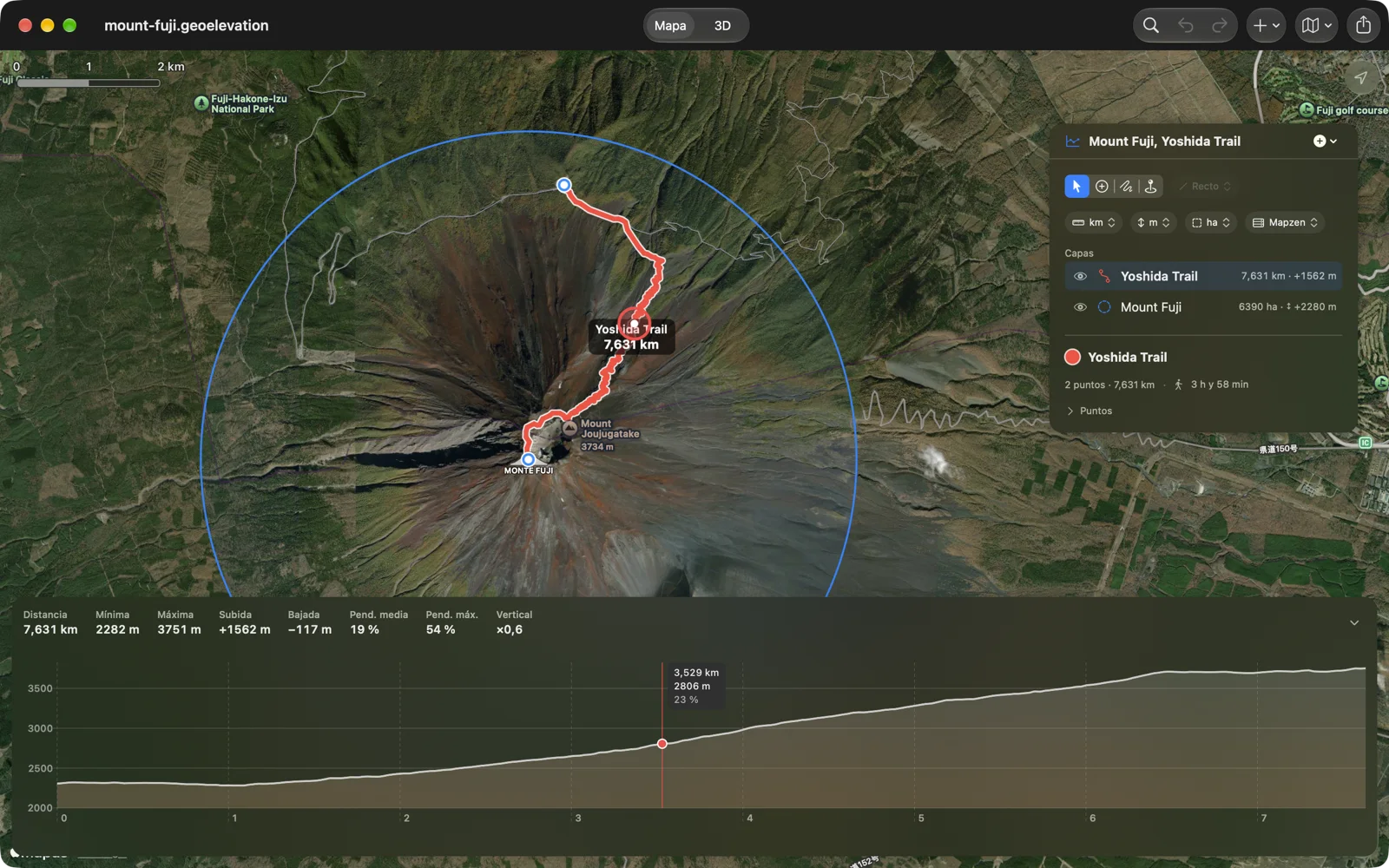
Dibuja un área. Lee el terreno.
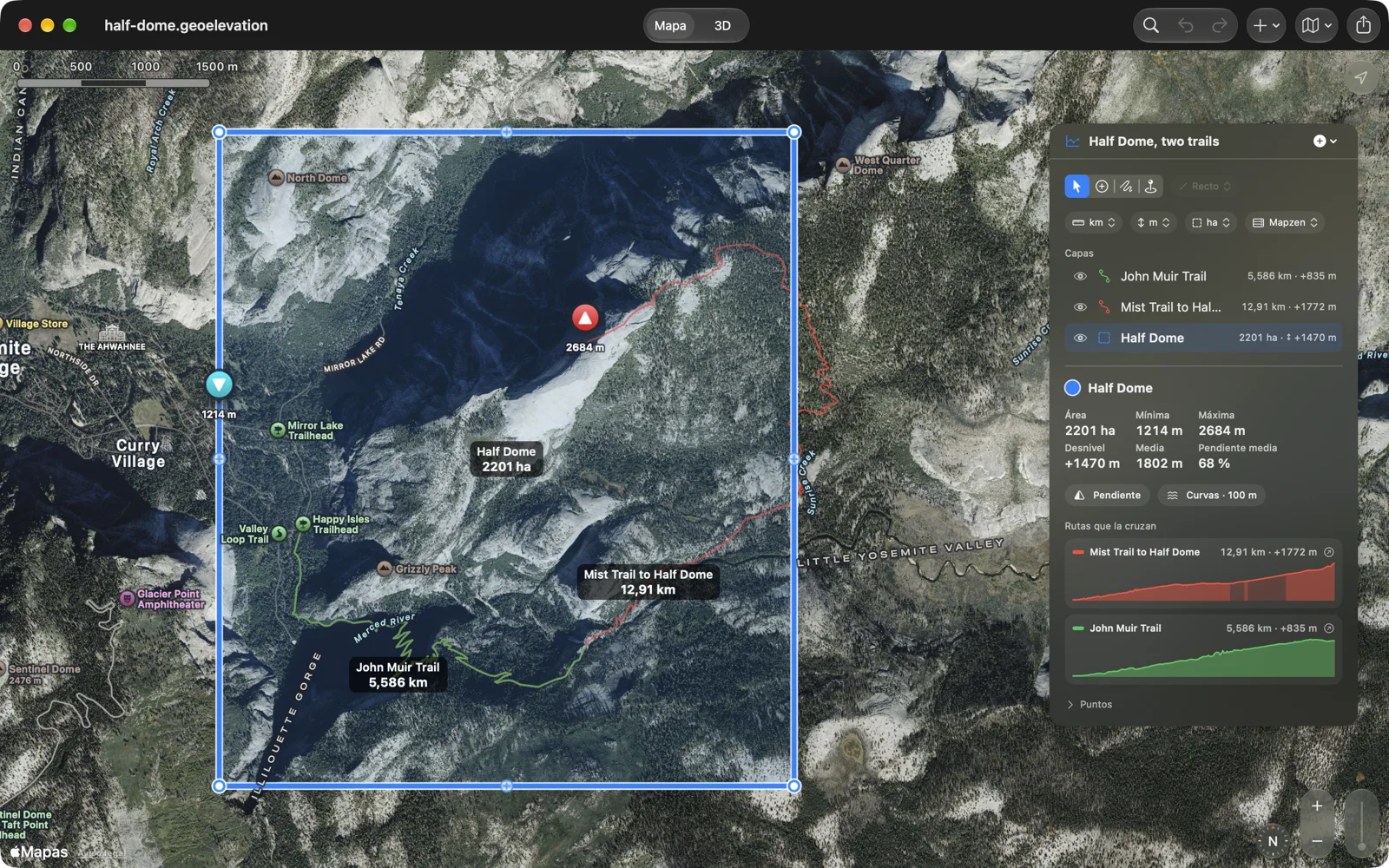
Dibuja un área, un círculo o un rectángulo alrededor del terreno que te importa: la cima, el valle, la montaña entera. Geo Elevation lee el suelo cada 30 metros y responde con la altitud mínima, máxima y media, el desnivel, la pendiente media y la máxima, y marca los puntos más alto y más bajo en el mapa.
Pendientes y curvas de nivel
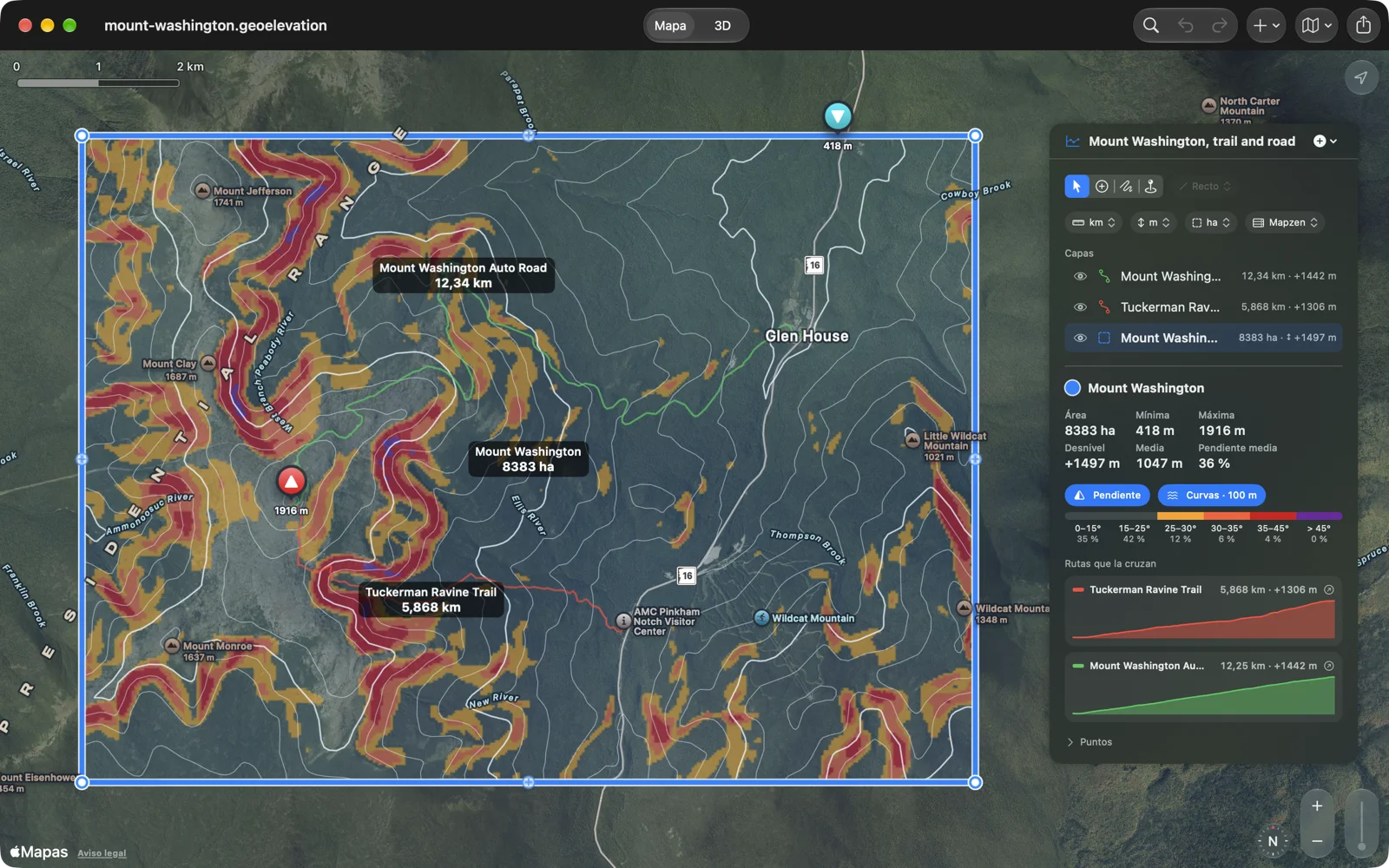
Activa Pendiente y el terreno empinado se colorea como en los mapas de aludes, a partir del ángulo que elijas, con la parte del área en cada tramo. Activa Curvas de nivel y las líneas llegan con un intervalo adecuado al relieve, una de cada cinco más gruesa. Las dos van sobre el mapa y sobre el terreno en 3D, y las dos se ajustan más suaves o más intensas en Ajustes.
El terreno en 3D
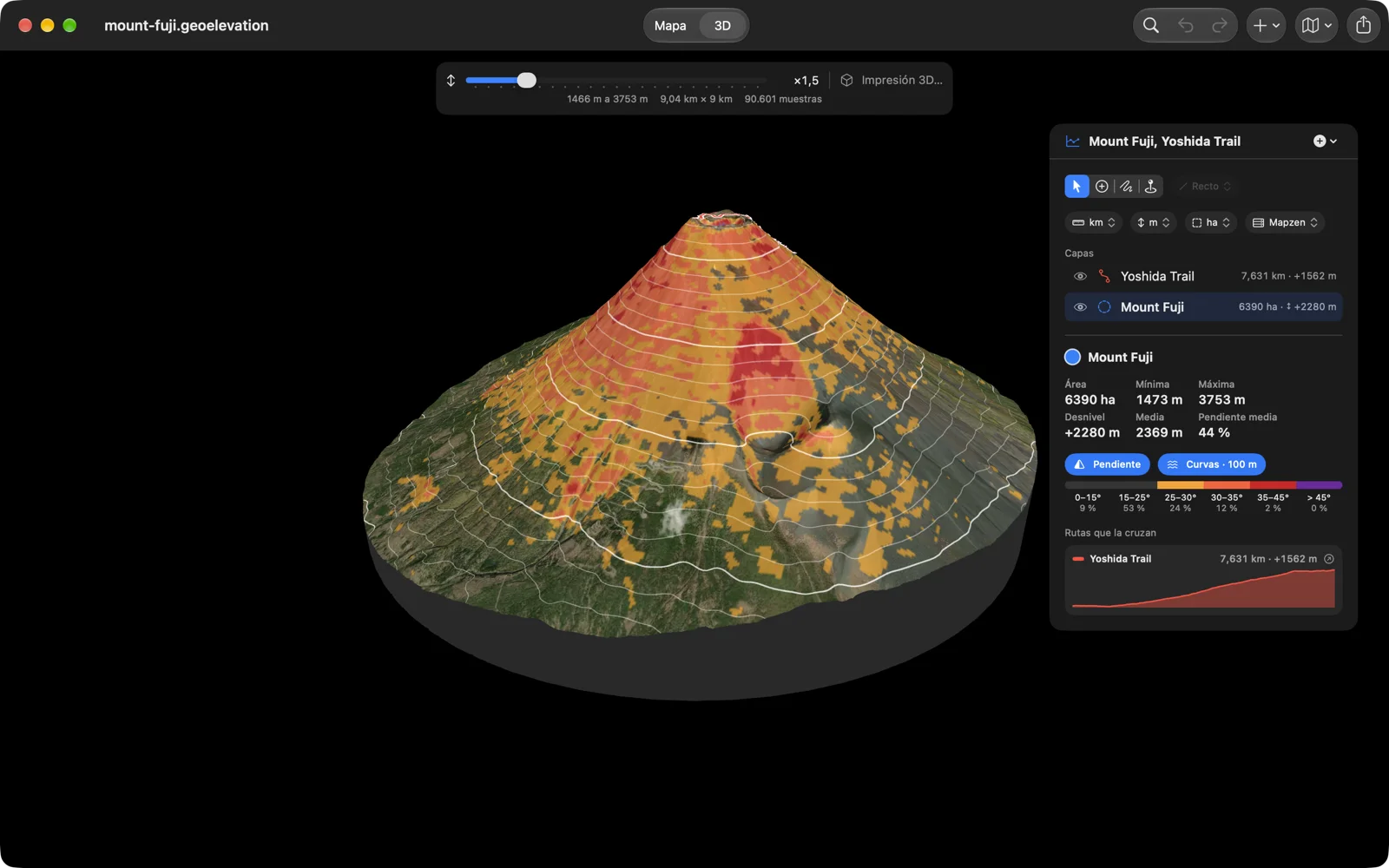
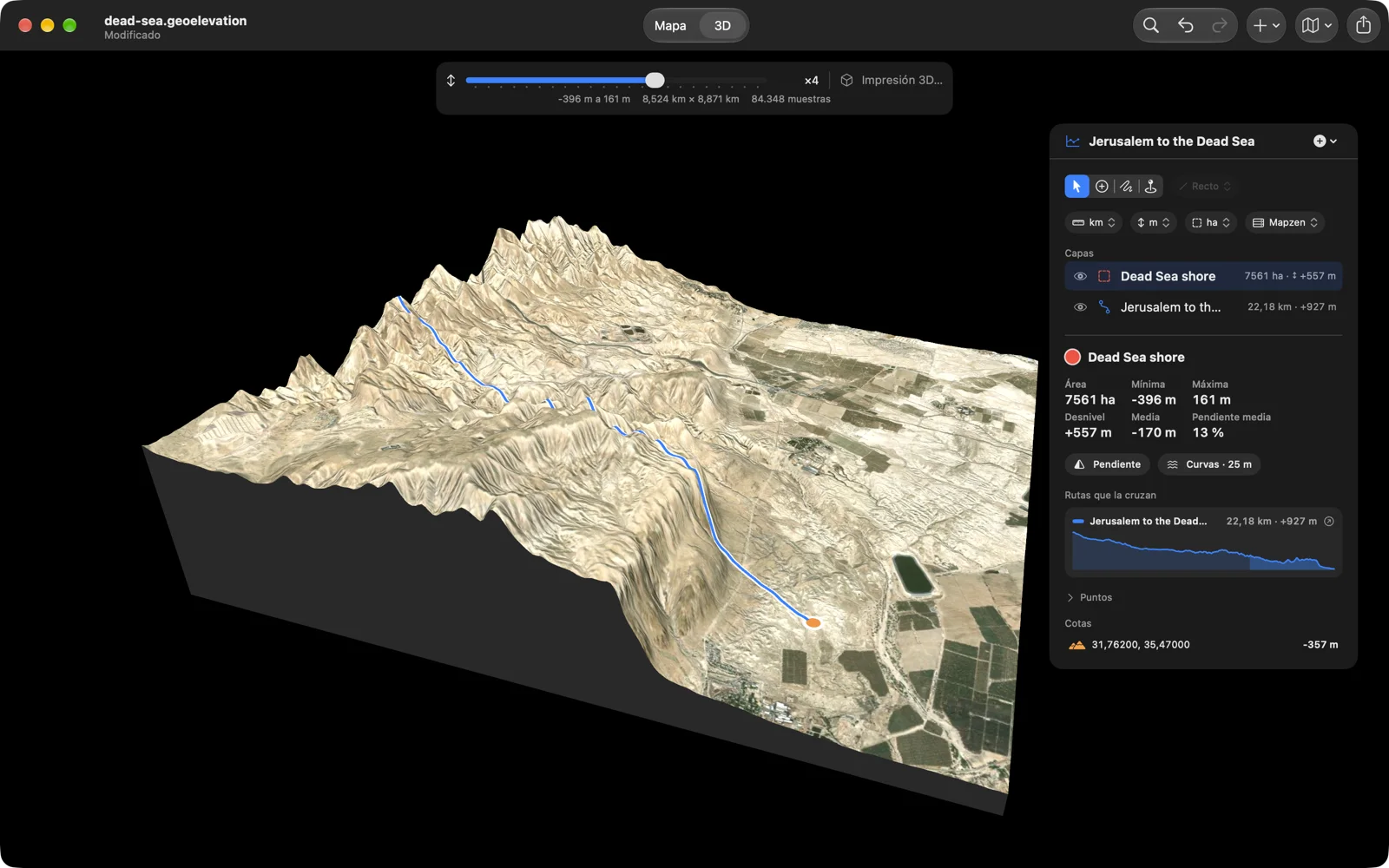
Cambia a 3D y el área se levanta como un bloque, con la imagen del mapa encima, pendientes, curvas o la vista desde el centro si las quieres, y cada ruta dibujada sobre la superficie. Gíralo, acércate, exagera las alturas para ver una colina suave. Recorre el perfil de una ruta y un marcador sube por la superficie.
Cada ruta que la cruza
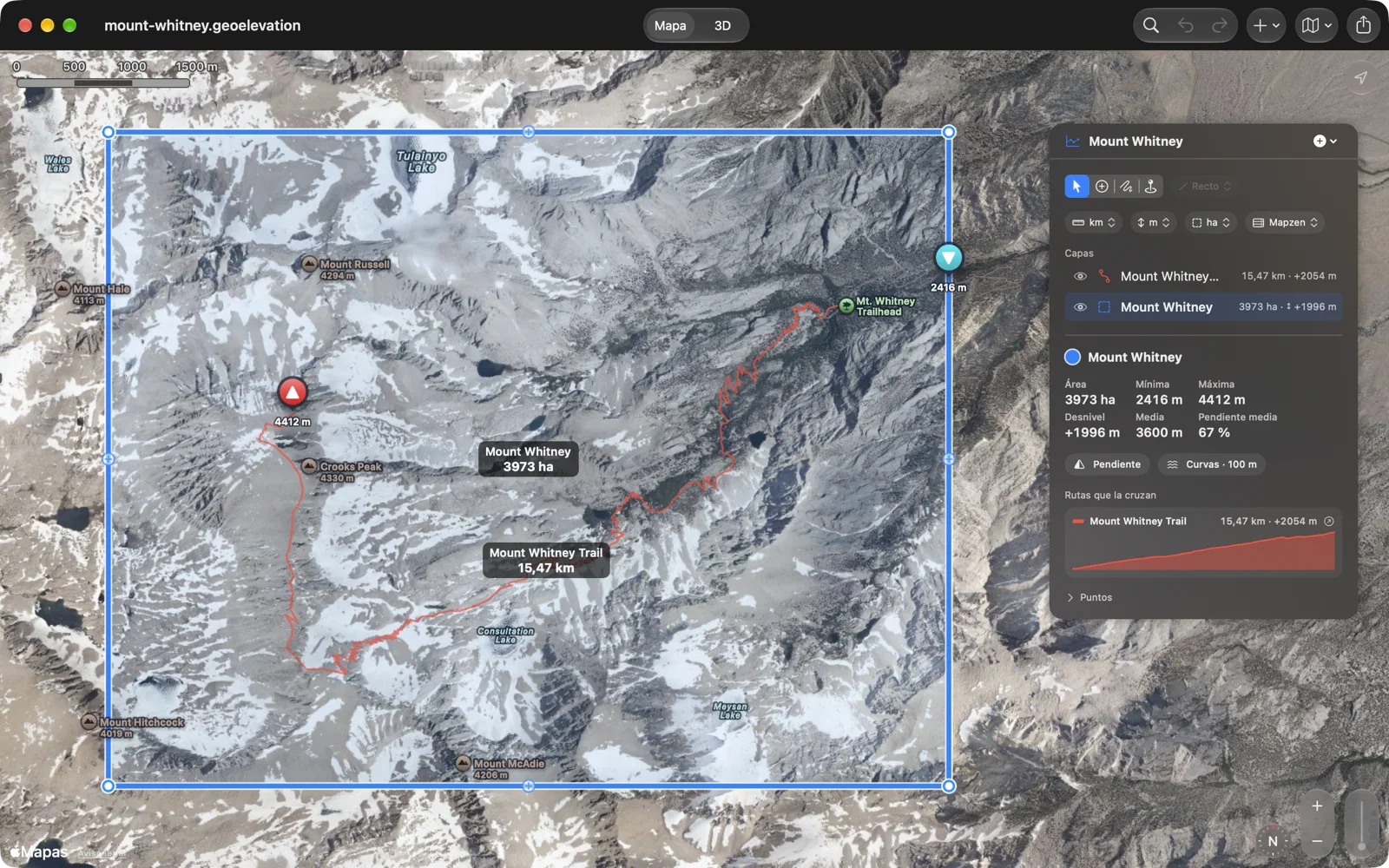
Un documento guarda tantas rutas y áreas como quieras. Elige un área y cada ruta que la cruza aparece con su propio perfil pequeño; recórrelo y el anillo te sigue en el mapa, sin salir del área.
También bajo el nivel del mar
El nivel del mar es una línea, y el terreno debajo se ve tal como es: la carretera desde Jerusalén termina a 357 metros bajo la línea junto al mar Muerto, la orilla alrededor llega a 396, y la cuenca se levanta en 3D como una fosa. Bajo la línea, la línea de costa de OpenStreetMap distingue el mar de la tierra firme: el Valle de la Muerte sigue siendo terreno, y el fondo marino, mar.
En papel o en plástico
Imprime la página que necesitas: el mapa o la vista 3D tal como la giraste, con pendientes y curvas si quieres, el perfil, las cifras, los puntos; una vista previa muestra la página mientras eliges. O guarda el terreno como STL para una impresora 3D, recortado por el contorno, sobre una base plana, con los senderos en relieve. La hoja de impresión y el informe PDF llevan un perfil nítido con sus unidades, tablas con encabezados y números de página, y en una ruta, su línea de visión con el veredicto.
Capas, como en un programa de dibujo
Rutas, áreas, círculos y rectángulos viven en un documento como capas, cada una con su color: muéstralas, ocúltalas, arrástralas en orden. Seleccionar mueve lo que hay y nunca añade un punto; Añadir puntos dibuja; A mano alzada calca un borde. Cada paso se puede deshacer.
Cotas y cada punto
Elige cualquier punto para ver la altitud del terreno allí. El panel lista cada punto de una ruta con sus coordenadas, en grados decimales o en grados, minutos y segundos, su altitud y el tramo hasta el siguiente.
Entra y sale
Importa un track GPX de un reloj, una ruta KML de Google Earth, GeoJSON de un SIG o un archivo del antiguo Geo Elevation para Mac. Exporta GPX con altitudes, CSV, GeoJSON, una imagen del mapa y el gráfico o un informe PDF. El documento es GeoJSON, y Vista Rápida muestra su mapa y su perfil en el Finder y en Archivos. Su icono muestra el terreno que contiene.
Tus unidades, tu mapa
Kilómetros o millas, metros o pies, hectáreas o acres: cada documento recuerda las suyas, para que los Alpes sigan en metros y Yosemite en pies. Mapas estándar, satélite, híbrido y 3D. Los archivos viven en Archivos e iCloud Drive, así que el sendero que esbozaste en el iPhone se abre en el Mac.
Hecho para el Mac
Los documentos se abren en ventanas, se guardan solos y conservan versiones, y la barra de menús tiene toda la app: ⇧⌘1 y ⇧⌘2 cambian entre el mapa y el 3D, ⌃⌘1 a ⌃⌘4 eligen Seleccionar, Añadir puntos, A mano alzada y Cota, ⌥⌘S y ⌥⌘C muestran pendientes y curvas, ⌘E obtiene las altitudes, ⌥⌘P imprime en 3D, ⌘F busca un lugar, ⌘0 ajusta el mapa, ⌘, abre los ajustes. Suelta un archivo GPX, KML o GeoJSON en el mapa para importarlo. Una ventana de bienvenida ofrece un perfil nuevo, un archivo, el ejemplo y tus documentos recientes (⇧⌘0). En «Mirar», W A S D o las flechas caminan, Mayúsculas corre, Q y E giran, arrastrar mira, un clic va allí, Esc sale.
En iPhone, iPad y Vision Pro
La misma app y el mismo archivo. En el iPhone el mapa llena la pantalla y una tarjeta abajo lleva las cifras, las capas y los perfiles. En el iPad y en Apple Vision Pro el panel está junto al mapa, y el terreno lo giras delante de ti. En «Mirar», arrastra para mirar alrededor y toca para ir allí.
¿Sin archivo a mano? Prueba estos
Documentos reales, de uso libre. Descarga uno y ábrelo con Geo Elevation.
- Glacier Point: un círculo de 8 km de radio alrededor del mirador de Yosemite; activa «Vista desde el centro» y luego mira hacia Half Dome.
- De Charlotte al monte Mitchell: 139 kilómetros en línea recta, con su línea de visión sobre la curvatura de la Tierra.
- Monte Washington: la zona de la cima con el Tuckerman Ravine Trail a pie y la Auto Road en coche.
- Monte Fuji: el cono en un círculo, con el sendero Yoshida hasta el cráter.
- Half Dome: la cúpula y el Little Yosemite Valley, con el Mist Trail y el John Muir Trail.
- Monte Whitney: la cima más alta de Estados Unidos fuera de Alaska, con el Mount Whitney Trail desde el Portal.
- De Jerusalén al mar Muerto: una carretera que baja a 357 metros bajo el nivel del mar, y la orilla alrededor.
Lo tuyo es tuyo
Geo Elevation no tiene cuenta ni rastreo. Tus documentos son archivos en tu dispositivo, y en tu iCloud Drive si los pones allí. Lo que sale del dispositivo: las coordenadas que consultas, enviadas a nuestro propio servidor de altitud para las altitudes, la vista desde un punto y la línea de costa (datos ASTER y Mapzen a 30 metros, en todo el mundo), las teselas, imágenes satelitales y rutas que da Mapas, y la búsqueda de lugares que escribes. Una sola compra, sin suscripción ni compras dentro de la app. En español, inglés, alemán, francés y japonés.
Lo que la gente pregunta
¿Se ve un lugar desde otro? Dibuja una ruta recta de dos puntos, desde donde estás hasta lo que quieres ver, y activa la línea de visión con los prismáticos junto al gráfico. La app eleva el terreno según la curvatura de la Tierra, con la corrección habitual por la refracción del aire, y traza la línea desde tu ojo hasta el otro extremo. Verde es que se ve; naranja, que el terreno se interpone, y el punto marca dónde. Los prismáticos también ajustan la altura de tus ojos y la del objetivo.
¿Qué es una cuenca visual? El terreno que se ve desde un punto. Dibuja un círculo alrededor del punto y activa «Vista desde el centro»: lo que ve el centro es verde, lo que oculta el terreno es rojo, hasta el borde del círculo, y el panel da el área y la parte a la vista. Elige «Mirar» para ir a verlo tú mismo.
¿Cómo obtengo el perfil de altitud de un sendero? Elige Añadir puntos y A pie, y añade los puntos del sendero en orden: la salida, uno o dos cruces, la cima. Cada tramo sigue el camino y el perfil aparece tras el segundo punto.
¿Cómo veo la pendiente de un área? Dibuja un área, un círculo o un rectángulo alrededor y activa Pendiente. Los colores empiezan en el ángulo elegido en Ajustes (25 grados si no lo cambias), y la leyenda da la parte del área en cada tramo.
¿Qué precisión tiene? Las altitudes vienen de ASTER y Mapzen, modelos mundiales con un valor cada 30 metros. Perfiles y áreas se muestrean a ese intervalo, así que no se inventa nada entre muestras. Es un modelo del terreno, no una medición topográfica: cuenta con unos metros de diferencia, más en acantilados y en ciudades, y toma los tramos de pendiente como ayuda para planificar, nunca como un parte de aludes. La línea de visión y la vista desde un punto ven el terreno tal como lo tiene el modelo; un bosque o un edificio aún pueden estorbar, y la bruma decide el resto.
¿Puedo imprimir el terreno en 3D? Sí. En 3D, elige Impresión 3D y guarda un STL: el terreno del área sobre una base plana, con el tamaño, la base y la exageración que elijas, y las rutas en relieve si quieres.
¿Puedo importar un track de mi reloj? Sí. Importa GPX, KML y GeoJSON; la app muestrea el terreno a lo largo, dibuja el perfil y vuelve a exportar el mismo track con altitudes.
¿Funciona sin conexión? Editar sí; las altitudes, la vista desde un punto, las rutas y las teselas nuevas necesitan conexión.
¿Hay una versión web? Sí, Geo Elevation en geosq.com dibuja el perfil de una ruta en cualquier navegador, gratis, y geosq.com también tiene mapas de pendientes y curvas. Las apps añaden documentos, áreas, la línea de visión sobre la curvatura de la Tierra, el terreno en 3D, rutas, impresión y los menús del Mac.
¿Qué es Geo Elevation para Mac? La misma app, vendida en su propia ficha de Mac desde 2016, con las mismas funciones y las mismas actualizaciones, para quien solo quiere la app de Mac o ya la tiene. La app de esta página es una sola compra para iPhone, iPad, Mac y Vision Pro. Nadie necesita las dos.
¿Cuánto cuesta? Un precio, pagado una vez, para las cuatro plataformas; el App Store lo muestra en tu moneda. Sin cuenta, sin suscripción, sin compras dentro de la app.
¿Qué ha cambiado últimamente? La línea de visión, la vista desde cualquier punto y «Mirar» están contadas en la entrada de la 2.3 (en inglés); las formas, el terreno de las áreas, pendientes y curvas, las rutas y la impresión, en la entrada de la 2.1.
¿Hay un manual? La guía de Geo Elevation (en inglés) explica cada herramienta, capa, ajuste y atajo del Mac; también es lo que abre el menú Ayuda de la app.