Geo Elevation
Le voit-on d’ici ? Allez-y et regardez.
Voit-on la montagne depuis la crête, à 139 kilomètres ? Que voit-on du belvédère, et que cache le relief ? Quelle est la raideur de ce sentier ? Geo Elevation répond sur une carte. Tracez un cercle et l’app colore ce que voit son centre, puis vous y place pour regarder autour de vous. Tracez un chemin droit et elle dit si ses deux extrémités se voient malgré la courbure de la Terre. Tracez n’importe quel chemin et son profil d’altitude se dessine le long du vrai sentier ou de la vraie route ; tracez une surface et l’app lit le terrain tous les 30 mètres : ses pentes, ses courbes de niveau et le terrain lui-même en 3D.
Mac, iPad, iPhone, Apple Vision
Un seul achat pour iPhone, iPad, Mac et Apple Vision Pro. Sans compte ni abonnement.
Voir l’app en action
Vidéos enregistrées dans l’app. Interface en anglais.
Allez-y et regardez autour de vous
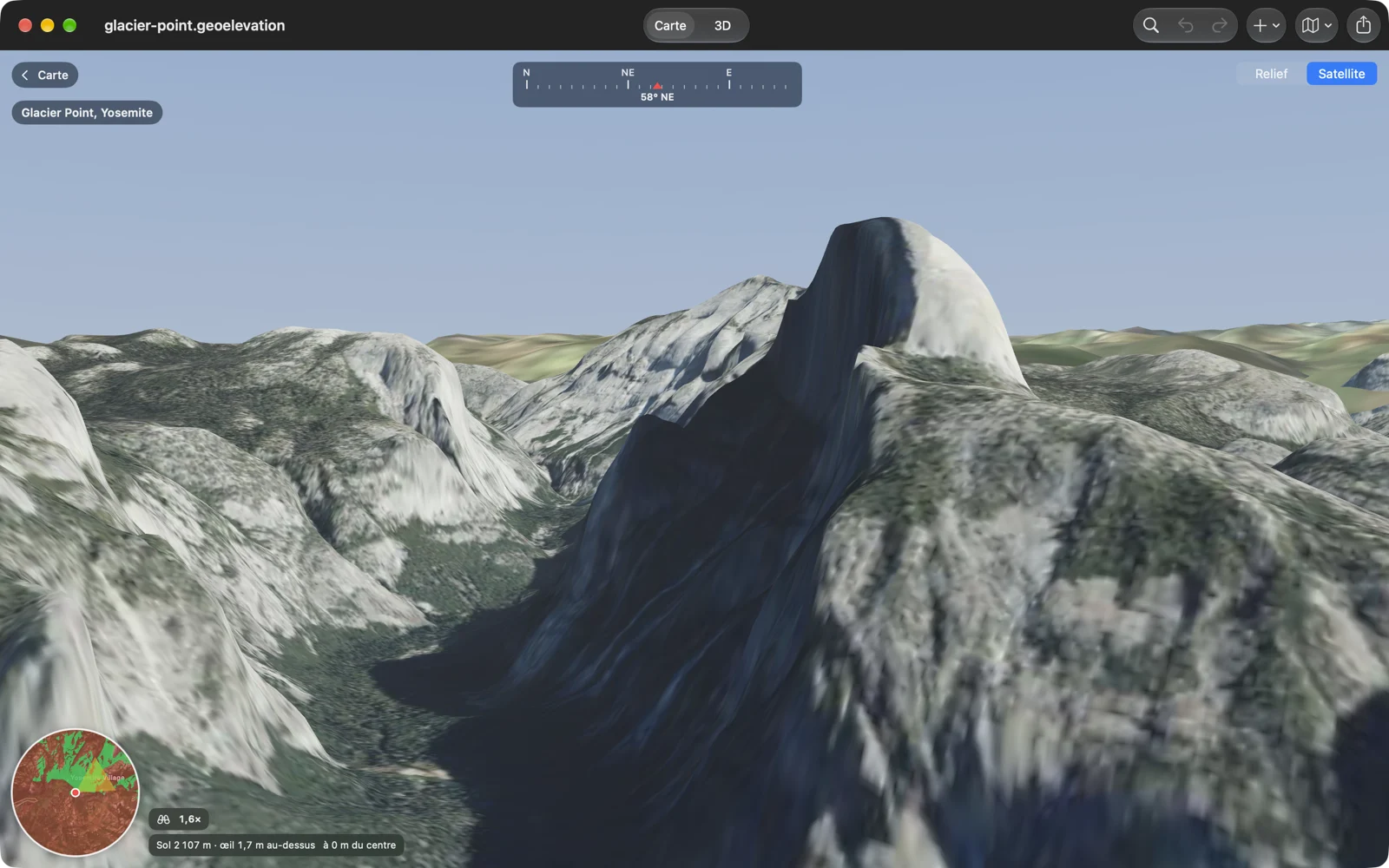
Tracez un cercle autour d’un point de vue et choisissez « Regarder ». Vous vous tenez en son centre, à pied, à la vraie hauteur du sol ; le pays alentour est dessiné à sa vraie échelle et abaissé selon la courbure de la Terre, les terres au-delà du cercle formant l’horizon. Regardez autour de vous, marchez, zoomez jusqu’à 12 fois, et le sol devient plus net là où vous regardez. En relief ou en image satellite, avec une boussole en haut et une mini-carte du cône de votre vue dans le coin. L’image ci-dessus est Glacier Point, dans le Yosemite, face au Half Dome de l’autre côté de la vallée.
Ce qu’on voit d’ici
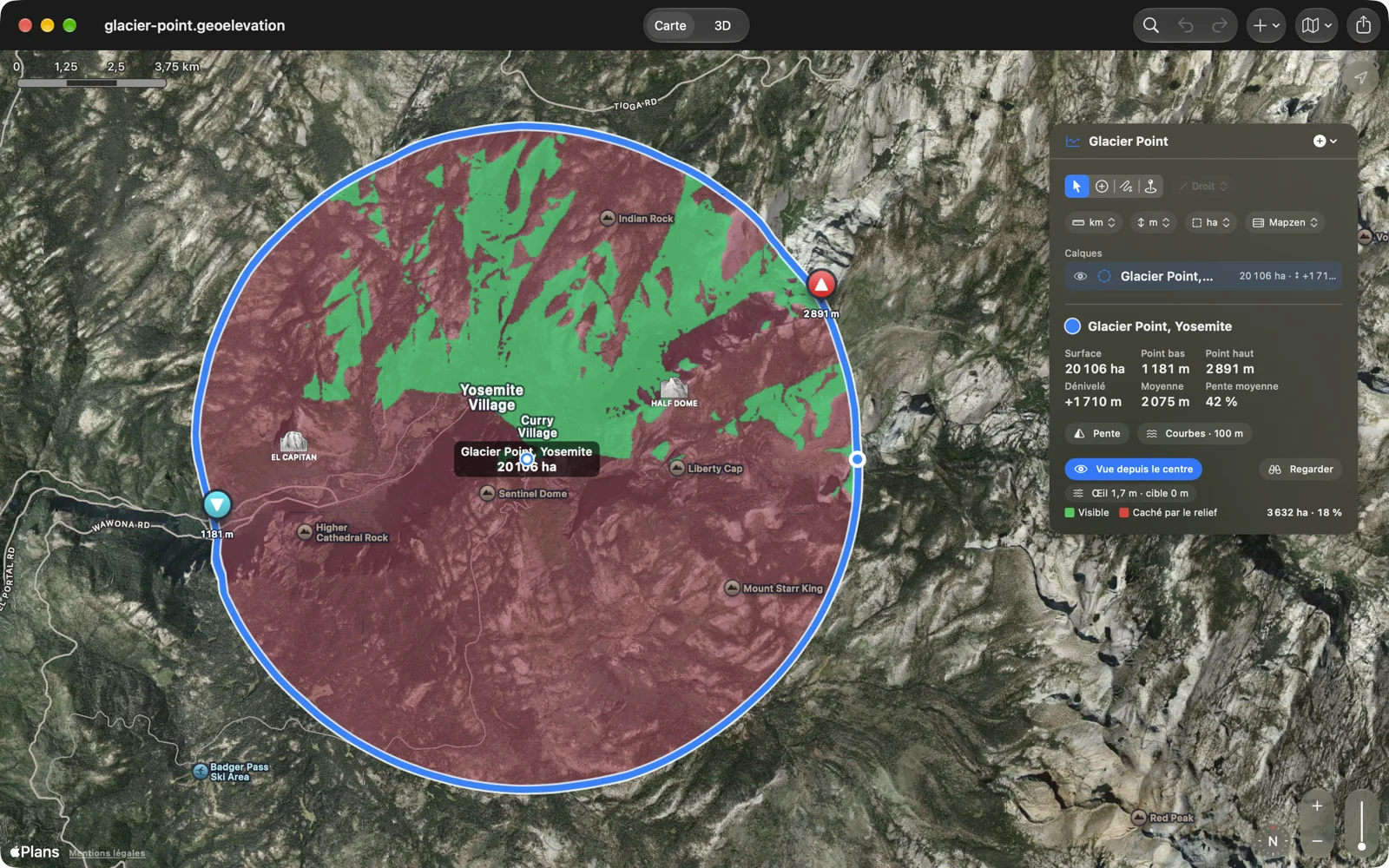
Tracez un cercle et activez « Vue depuis le centre ». Le sol que voit le centre passe en vert, celui que cachent les crêtes en rouge, jusqu’au bord du cercle, sur la carte et sur le terrain en 3D, avec la surface et la part visibles. Réglez la hauteur de vos yeux et celle de ce que vous cherchez : une personne, un toit, une tour. Depuis Glacier Point, 18 % d’un cercle de 8 km de rayon est visible.
Le voit-on de là-bas ?
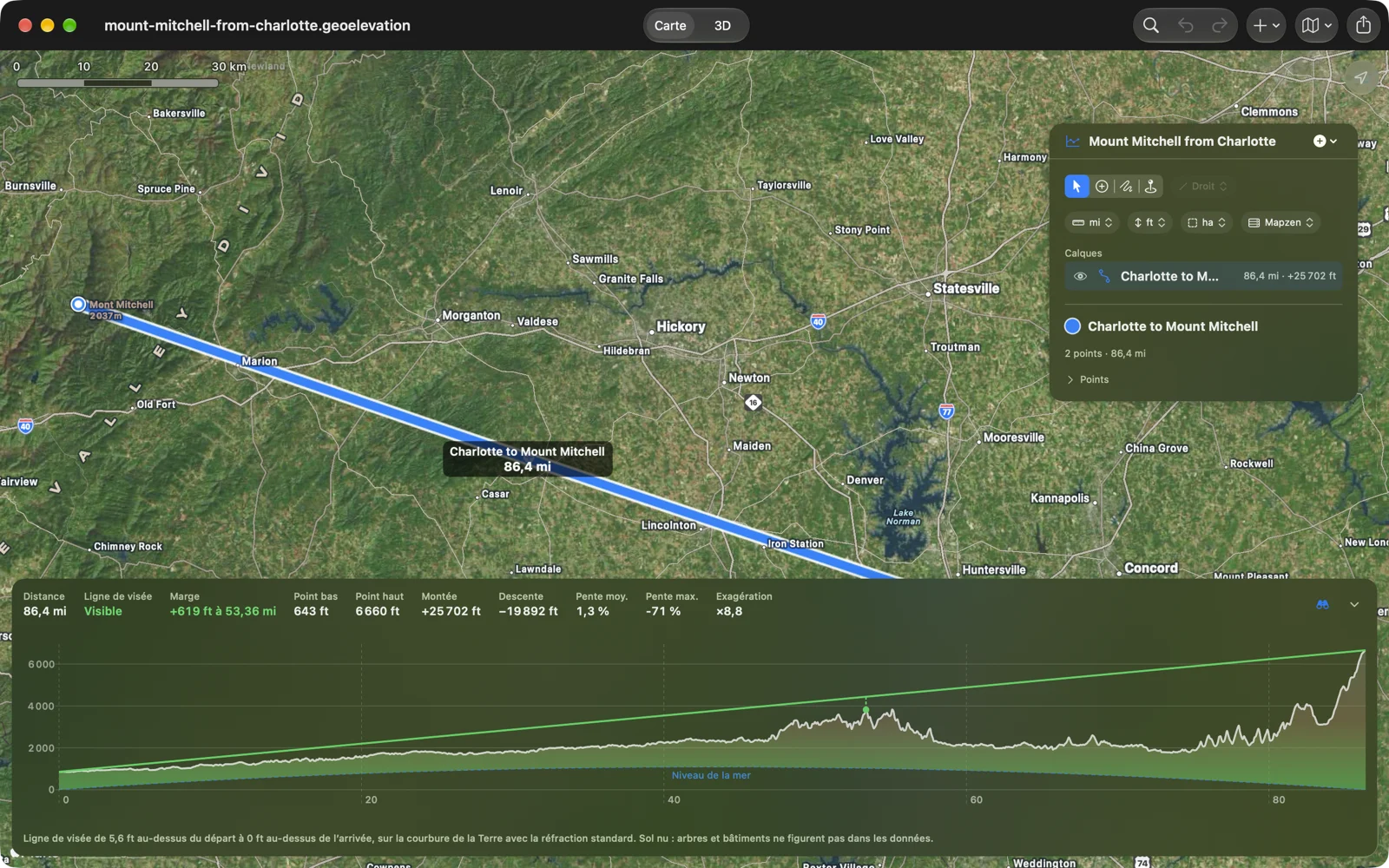
Tracez un chemin droit entre deux lieux et activez la ligne de visée avec les jumelles à côté du graphique. Le terrain est dessiné sur la courbure de la Terre, le niveau de la mer en arc dessous, et une ligne va de votre œil au-dessus du premier point jusqu’au bout : verte tant qu’elle passe, orange là où le relief la coupe, avec un point à l’endroit le plus serré et la marge en mètres ou en pieds. De Charlotte au mont Mitchell, il y a 139 kilomètres, et la Terre s’abaisse d’environ 1 300 mètres sur cette distance ; le sommet est visible, avec 189 mètres (619 pieds) de marge au-dessus des South Mountains.
Un tracé qui suit le sentier
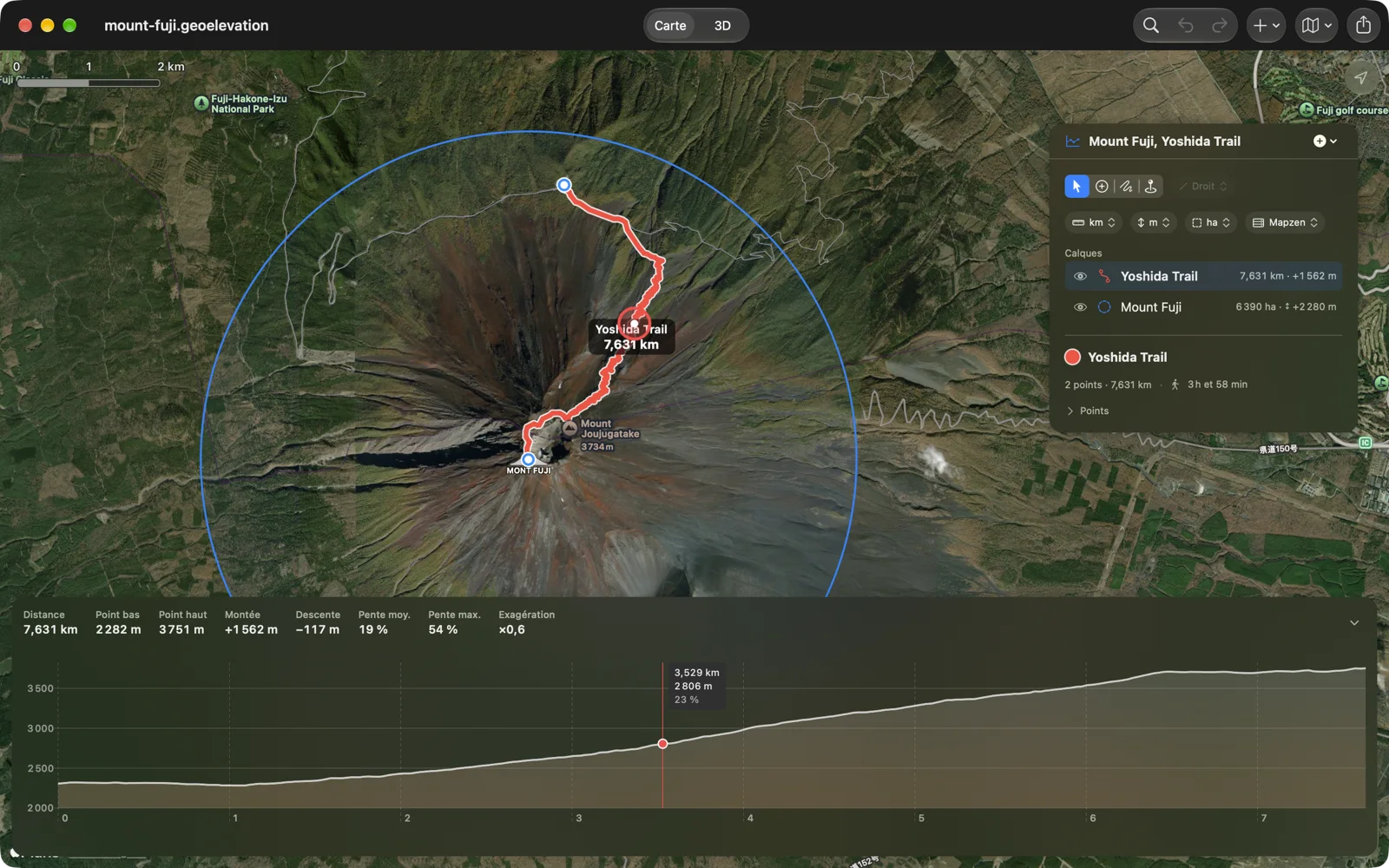
Ajoutez quelques points et choisissez à pied, à vélo ou en voiture à côté des outils de dessin : chaque segment suit le vrai chemin ou la vraie route, lacets compris. Une seconde après la dernière modification, le profil est là, un point tous les 30 mètres, avec la distance, la montée et la descente, la pente moyenne et les cent mètres les plus raides. Parcourez le graphique et un anneau sur la carte montre où vous êtes. Les lignes droites restent à un choix près.
Tracez une surface. Lisez le terrain.
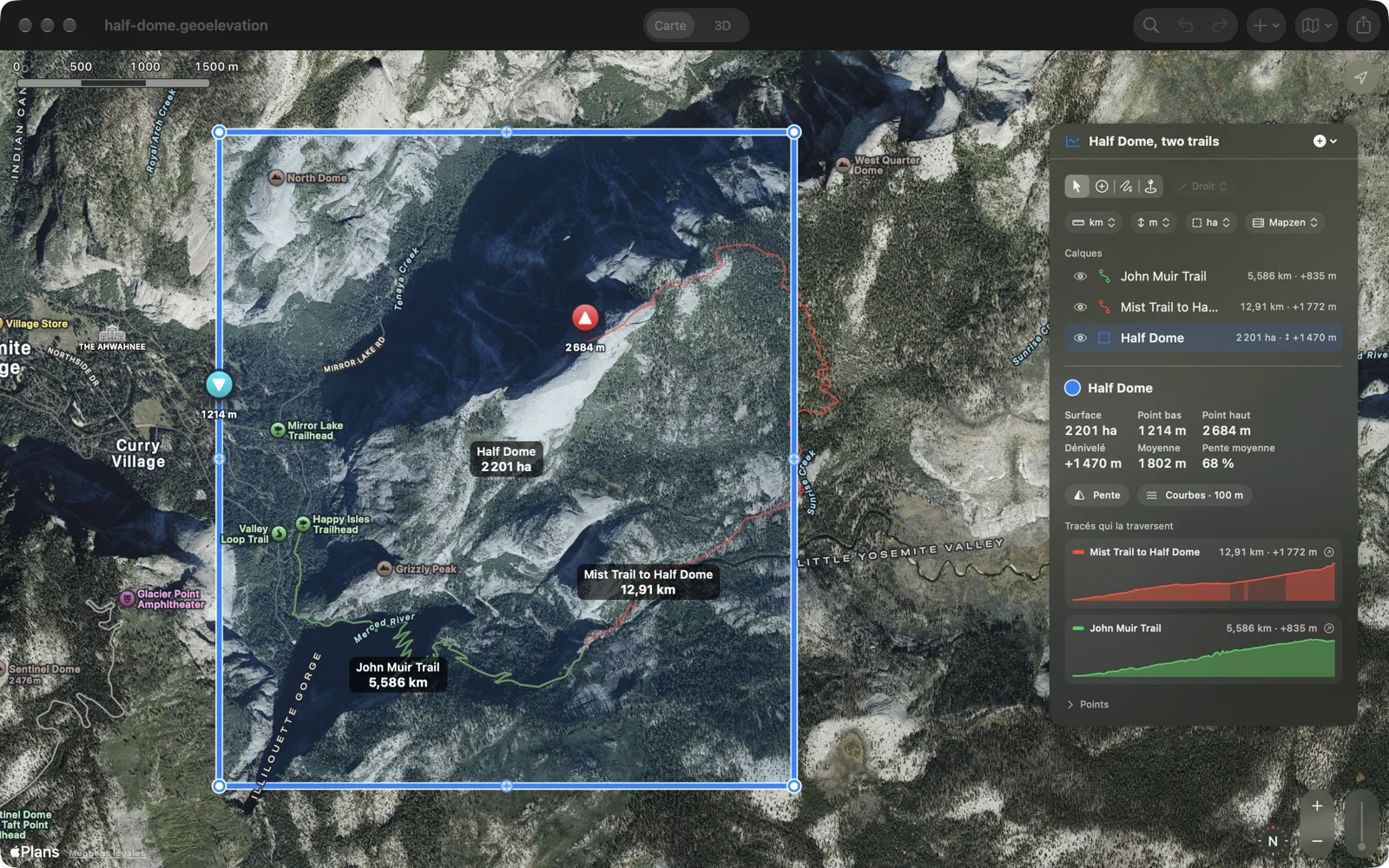
Tracez une surface, un cercle ou un rectangle autour du terrain qui compte : le sommet, la vallée, la montagne entière. Geo Elevation y lit le sol tous les 30 mètres et répond avec l’altitude minimale, maximale et moyenne, le dénivelé, la pente moyenne et la plus forte, et marque les points le plus haut et le plus bas sur la carte.
Pentes et courbes de niveau
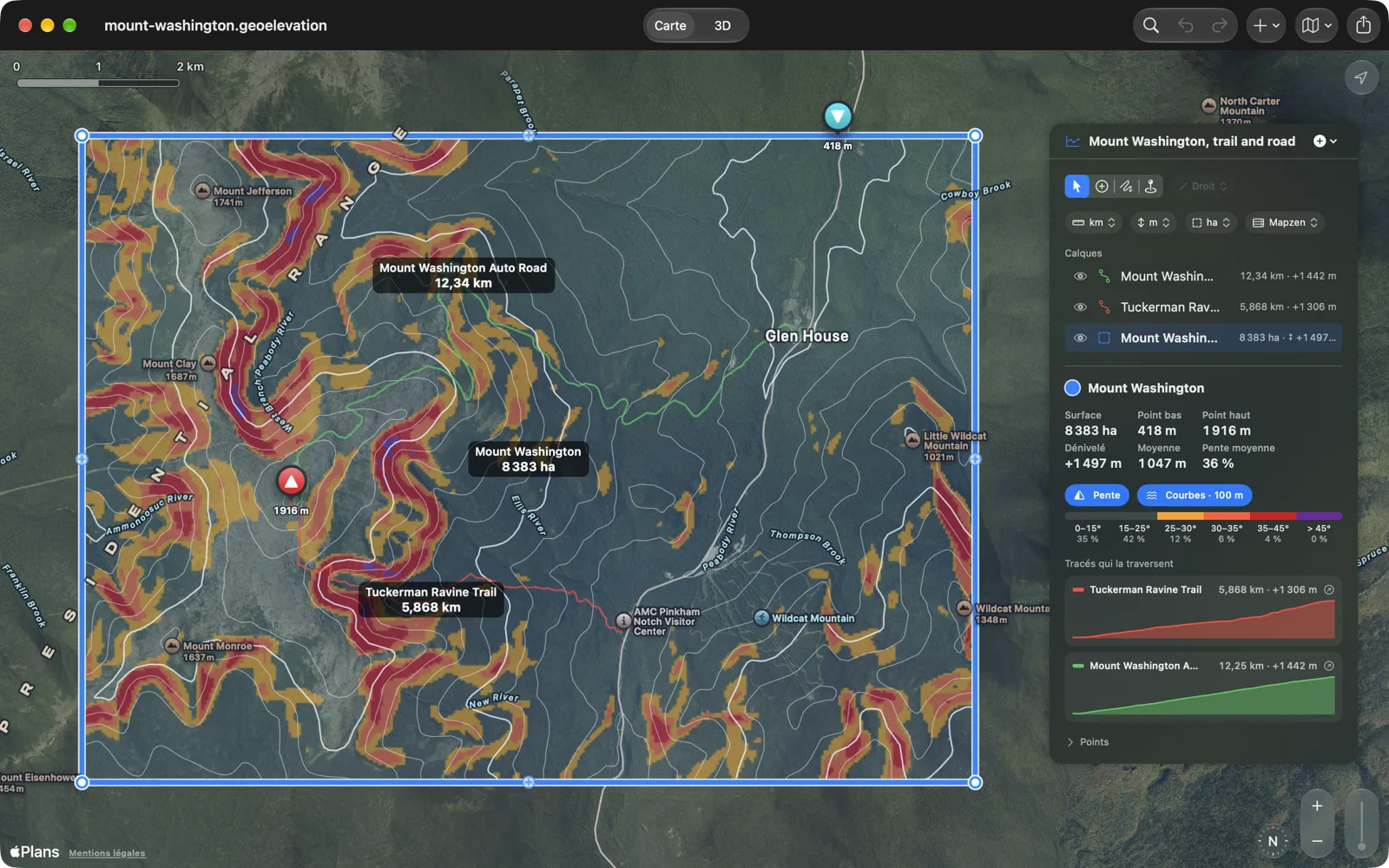
Activez Pente et le terrain raide se colore comme sur les cartes d’avalanche, à partir de l’angle choisi, avec la part de la surface dans chaque classe. Activez Courbes de niveau et les lignes viennent à un intervalle adapté au relief, une sur cinq plus épaisse. Les deux se posent sur la carte et sur le terrain en 3D, et les deux se règlent plus légères ou plus fortes dans les Réglages.
Le terrain en 3D
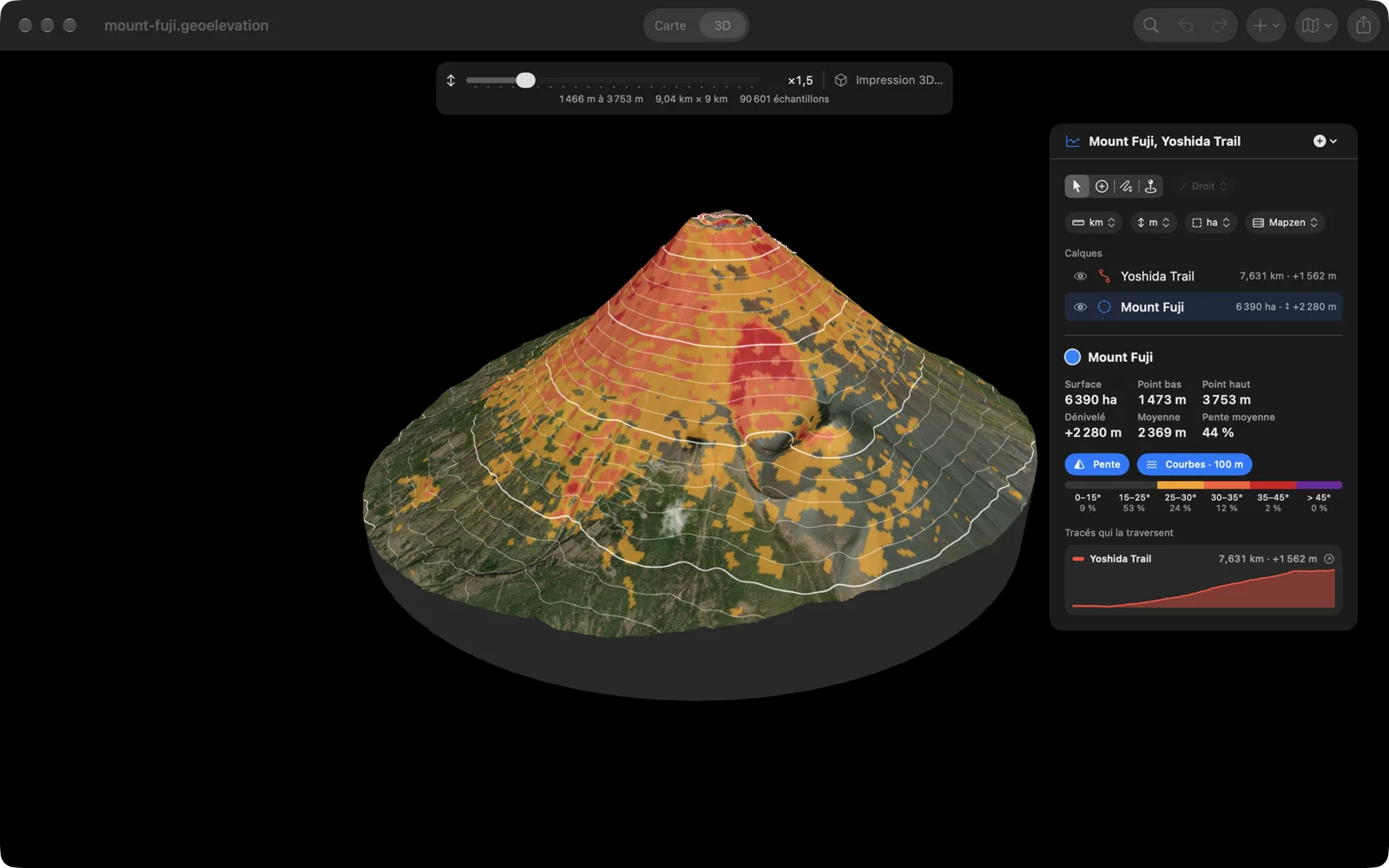
Passez en 3D et la surface se dresse en bloc, l’image de la carte posée dessus, les pentes, les courbes ou la vue depuis le centre si vous les voulez, et chaque tracé dessiné sur le relief. Tournez-le, zoomez, exagérez le relief pour voir une douce colline. Parcourez le profil d’un tracé et un repère monte sur la surface.
Chaque tracé qui la traverse
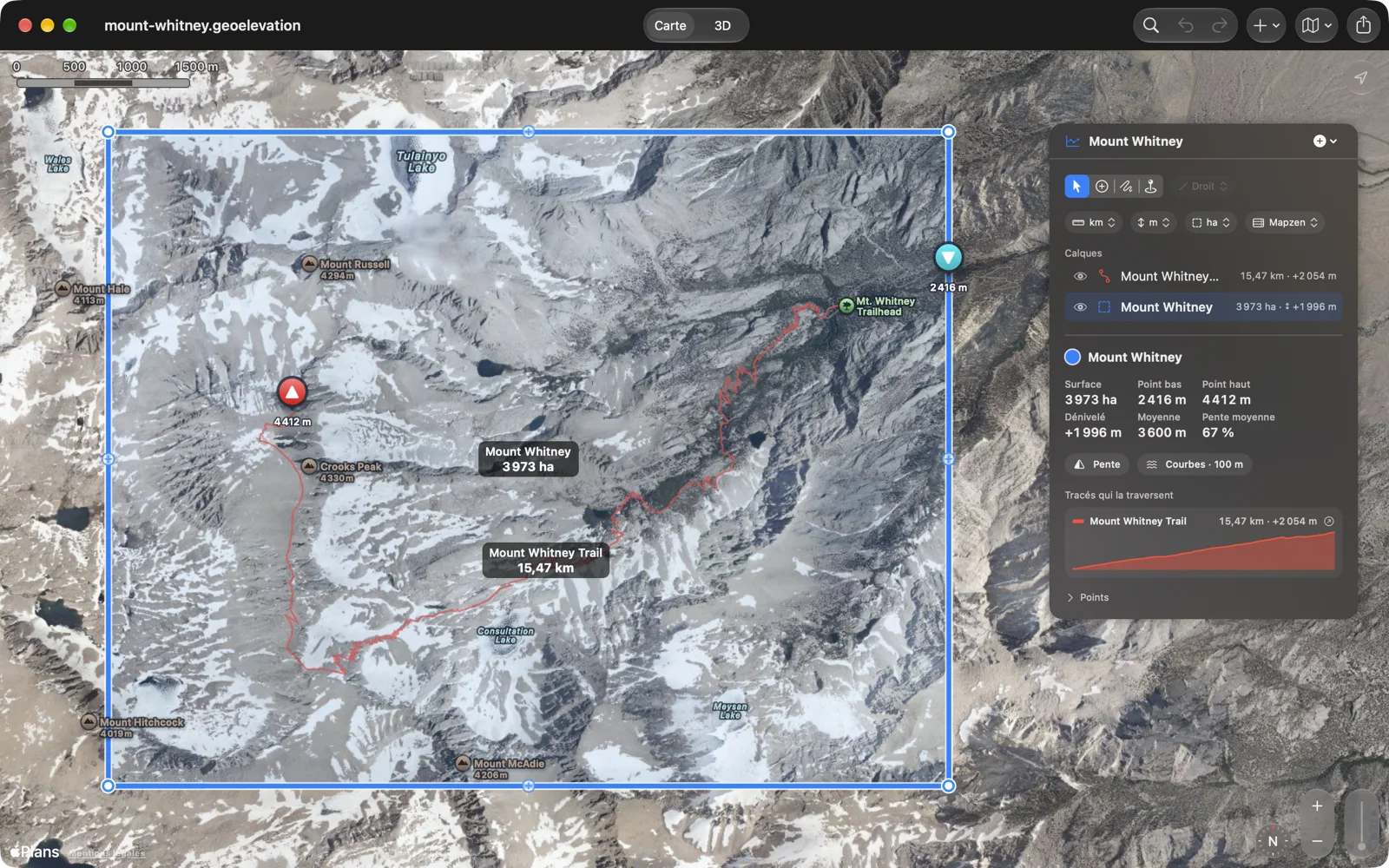
Un document contient autant de tracés et de surfaces que vous voulez. Choisissez une surface et chaque tracé qui la traverse apparaît avec son petit profil ; parcourez-le et l’anneau suit sur la carte, sans quitter la surface.
Sous le niveau de la mer aussi
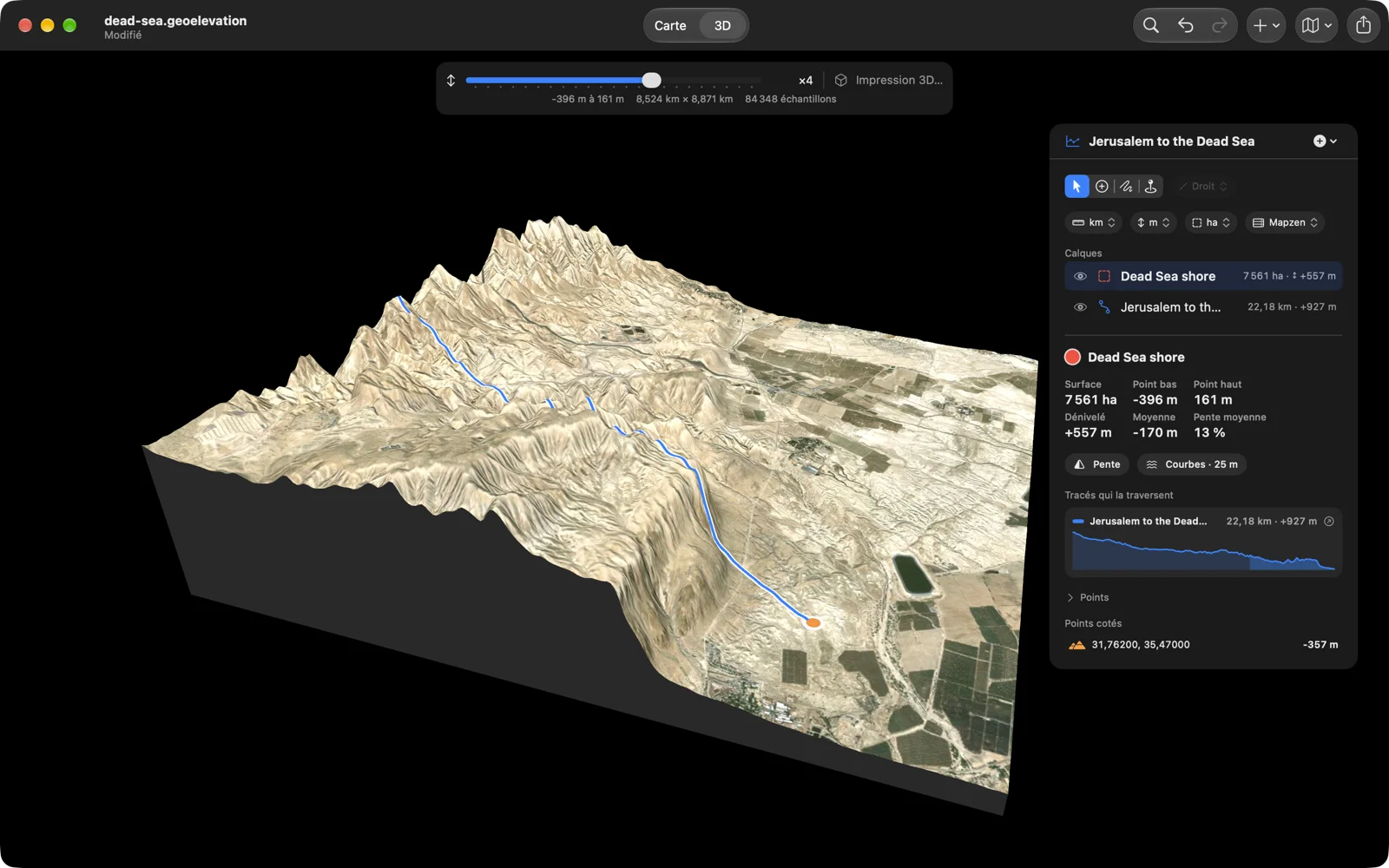
Le niveau de la mer est une ligne, et le terrain en dessous se montre tel qu’il est : la route depuis Jérusalem finit à 357 mètres sous la ligne au bord de la mer Morte, le rivage alentour atteint 396, et le bassin se dresse en 3D comme une fosse. Sous la ligne, le trait de côte d’OpenStreetMap distingue la mer de la terre ferme : la vallée de la Mort reste du terrain, et le fond marin de la mer.
Sur papier ou en plastique
Imprimez la page qu’il vous faut : la carte ou la vue 3D telle que vous l’avez tournée, avec pentes et courbes si vous le souhaitez, le profil, les chiffres, les points ; un aperçu montre la page pendant que vous choisissez. Ou enregistrez le terrain en STL pour une imprimante 3D, découpé selon le contour, sur un socle plat, les sentiers en relief. La feuille d’impression et le rapport PDF portent un profil net avec ses unités, des tableaux avec en-têtes et des numéros de page, et pour un chemin la ligne de visée avec son verdict.
Des calques, comme dans un logiciel de dessin
Tracés, surfaces, cercles et rectangles vivent dans un document comme des calques, chacun de sa couleur : affichez-les, masquez-les, glissez-les dans l’ordre. Sélection déplace ce qui existe et n’ajoute jamais de point ; Ajouter des points dessine ; Main levée suit un bord. Chaque étape s’annule.
Points cotés et chaque point
Choisissez n’importe quel point pour l’altitude du sol. Le panneau liste chaque point d’un tracé avec ses coordonnées, en degrés décimaux ou en degrés, minutes et secondes, son altitude et le segment jusqu’au suivant.
Entrées et sorties
Importez une trace GPX de montre, un itinéraire KML de Google Earth, du GeoJSON d’un SIG ou un fichier de l’ancien Geo Elevation pour Mac. Exportez en GPX avec altitudes, CSV, GeoJSON, image de la carte et du graphique ou rapport PDF. Le document est du GeoJSON, et Coup d’œil montre sa carte et son profil dans le Finder et dans Fichiers. Son icône montre le terrain qu’il contient.
Vos unités, votre carte
Kilomètres ou miles, mètres ou pieds, hectares ou acres : chaque document garde les siennes, pour que les Alpes restent en mètres et Yosemite en pieds. Cartes standard, satellite, hybride et 3D. Les fichiers vivent dans Fichiers et iCloud Drive, et le sentier esquissé sur l’iPhone s’ouvre sur le Mac.
Fait pour le Mac
Les documents s’ouvrent en fenêtres, s’enregistrent seuls et gardent leurs versions, et la barre des menus contient toute l’app : ⇧⌘1 et ⇧⌘2 passent de la carte à la 3D, ⌃⌘1 à ⌃⌘4 choisissent Sélection, Ajouter des points, Main levée et Point coté, ⌥⌘S et ⌥⌘C affichent les pentes et les courbes, ⌘E obtient les altitudes, ⌥⌘P imprime en 3D, ⌘F cherche un lieu, ⌘0 ajuste la carte, ⌘, ouvre les réglages. Déposez un fichier GPX, KML ou GeoJSON sur la carte pour l’importer. Une fenêtre de bienvenue propose un nouveau profil, un fichier, l’exemple et vos documents récents (⇧⌘0). Dans « Regarder », W A S D ou les flèches font marcher, Maj fait courir, Q et E tournent, glisser fait regarder, un clic y va, Échap en sort.
Sur iPhone, iPad et Vision Pro
La même app et le même fichier. Sur l’iPhone, la carte remplit l’écran et une carte en bas porte les chiffres, les calques et les profils. Sur l’iPad et sur Apple Vision Pro, le panneau est à côté de la carte, et le terrain se tourne devant vous. Dans « Regarder », faites glisser pour regarder autour de vous et touchez pour y aller.
Pas de fichier sous la main ? Essayez ceux-ci
De vrais documents, libres d’usage. Téléchargez-en un et ouvrez-le avec Geo Elevation.
- Glacier Point: un cercle de 8 km de rayon autour du belvédère, dans le Yosemite ; activez « Vue depuis le centre », puis regardez vers le Half Dome.
- De Charlotte au mont Mitchell: 139 kilomètres en ligne droite, avec la ligne de visée sur la courbure de la Terre.
- Mont Washington: la zone du sommet avec le Tuckerman Ravine Trail à pied et l’Auto Road en voiture.
- Mont Fuji: le cône dans un cercle, avec le sentier Yoshida jusqu’au cratère.
- Half Dome: le dôme et la Little Yosemite Valley, avec le Mist Trail et le John Muir Trail.
- Mont Whitney: le plus haut sommet des États-Unis hors Alaska, avec le Mount Whitney Trail depuis le Portal.
- De Jérusalem à la mer Morte: une route qui descend à 357 mètres sous le niveau de la mer, et le rivage autour.
Ce qui est à vous reste à vous
Geo Elevation n’a ni compte ni pistage. Vos documents sont des fichiers sur votre appareil, et dans votre iCloud Drive si vous les y mettez. Ce qui quitte l’appareil : les coordonnées que vous interrogez, envoyées à notre propre serveur d’altitude pour les altitudes, la vue depuis un point et le trait de côte (données ASTER et Mapzen à 30 mètres, dans le monde entier), les tuiles, images satellite et itinéraires fournis par Plans, et la recherche de lieu que vous tapez. Un seul achat, sans abonnement ni achats intégrés. En français, anglais, allemand, espagnol et japonais.
Questions fréquentes
Voit-on un lieu depuis un autre ? Tracez un chemin droit de deux points, de là où vous êtes jusqu’à ce que vous voulez voir, et activez la ligne de visée avec les jumelles à côté du graphique. L’app relève le terrain selon la courbure de la Terre, avec la correction habituelle pour la réfraction de l’air, et tire la ligne de votre œil jusqu’au bout. Vert, c’est visible ; orange, le relief est dans le chemin, et le point montre où. Les jumelles règlent aussi la hauteur de vos yeux et celle de la cible.
Qu’est-ce qu’une analyse de visibilité ? Le terrain visible depuis un point. Tracez un cercle autour du point et activez « Vue depuis le centre » : ce que voit le centre est vert, ce que cache le relief est rouge, jusqu’au bord du cercle, et le panneau donne la surface et la part visibles. Choisissez « Regarder » pour aller voir vous-même.
Comment obtenir le profil d’altitude d’un sentier ? Choisissez Ajouter des points et À pied, puis ajoutez les points du sentier dans l’ordre : le départ, une ou deux bifurcations, le sommet. Chaque segment suit le chemin et le profil apparaît après le deuxième point.
Comment voir la pente d’une surface ? Tracez une surface, un cercle ou un rectangle autour et activez Pente. Les couleurs commencent à l’angle choisi dans les Réglages (25 degrés si vous ne le changez pas), et la légende donne la part de la surface dans chaque classe.
Quelle est la précision ? Les altitudes viennent d’ASTER et de Mapzen, des modèles mondiaux avec une valeur tous les 30 mètres. Profils et surfaces sont échantillonnés à cet intervalle, rien n’est inventé entre deux points. C’est un modèle du sol, pas un relevé : comptez quelques mètres d’écart, davantage sur les falaises et en ville, et prenez les classes de pente comme une aide à la préparation, jamais comme un bulletin d’avalanche. La ligne de visée et la vue depuis un point voient le sol tel que le modèle le connaît ; une forêt ou un bâtiment peut encore gêner, et la brume décide du reste.
Peut-on imprimer le terrain en 3D ? Oui. En 3D, choisissez Impression 3D et enregistrez un STL : le terrain de la surface sur un socle plat, avec la taille, le socle et l’exagération choisis, les tracés en relief si vous voulez.
Peut-on importer une trace de montre ? Oui. Importez GPX, KML et GeoJSON ; l’app échantillonne le sol le long de la trace, dessine le profil et réexporte la même trace avec les altitudes.
Fonctionne-t-elle sans connexion ? L’édition oui ; les altitudes, la vue depuis un point, les itinéraires et les nouvelles tuiles de carte en demandent une.
Existe-t-il une version web ? Oui, Geo Elevation sur geosq.com dessine le profil d’un chemin dans tout navigateur, gratuitement, et geosq.com propose aussi des cartes de pentes et de courbes. Les apps ajoutent les documents, les surfaces, la ligne de visée sur la courbure de la Terre, le terrain en 3D, les itinéraires, l’impression et les menus du Mac.
Qu’est-ce que Geo Elevation pour Mac ? La même app, vendue sur sa propre fiche Mac depuis 2016, avec les mêmes fonctions et les mêmes mises à jour, pour qui ne veut que l’app Mac ou la possède déjà. L’app de cette page est un seul achat pour iPhone, iPad, Mac et Vision Pro. Personne n’a besoin des deux.
Combien coûte-t-elle ? Un prix, payé une fois, pour les quatre plateformes ; l’App Store l’affiche dans votre devise. Sans compte, sans abonnement, sans achats intégrés.
Quoi de neuf ? La ligne de visée, la vue depuis tout point et « Regarder » sont racontés dans le billet de la 2.3 (en anglais) ; les formes, le terrain des surfaces, les pentes et les courbes, les itinéraires et l’impression dans le billet de la 2.1.
Existe-t-il un mode d’emploi ? Le guide de Geo Elevation (en anglais) couvre chaque outil, calque, réglage et raccourci Mac ; c’est aussi ce qu’ouvre le menu Aide de l’app.