WorkoutGPX
Vos séances sont dans Apple Santé. Sortez-les en GPX.
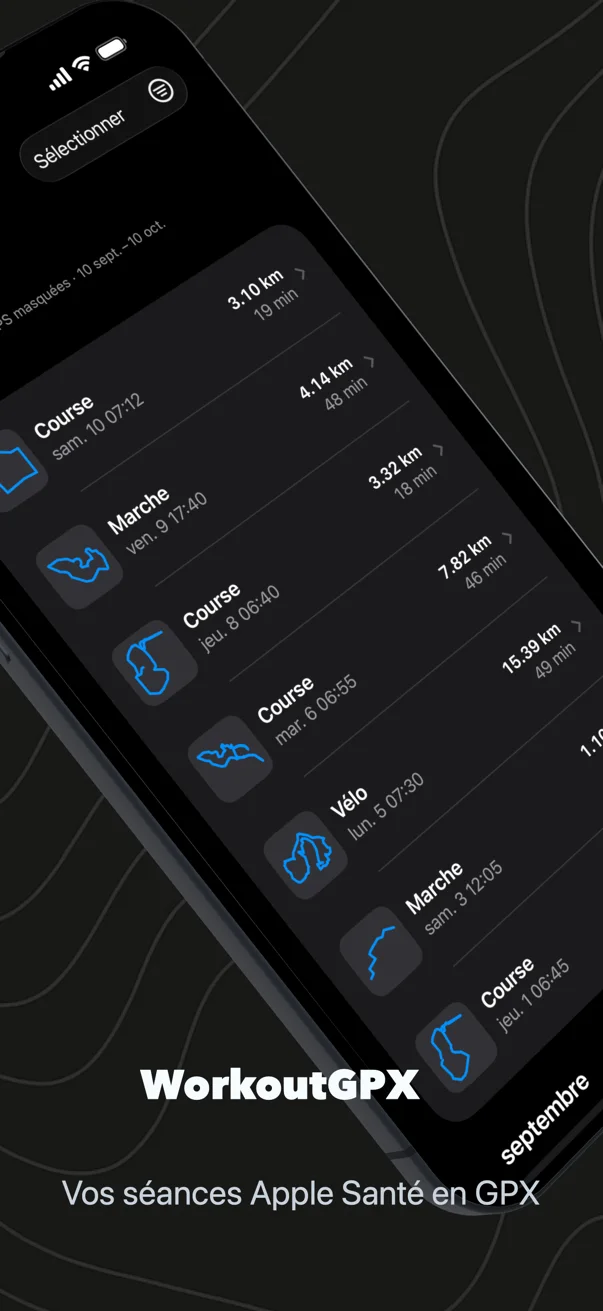
Chaque course, sortie à vélo, randonnée et marche que votre Apple Watch enregistre est dans Apple Santé avec son tracé GPS, et Santé n’a aucun moyen de vous en donner une sous forme de fichier. WorkoutGPX, si. Choisissez une séance, ou tout votre historique, et chacune devient un fichier GPX standard avec le tracé, les horodatages et la fréquence cardiaque, la cadence et la puissance que votre montre a enregistrées, prêt pour Strava, Garmin Connect, Komoot, Google Earth ou un dossier à vous. Laissez de côté le premier et le dernier tronçon du parcours, et une course partagée ne ramène pas à votre porte.
iPad, iPhone
Gratuit. Sans compte. Vos séances restent sur votre iPhone jusqu’à ce que vous les partagiez.
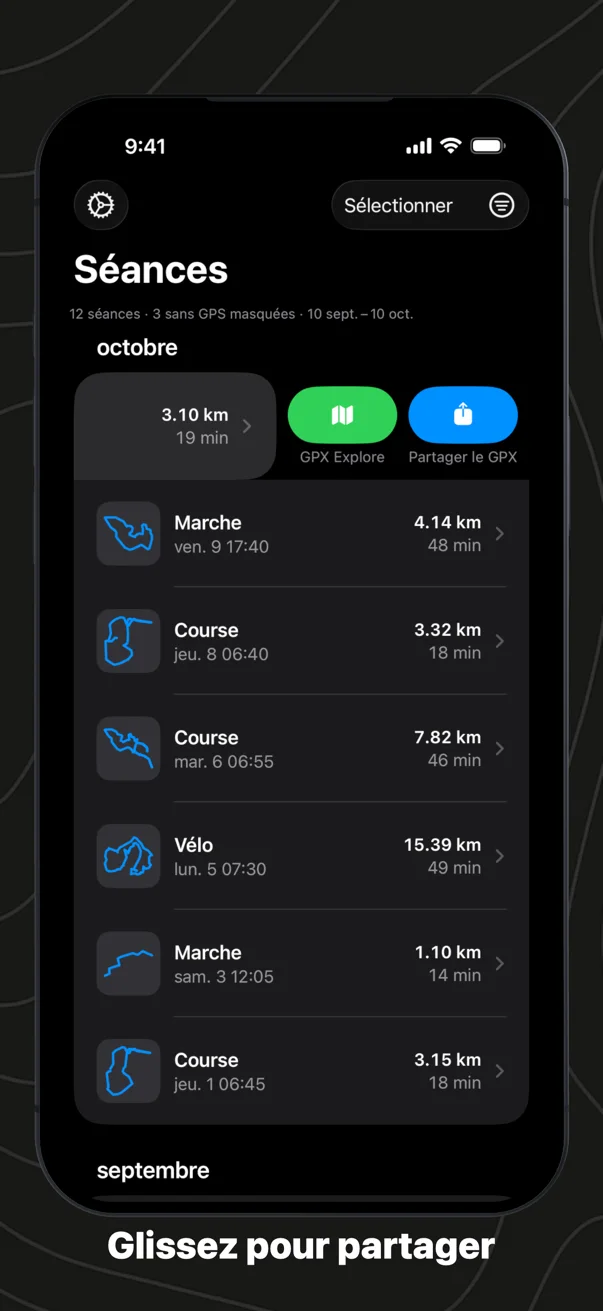
Une d’un balayage, ou plusieurs d’un coup
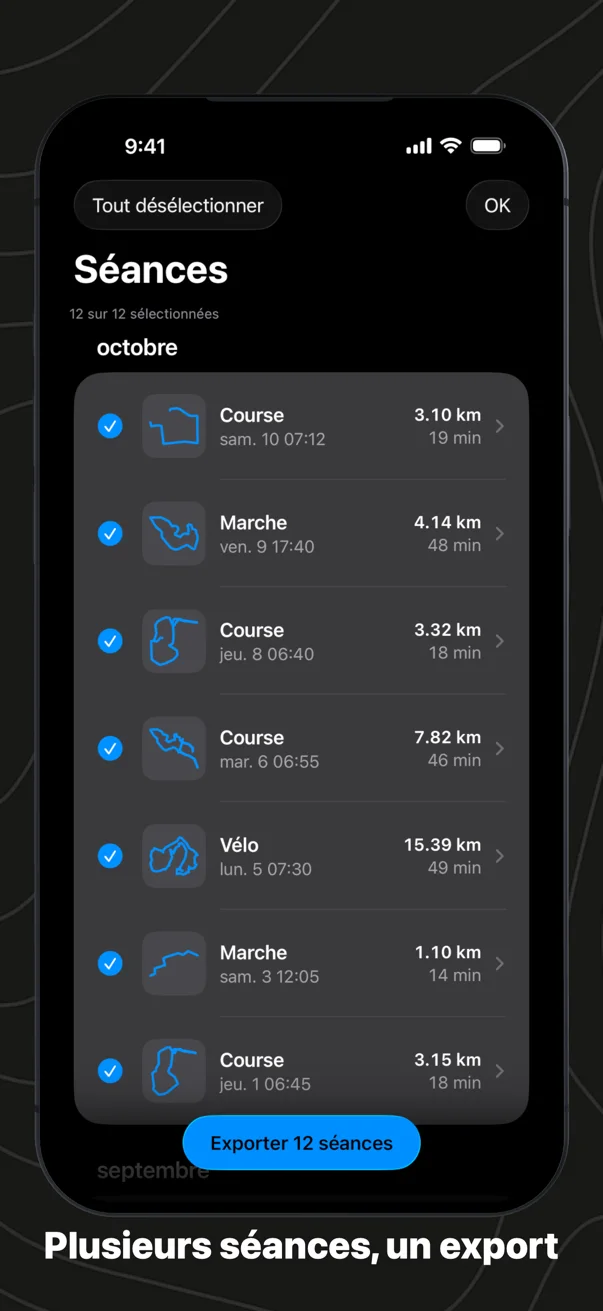
Balayez une séance dans la liste, ou touchez-la longuement, et Partager le GPX vous donne son fichier sans l’ouvrir ; GPX Explore l’envoie à GPX Explore pour la regarder. Pour un voyage ou une saison, touchez Sélectionner, cochez les séances voulues, ou Tout sélectionner pour tout ce que montre le filtre en cours, puis Exporter. L’app récupère le tracé et les capteurs de chaque séance l’un après l’autre, avec une carte de progression que vous pouvez annuler, et ouvre une seule feuille de partage avec un fichier GPX par séance. Un voyage de deux semaines part vers Fichiers, AirDrop ou Mail d’un coup. Les séances sans GPS sont ignorées et listées avant que la feuille s’ouvre, jamais oubliées en silence.
Chaque export est aussi rangé dans l’app Fichiers, dans le dossier WorkoutGPX de votre iPhone ou iPad : le fichier du mois dernier est encore là quand vous en avez de nouveau besoin.
Votre porte reste hors du tracé
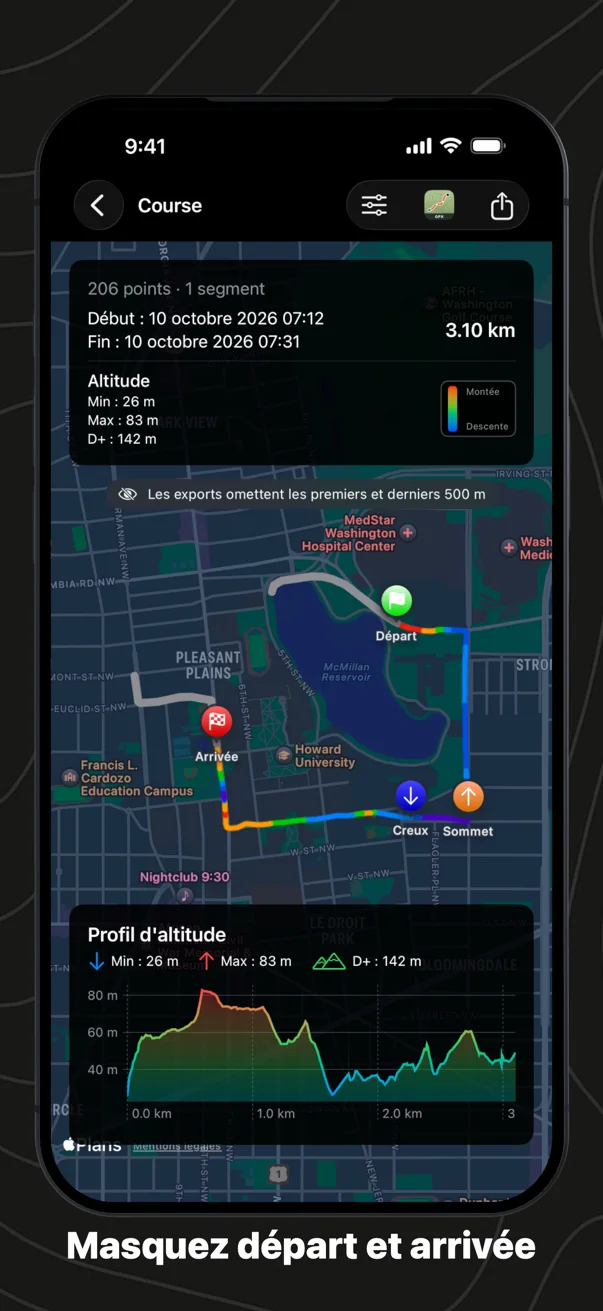
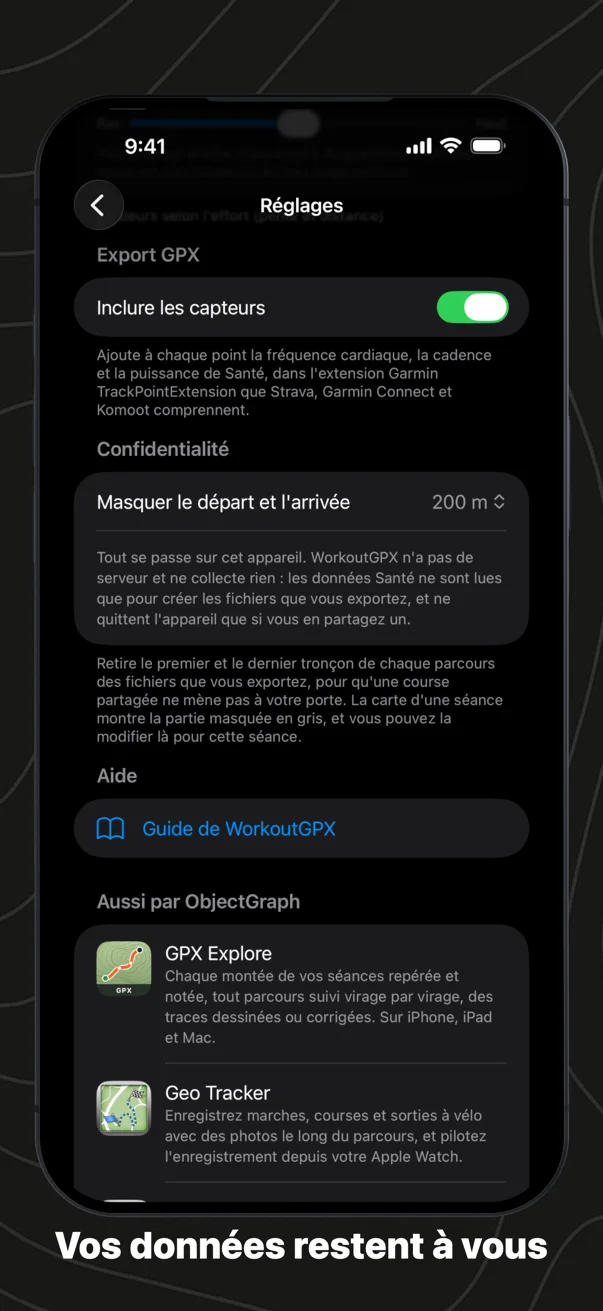
Une course qui part de chez vous et y revient trace une ligne jusqu’à votre porte pour quiconque la reçoit. Activez Masquer le départ et l’arrivée dans les réglages, sous Confidentialité, et chaque fichier que vous exportez laisse de côté le premier et le dernier tronçon du parcours : 200 m, 500 m ou 1 km, ou ⅛, ¼ ou ½ mile. Les points sont retirés, jamais déplacés : ce qui reste de la trace suit exactement votre chemin. Sur la carte d’une séance, la partie masquée est dessinée en gris, pour que vous voyiez ce que le fichier laissera de côté, et le menu d’affichage la change pour un seul export. Cela vaut pour toutes les sorties de l’app : une séance, plusieurs, un balayage ou un raccourci.
Chaque séance que Santé possède, jusqu’à la première
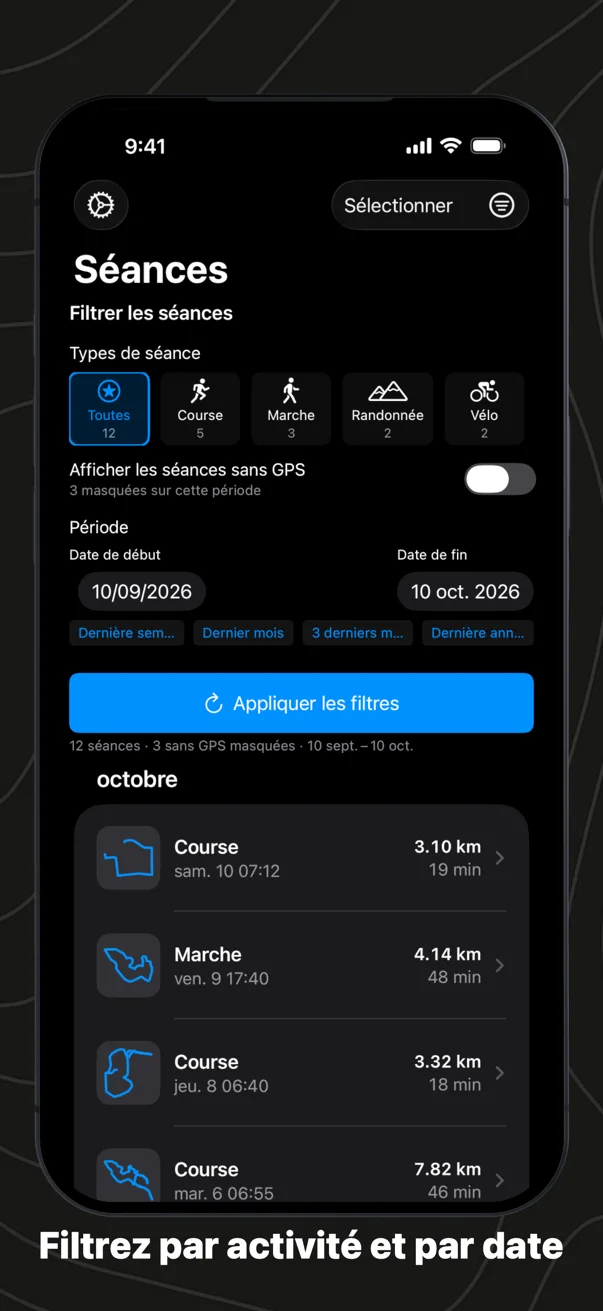
Pas de limite, pas de date butoir : la liste remonte aussi loin que vos données, rangée par mois, chaque séance précédée de la forme de son parcours, avec sa distance et sa durée à côté : vous distinguez la boucle du dimanche du trajet du travail avant d’ouvrir l’une ou l’autre. Course, marche, randonnée, vélo, natation, ski, aviron et toute autre activité avec un tracé GPS sont là, avec un compte par type. Filtrez par activité et par période, avec des raccourcis pour la dernière semaine, le dernier mois, trois mois ou un an. Une période inclut son dernier jour, l’icône des filtres se remplit quand l’un d’eux est actif, et le filtre est toujours là à la prochaine ouverture de l’app, donc « randonnée, septembre dernier » tient en un geste et une feuille de partage. Les séances sans tracé, un vélo d’intérieur ou une séance de musculation, sont mises de côté pour que la liste ne montre que ce qui peut devenir une trace ; affichez-les et elles apparaissent en gris, plus fines, à l’écart.
Exporter avec Raccourcis
WorkoutGPX ajoute deux actions à l’app Raccourcis. Exporter la dernière séance crée le GPX de votre séance la plus récente avec un tracé, de n’importe quel type ou de celui que vous choisissez. Exporter des séances en crée un pour chaque séance entre deux dates, les deux jours compris, là aussi pour un type ou pour tous. Les fichiers sortent comme le disent vos réglages, unités, capteurs et départ et arrivée masqués compris, et passent à l’action suivante de votre raccourci. Apple Santé ne peut pas être lu tant que l’iPhone est verrouillé : un raccourci lancé à ce moment-là vous le dit au lieu d’échouer en silence.
Ce qu’il y a dans le fichier
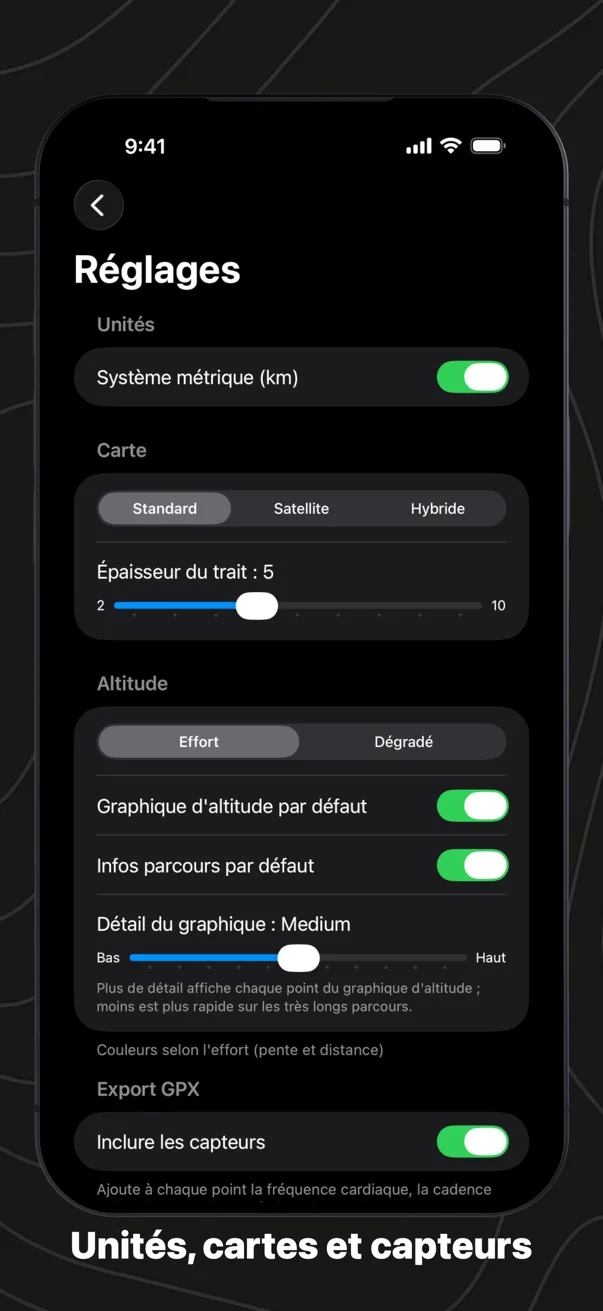
Un fichier GPX que les autres apps lisent comme une séance, pas seulement comme une ligne. Chaque point porte son horodatage, ses coordonnées et son altitude. Avec Inclure les capteurs activé dans les réglages, comme il l’est tant que vous ne le désactivez pas, les points portent aussi ce que Santé a de fréquence cardiaque, de cadence, de puissance, de vitesse et de cap, écrits dans les extensions Garmin que Strava, Garmin Connect et les visionneuses GPX comprennent déjà. La description du fichier porte le résumé de la séance tel que Santé le donne : distance, durée, énergie, dénivelé positif, fréquence cardiaque moyenne. Désactivez les capteurs si vous ne voulez que le tracé. Chaque séance est son propre fichier, pas un zip, parce que c’est ce que les services de sport attendent et ce que Fichiers et AirDrop prennent sans broncher.
Voir le tracé avant de l’exporter
Ouvrez une séance et le tracé est sur la carte, coloré par effort, qui suit la pente, ou par altitude, avec les sommets et les creux marqués et les chiffres dans une carte : distance, départ et arrivée, altitude minimale, maximale et dénivelé, ce dernier étant le chiffre d’Apple quand la séance en a un. Parcourez le profil altimétrique et un repère suit sur la trace. Les longues séances s’ouvrent vite, repères compris. Carte standard, satellite ou hybride, votre épaisseur de trait, et des miles aux États-Unis et au Royaume-Uni, des kilomètres partout ailleurs, jusqu’à ce que vous basculiez l’interrupteur dans les réglages.
Sur iPad
La même app sur le grand écran : la liste, les filtres, le tracé et l’export. Sélectionnez toute une saison sur l’iPad et partagez les fichiers vers un dossier d’un coup.
Puis ouvrez-le dans GPX Explore
Le fichier que WorkoutGPX écrit est celui que GPX Explore lit, et chaque séance a un bouton GPX Explore qui l’y emmène. Ouvrez-le sur Mac, iPhone ou iPad, et la fréquence cardiaque s’affiche en courbe sous la carte, la montée est colorée sur la trace, et le temps en mouvement, l’allure et les intermédiaires sont calculés. Santé vers GPX, GPX vers la carte. WorkoutGPX est gratuit, et regarder vos séances dans GPX Explore aussi.

Ce qui est à vous reste à vous
WorkoutGPX lit Apple Santé et n’y écrit jamais. Pas de serveur, pas de compte, pas d’outil d’analyse. WorkoutGPX ne lit vos données de santé que pour construire les fichiers que vous exportez, et elles ne quittent l’iPhone que quand vous partagez un fichier, et seulement sous la forme de ce fichier, sans le départ ni l’arrivée si vous le souhaitez. L’app existe en anglais, allemand, français, espagnol et japonais, sur iPhone et iPad avec iOS 18.2 ou plus récent.
Les questions qu’on nous pose
Le Guide de WorkoutGPX (en anglais) explique l’app pas à pas ; dans l’app, il se trouve dans les réglages, sous Aide.
Comment exporter une séance Apple Watch en fichier GPX ? Installez WorkoutGPX, autorisez-la à lire les séances et les tracés dans Santé, puis balayez la séance dans la liste et touchez Partager le GPX. Elle arrive dans la feuille de partage en fichier .gpx : enregistrez-la dans Fichiers, envoyez-la par AirDrop à un Mac, ou vers une autre app. Les étapes en images (en anglais) : How to export Apple Watch workouts as GPX.
Le GPX contient-il la fréquence cardiaque, la puissance et la cadence ? Oui, avec Inclure les capteurs activé dans les réglages, comme il l’est tant que vous ne le désactivez pas : là où Santé les a, les points les portent dans les extensions Garmin que Strava, Garmin Connect et les visionneuses GPX lisent comme des capteurs. À quoi cela ressemble (en anglais) : How to see heart rate and power from a GPX file.
Puis-je exporter tout mon historique d’un coup ? Oui. Posez un filtre ou aucun, touchez Sélectionner, puis Tout sélectionner, puis Exporter. Une seule feuille de partage emporte un fichier par séance, et les séances sans tracé sont listées plutôt qu’oubliées.
Puis-je garder mon domicile hors d’un GPX partagé ? Oui. Activez Masquer le départ et l’arrivée dans les réglages, sous Confidentialité, et chaque fichier exporté laisse de côté les premiers et derniers 200 m, 500 m ou 1 km (⅛, ¼ ou ½ mile) du parcours. Les points sont retirés, pas déplacés, et la carte de la séance montre la partie masquée en gris.
Puis-je exporter avec Raccourcis ? Oui. « Exporter la dernière séance » crée le GPX de votre séance la plus récente, et « Exporter des séances » en crée un pour chaque séance entre deux dates, pour un type de séance ou pour tous. Apple Santé ne peut pas être lu tant que l’iPhone est verrouillé : lancez-les avec l’iPhone déverrouillé.
Où sont les fichiers que j’ai exportés ? Là où vous les avez partagés, et aussi dans l’app Fichiers, dans le dossier WorkoutGPX sous « Sur mon iPhone » ou « Sur mon iPad ».
Strava, Garmin Connect ou Komoot l’ouvrent-ils ? Oui : le fichier est du GPX 1.1 standard avec les extensions que ces services écrivent eux-mêmes. Chacun prend un GPX par séance, c’est pourquoi l’export donne des fichiers et pas un zip.
Pourquoi une séance manque-t-elle dans la liste ? Elle n’a pas de tracé GPS et ne peut donc pas devenir une trace : un vélo d’intérieur, une séance de musculation, de la natation en bassin. Activez Afficher les séances sans GPS dans les filtres pour les voir listées.
Faut-il une Apple Watch ? Non. WorkoutGPX exporte toute séance d’Apple Santé qui a un tracé GPS, qu’elle vienne de la Watch ou d’une autre app qui l’a enregistrée dans Santé.
Comment ouvrir le GPX sur un Mac ? Avec GPX Explore depuis le Mac App Store ; les autres façons et comment faire d’une app l’app par défaut (en anglais) : How to open a GPX file on a Mac.
Est-ce gratuit ? Oui, sans achat intégré et sans compte.
Quoi de neuf ? Le billet de la version (en anglais) : WorkoutGPX 1.6: share with a swipe, keep your front door out of it.