Geo Tracker
Rausgehen. Die Route mit nach Hause bringen.
Wo verlief der Weg? Wie weit war die Radtour? Wo entstand das Foto? Geo Tracker hält das zusammen. Starten Sie die Aufzeichnung auf dem iPhone, stecken Sie es ein und gehen Sie los. Die Linie wächst mit jedem Schritt, Fotos bleiben bei ihren Aufnahmeorten, und am Ende haben Sie eine GPX-Datei zum Behalten oder Teilen.
iPad, iPhone
Zur Anleitung für Geo Tracker (auf Englisch) →
Aufzeichnung starten. Das iPhone einstecken.
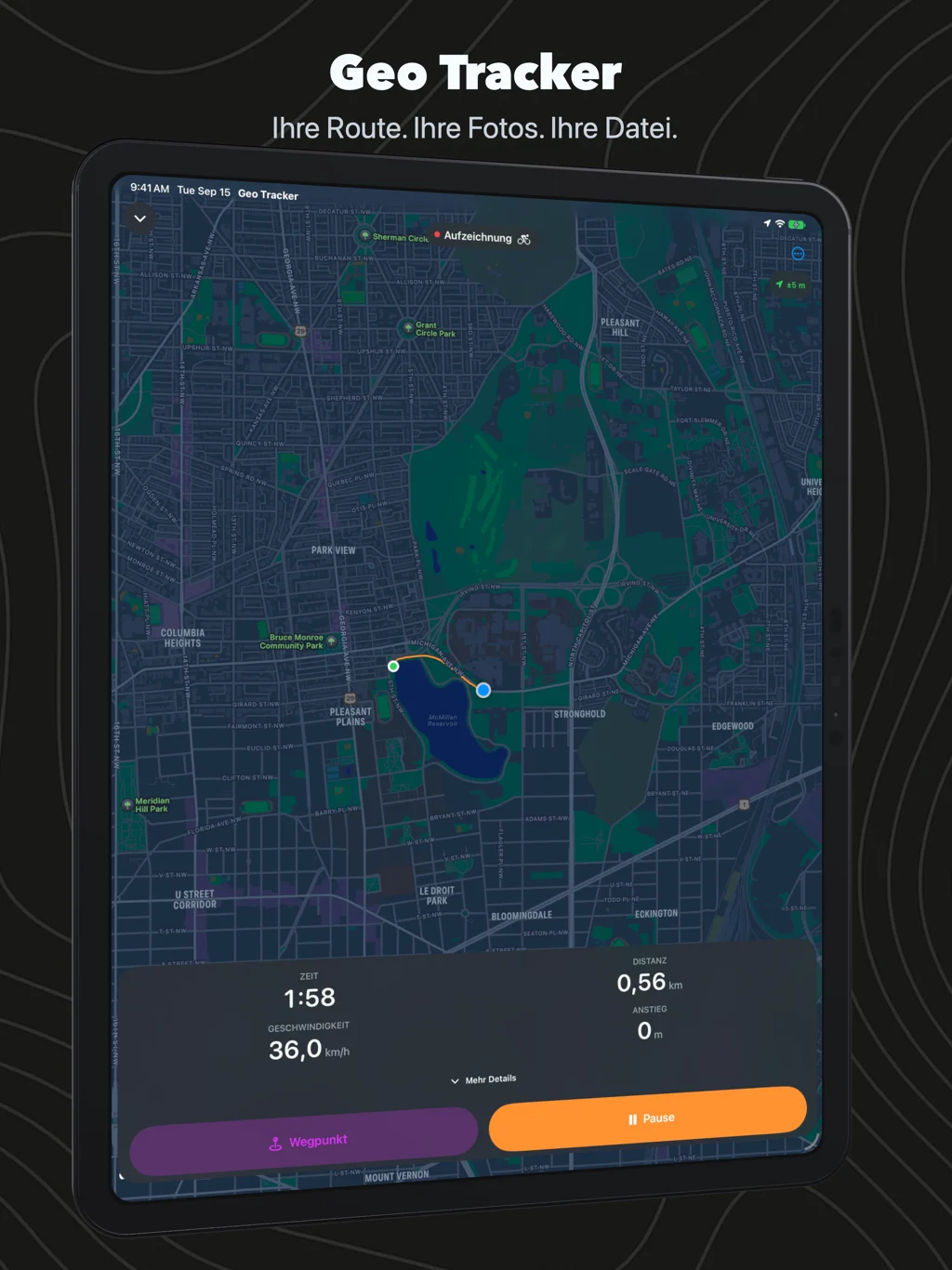
Wählen Sie Gehen, Wandern, Laufen oder Radfahren und starten Sie die Aufzeichnung. Unter der Karte sehen Sie Distanz, Zeit, Tempo oder Geschwindigkeit und Anstieg. Eine orange Linie zeichnet Ihren Weg nach, auch bei gesperrtem Bildschirm. Legen Sie eine Pause ein und setzen Sie die Aufzeichnung danach fort. Auto-Pause übernimmt die Stopps auf Wunsch; eine Erinnerung bei Stillstand hilft Ihnen, die Aufzeichnung am Ende zu beenden. Die Distanz, die Sie sehen, ist die Distanz, die Sie sichern: GPS-Sprünge, das Abdriften an einer Ampel oder beim Telefonieren und Positionen, die das iPhone ohne Satellitenempfang aus WLAN schätzt, verlängern Ihre Route nicht.
Ein Foto, genau an seinem Ort
Der Blick von der Brücke, eine Abzweigung, die Mittagspause: Ein Foto in Geo Tracker wird zum Wegpunkt auf Ihrer Route. Die Kamera ist auch vom Sperrbildschirm erreichbar. Bereits aufgenommene Fotos lassen sich nachträglich anhand ihrer Aufnahmezeit zuordnen. Teilen Sie den Track mit Fotos als ZIP: GPX-Datei und Bilder bleiben mit ihren Verknüpfungen zusammen.
Am Handgelenk pausieren
Lassen Sie das iPhone in der Tasche. Auf einer gekoppelten Apple Watch können Sie die Aufzeichnung pausieren, fortsetzen oder beenden und speichern. Auf dem iPhone erscheint sie auf dem Sperrbildschirm und bei unterstützten Modellen in der Dynamic Island, mit Pause und Beenden nebeneinander und einer Kamerataste; die Karte bleibt auch bei einem langen Stopp sichtbar. Das iPhone zeichnet die GPS-Route auf, die Watch bietet die Bedienelemente.
Auf dem eigenen Weg zurück
Öffnen Sie unterwegs Route zurückverfolgen. Der aufgezeichnete Weg, Ihr Standort und der Startpunkt bleiben auf der Karte sichtbar, während die Aufzeichnung weiterläuft. So sehen Sie, welche Abzweigung Sie auf dem Hinweg genommen haben.
Einen Track öffnen. Die ganze Tour sehen.
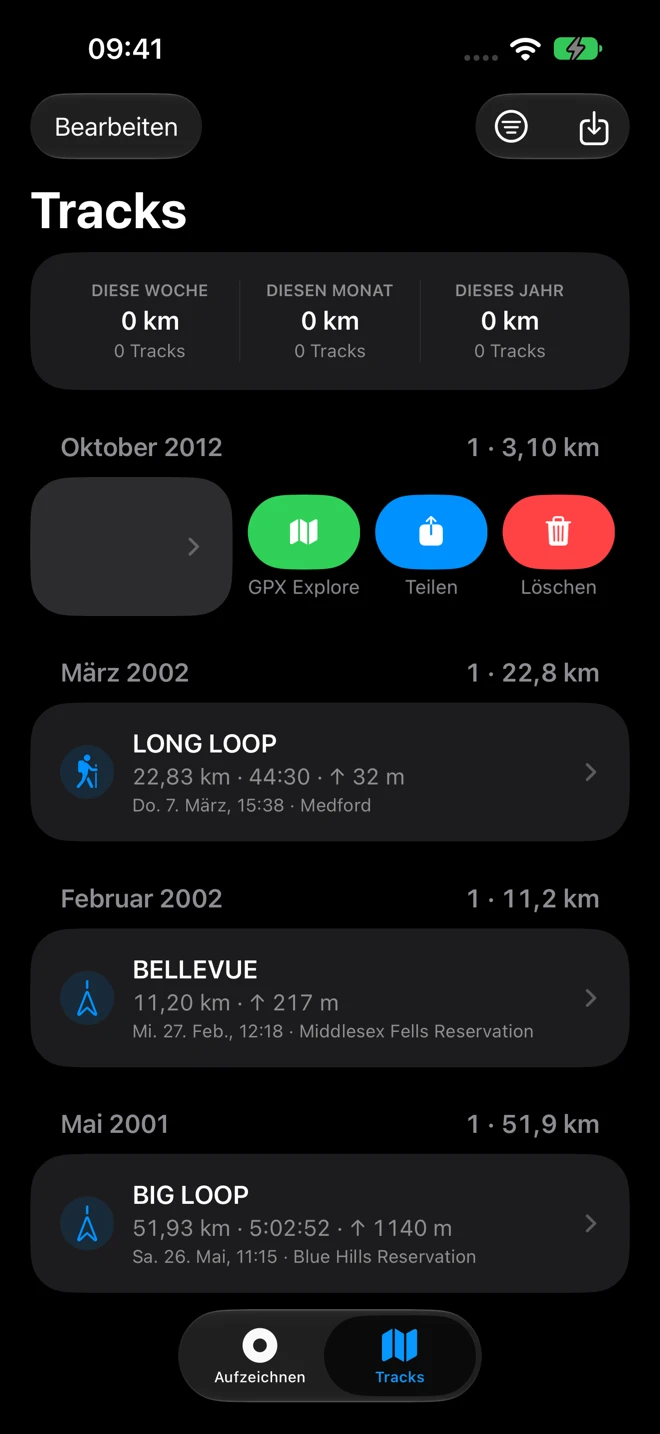
Ihre Aufzeichnungen und GPX-Dateien aus Dateien, Mail oder AirDrop stehen in einer Bibliothek. Öffnen Sie einen Track für Karte, Höhenprofil und Statistik. Benennen Sie ihn um, teilen Sie GPX, exportieren Sie KML oder sichern Sie eine Aufzeichnung als Training mit Route in Apple Health.
Den Track in GPX Explore bearbeiten
Zu spät gestartet, oder zwei Touren zu einer zusammenfügen? Wischen Sie in Tracks über einen Track und tippen Sie auf GPX Explore, oder wählen Sie „In GPX Explore bearbeiten“ in seinem Menü oder im Teilen-Menü der Trackansicht. Die Datei öffnet sich mit einem Tippen in GPX Explore, in einem eigenen Ordner, zum Kürzen, Korrigieren oder Zusammenfügen; Ihre Kopie in Geo Tracker bleibt, wie sie ist. Ohne GPX Explore auf dem iPhone zeigt Geo Tracker Ihnen dessen App-Store-Seite.
So funktioniert’s (auf Englisch) →
Auf dem iPad
Betrachten Sie die Route auf einer größeren Karte, lesen Sie das Höhenprofil und blättern Sie durch Ihre Tracks. Mit verfügbarer Standortquelle kann auch das iPad aufzeichnen. Bei großen Bedienungshilfen-Schriftgrößen stehen die Aufzeichnungssteuerungen zuerst. Wählen Sie Kilometer oder Meilen, Meter oder Fuß.
Die Route aus den Screenshots ausprobieren
Laden Sie die GPX-Datei vom McMillan Reservoir und öffnen Sie sie in Geo Tracker: eine drei Kilometer lange Route in Washington, DC, mit Höhenprofil.
Ihre Dateien bleiben Ihre Dateien
Routen und Wegpunktfotos werden auf Ihrem Gerät gespeichert. Apple Maps liefert die Karte. Sie entscheiden, ob Sie ein Training in Apple Health sichern oder eine Datei teilen. Verfügbar auf Deutsch, Englisch, Französisch, Spanisch und Japanisch.
Häufige Fragen
Brauche ich eine Apple Watch? Nein. Das iPhone zeichnet selbst auf. Eine gekoppelte Watch bietet zusätzliche Bedienelemente.
Läuft die Aufzeichnung bei gesperrtem Bildschirm weiter? Ja. Starten Sie in Geo Tracker und sperren Sie den Bildschirm. Pausieren und Beenden sind auch vom Sperrbildschirm möglich.
Wie teile ich die Route mit Fotos? Teilen Sie den Track mit Fotos als ZIP. Entpacken Sie den Ordner vor dem Öffnen der GPX-Datei und lassen Sie die Bilder daneben.
Gibt es eine Wegbeschreibung zurück zum Start? Die Rückverfolgung zeigt Ihren aufgezeichneten Weg und Ihren Standort. Sie bietet keine Abbiegehinweise und keine heruntergeladenen Offline-Karten.
Gibt es eine Anleitung? Die Geo Tracker-Anleitung (auf Englisch) erklärt jeden Bildschirm, jede Taste und jede Einstellung.
Was ist neu? Der Beitrag zu Geo Tracker 3.1 (Englisch): Bearbeiten in GPX Explore, genauere Distanzen, Beenden vom Sperrbildschirm und ein neues Symbol. Der Beitrag zu Geo Tracker 3 beschreibt den neuen Rekorder.