WorkoutGPX
Deine Workouts stecken in Apple Health. Hol sie als GPX heraus.
Jeder Lauf, jede Radtour, jede Wanderung und jeder Spaziergang, den deine Apple Watch aufzeichnet, liegt mit seiner GPS-Strecke in Apple Health, und Health kann dir keinen davon als Datei geben. WorkoutGPX kann es. Wähle ein Workout oder deine ganze Historie, und jedes wird zu einer GPX-Datei nach Standard, mit der Strecke, den Zeitstempeln und der Herzfrequenz, Trittfrequenz und Leistung, die deine Uhr aufgezeichnet hat, bereit für Strava, Garmin Connect, Komoot, Google Earth oder einen Ordner von dir. Lass das erste und letzte Stück der Strecke weg, und ein geteilter Lauf führt nicht zurück zu deiner Haustür.
iPad, iPhone
Kostenlos. Kein Konto. Deine Workouts bleiben auf deinem iPhone, bis du sie teilst.
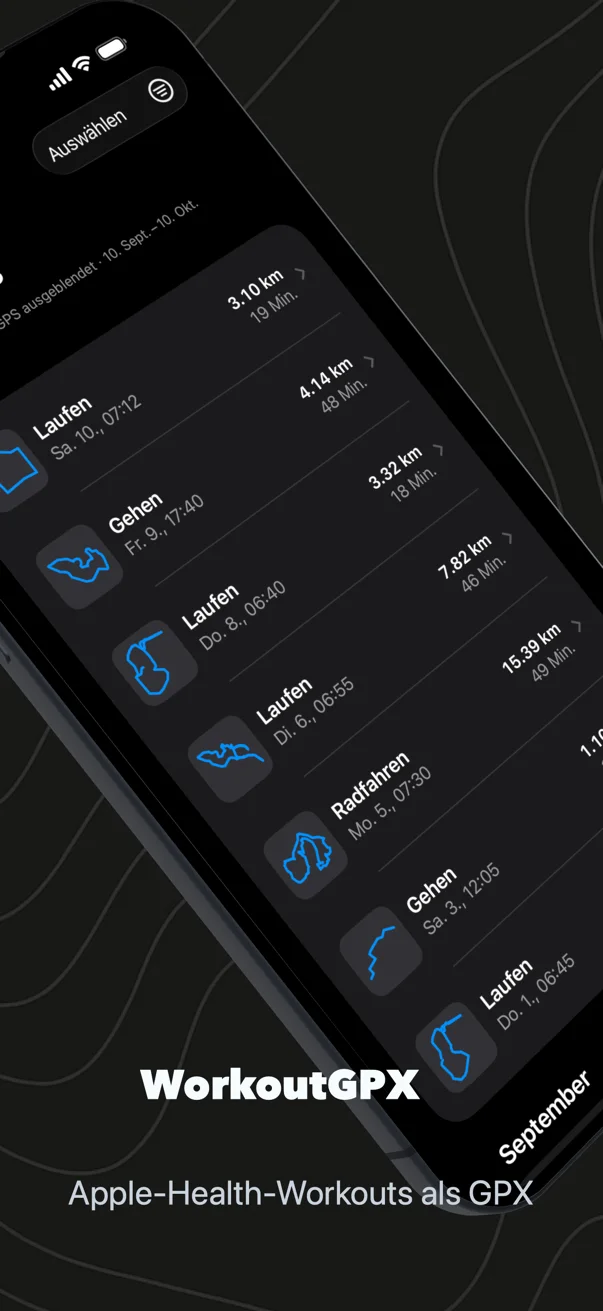
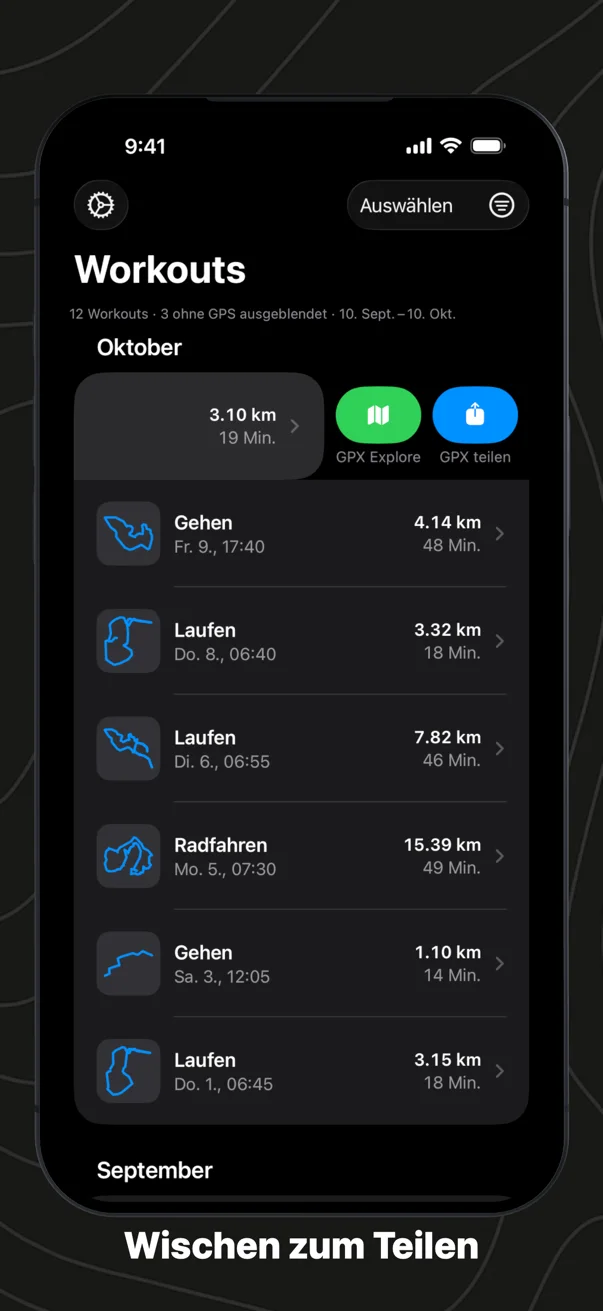
Eins mit einem Wisch, oder viele auf einmal
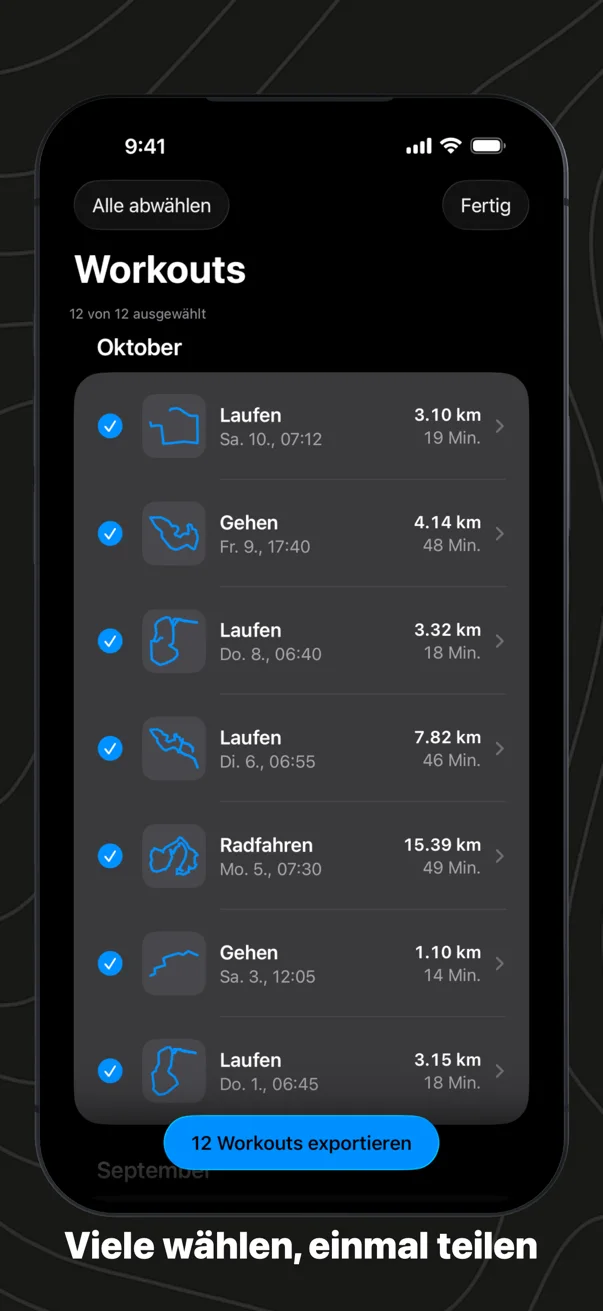
Wische in der Liste über ein Workout oder halte es gedrückt, und GPX teilen gibt dir seine Datei, ohne dass du es öffnest; GPX Explore schickt es zum Ansehen an GPX Explore. Für eine Reise oder eine Saison tippe auf Auswählen, hake die Workouts ab, die du willst, oder Alle auswählen für alles unter dem aktuellen Filter, dann Exportieren. Die App holt Strecke und Sensordaten jedes Workouts nacheinander, mit einer Fortschrittskarte, die du abbrechen kannst, und öffnet einen Teilen-Dialog mit einer GPX-Datei je Workout. Eine zweiwöchige Reise geht in einem Rutsch nach Dateien, per AirDrop oder Mail. Workouts ohne GPS werden übersprungen und aufgelistet, bevor der Dialog aufgeht, nie stillschweigend weggelassen.
Jeder Export liegt außerdem in der Dateien-App, im Ordner WorkoutGPX auf deinem iPhone oder iPad, so ist die Datei vom letzten Monat noch da, wenn du sie wieder brauchst.
Deine Haustür bleibt draußen
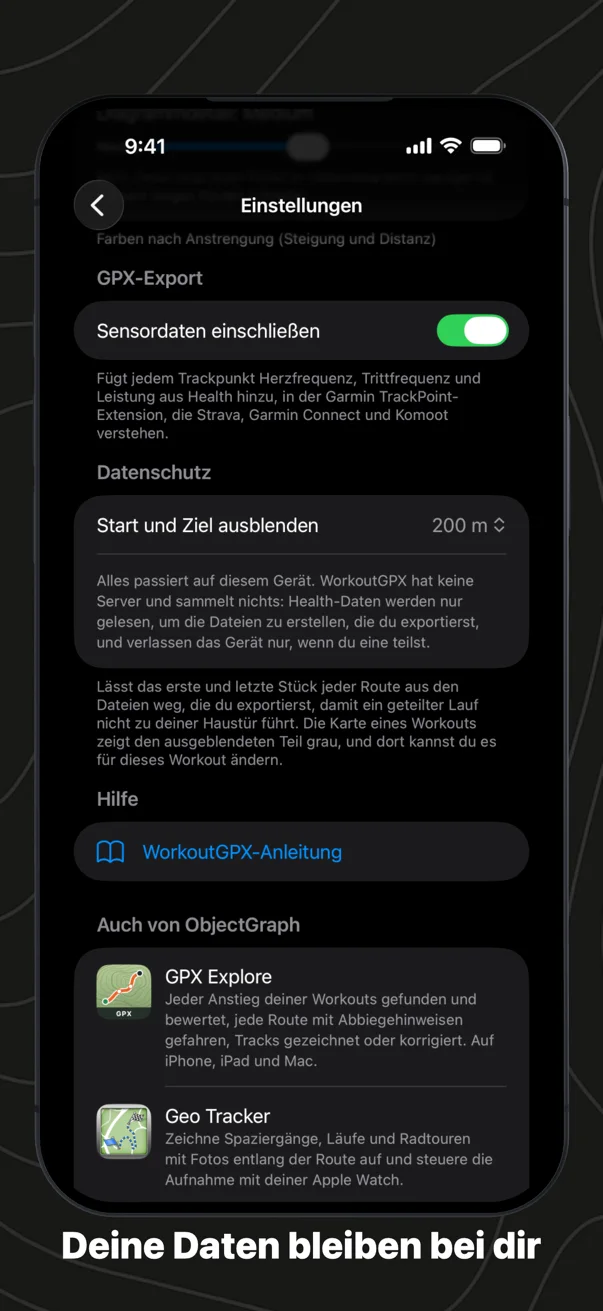
Ein Lauf, der zu Hause beginnt und endet, zeichnet jedem, dem du ihn schickst, eine Linie bis zu deiner Tür. Schalte in den Einstellungen unter Datenschutz Start und Ziel ausblenden ein, und jede Datei, die du exportierst, lässt das erste und letzte Stück der Strecke weg: 200 m, 500 m oder 1 km, oder ⅛, ¼ oder ½ Meile. Die Punkte werden weggelassen, nie verschoben, so liegt der Rest des Tracks genau dort, wo du warst. Auf der Karte eines Workouts ist der ausgeblendete Teil grau gezeichnet, damit du siehst, was die Datei weglässt, und das Ansichtsmenü dort ändert es für einen einzelnen Export. Das gilt für jeden Weg aus der App: ein Workout, viele, ein Wisch oder ein Kurzbefehl.
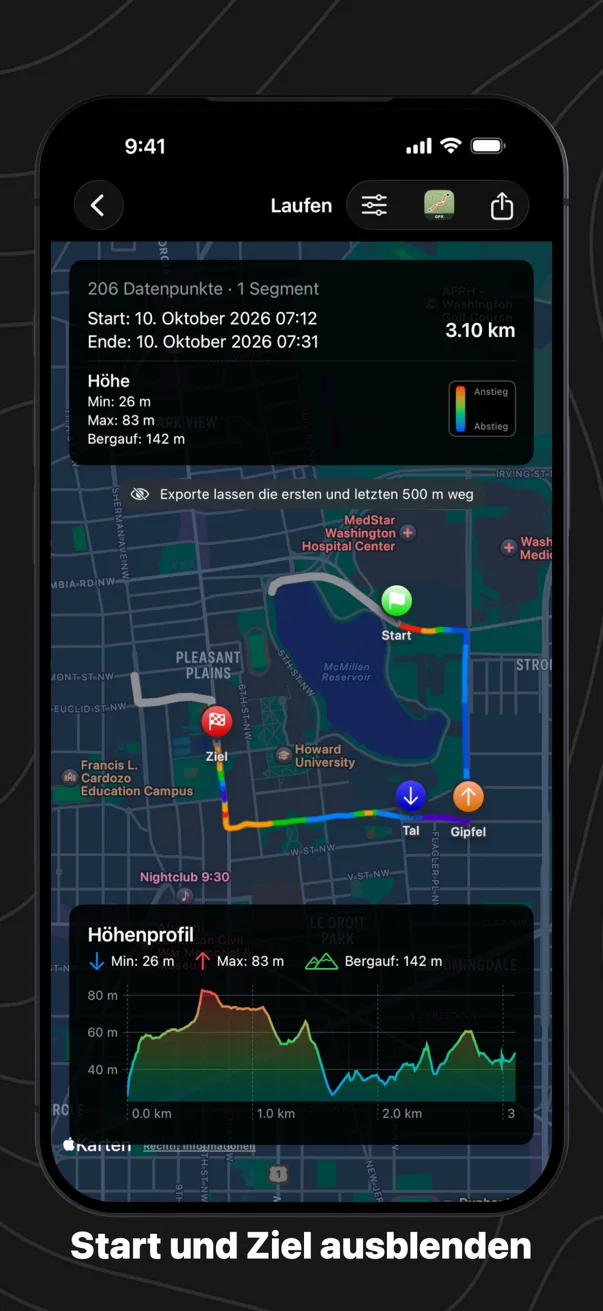
Jedes Workout, das Health hat, bis zum ersten
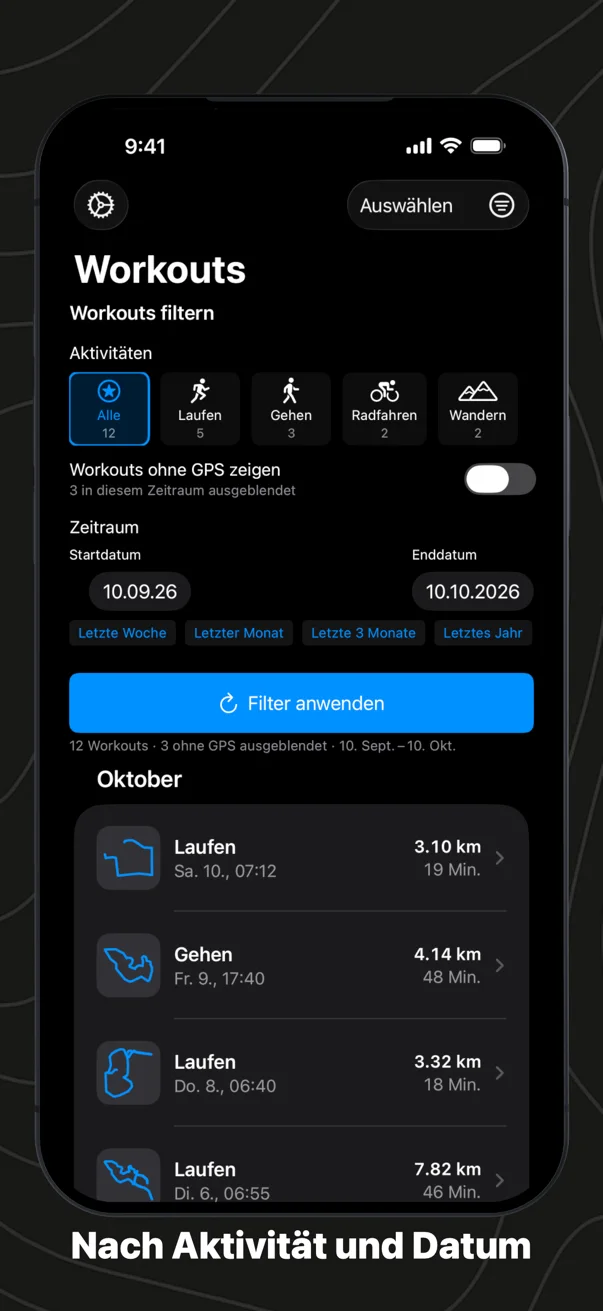
Es gibt kein Limit und keinen Stichtag: die Liste reicht so weit zurück wie deine Daten, nach Monaten gegliedert, jedes Workout angeführt von der Form seiner Strecke, Distanz und Dauer daneben, so erkennst du die Sonntagsrunde und den Arbeitsweg, bevor du eins davon öffnest. Laufen, Gehen, Wandern, Radfahren, Schwimmen, Skifahren, Rudern und jede andere Aktivität mit GPS-Strecke sind da, mit einer Zahl je Typ. Grenze sie nach Aktivität und Zeitraum ein, mit Schnellauswahlen für die letzte Woche, den letzten Monat, drei Monate oder ein Jahr. Ein Zeitraum schließt seinen letzten Tag ein, das Filtersymbol ist gefüllt, solange ein Filter aktiv ist, und beim nächsten Öffnen der App ist der Filter noch gesetzt, so ist „Wandern, letzter September“ ein Tipp und ein Teilen-Dialog. Workouts ohne Strecke, eine Indoor-Fahrt oder ein Krafttraining, werden ausgeblendet, damit die Liste nur zeigt, was ein Track werden kann; blendest du sie ein, stehen sie grau und schmaler dazwischen.
Exportieren mit Kurzbefehlen
WorkoutGPX bringt zwei Aktionen in die Kurzbefehle-App. Letztes Workout exportieren macht die GPX-Datei deines jüngsten Workouts mit Strecke, jeder Art oder der, die du wählst. Workouts exportieren macht eine für jedes Workout zwischen zwei Daten, beide Tage eingeschlossen, wieder für eine Art oder alle. Die Dateien kommen so heraus, wie es deine Einstellungen sagen, mit Einheiten, Sensordaten und ausgeblendetem Start und Ziel, und gehen an die nächste Aktion deines Kurzbefehls. Apple Health lässt sich nicht lesen, solange das iPhone gesperrt ist; ein Kurzbefehl, der dann läuft, sagt dir das, statt still zu scheitern.
Was in der Datei steckt
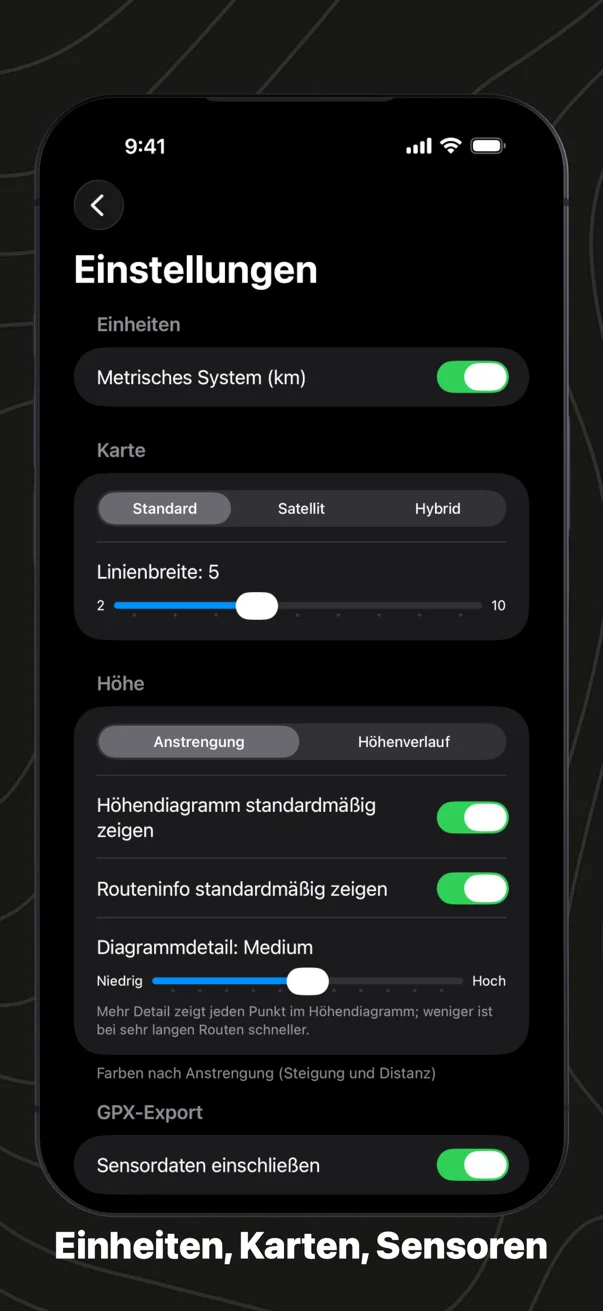
Eine GPX-Datei, die andere Apps als Workout lesen, nicht nur als Linie. Jeder Trackpunkt trägt Zeitstempel, Koordinaten und Höhe. Mit Sensordaten einschließen in den Einstellungen, eingeschaltet, solange du es nicht abschaltest, tragen die Punkte außerdem, was Health an Herzfrequenz, Trittfrequenz, Leistung, Geschwindigkeit und Kurs hat, geschrieben in den Garmin-Erweiterungen, die Strava, Garmin Connect und GPX-Viewer schon verstehen. Die Beschreibung der Datei trägt die Zusammenfassung des Workouts aus Health: Distanz, Dauer, Energie, Höhengewinn, mittlere Herzfrequenz. Schalte die Sensordaten ab, wenn du nur die Strecke willst. Jedes Workout ist eine eigene Datei, kein Zip, weil die Fitnessdienste genau das wollen und Dateien und AirDrop es ohne Murren nehmen.
Die Strecke sehen, bevor du sie exportierst
Öffne ein Workout und die Strecke liegt auf der Karte, gefärbt nach Anstrengung, die der Steigung folgt, oder nach Höhe, mit markierten Gipfeln und Tälern und den Zahlen in einer Karte: Distanz, Start und Ende, niedrigste und höchste Höhe, Höhengewinn, dieser als Apples eigener Wert, wenn das Workout einen hat. Fahre über das Höhenprofil und eine Markierung folgt auf dem Track. Lange Workouts öffnen sich schnell, samt Markierungen. Standard-, Satelliten- oder Hybridkarte, deine Linienbreite, und Meilen in den USA und Großbritannien, Kilometer überall sonst, bis du den Schalter in den Einstellungen umlegst.
Auf dem iPad
Dieselbe App auf dem größeren Bildschirm: die Liste, die Filter, die Strecke und der Export. Wähle auf dem iPad eine ganze Saison aus und teile die Dateien in einem Rutsch in einen Ordner.
Dann in GPX Explore öffnen
Die Datei, die WorkoutGPX schreibt, ist die Datei, die GPX Explore liest, und jedes Workout hat einen Knopf GPX Explore, der es dorthin bringt. Öffne sie auf Mac, iPhone oder iPad, und die Herzfrequenz steht als Diagramm unter der Karte, der Anstieg ist auf dem Track gefärbt, und Bewegungszeit, Pace und Zwischenzeiten sind ausgerechnet. Health zu GPX, GPX zur Karte. WorkoutGPX ist kostenlos, und deine Workouts in GPX Explore anzusehen ebenso.

Deins bleibt deins
WorkoutGPX liest Apple Health und schreibt nie hinein. Es hat keine Server, kein Konto und keine Analysedienste. Deine Gesundheitsdaten liest es nur, um die Dateien zu bauen, die du exportierst, und sie verlassen das iPhone nur, wenn du eine Datei teilst, und nur als diese Datei, auf Wunsch ohne Start und Ziel. Die App gibt es auf Englisch, Deutsch, Französisch, Spanisch und Japanisch, für iPhone und iPad ab iOS 18.2.
Was Leute fragen
Die WorkoutGPX-Anleitung (englisch) erklärt die App Schritt für Schritt; in der App findest du sie in den Einstellungen unter Hilfe.
Wie exportiere ich ein Apple-Watch-Workout als GPX-Datei? WorkoutGPX installieren, den Zugriff auf Workouts und Strecken in Health erlauben, dann in der Liste über das Workout wischen und GPX teilen tippen. Es landet als .gpx-Datei im Teilen-Dialog: in Dateien sichern, per AirDrop an einen Mac, oder an eine andere App. Die Schritte mit Bildern (englisch): How to export Apple Watch workouts as GPX.
Enthält die GPX-Datei Herzfrequenz, Leistung und Trittfrequenz? Ja, mit Sensordaten einschließen in den Einstellungen, eingeschaltet, solange du es nicht abschaltest: Wo Health sie hat, tragen die Punkte sie in den Garmin-Erweiterungen, die Strava, Garmin Connect und GPX-Viewer als Sensoren lesen. Wie das aussieht (englisch): How to see heart rate and power from a GPX file.
Kann ich meine ganze Historie auf einmal exportieren? Ja. Setze einen Filter oder keinen, tippe auf Auswählen, dann Alle auswählen, dann Exportieren. Ein Teilen-Dialog trägt eine Datei je Workout, und Workouts ohne Strecke werden aufgelistet statt weggelassen.
Kann ich mein Zuhause aus einer geteilten GPX-Datei heraushalten? Ja. Schalte in den Einstellungen unter Datenschutz Start und Ziel ausblenden ein, und jede Datei, die du exportierst, lässt die ersten und letzten 200 m, 500 m oder 1 km (⅛, ¼ oder ½ Meile) der Strecke weg. Die Punkte werden weggelassen, nicht verschoben, und die Karte des Workouts zeigt den ausgeblendeten Teil grau.
Kann ich mit Kurzbefehlen exportieren? Ja. „Letztes Workout exportieren“ macht die GPX-Datei deines jüngsten Workouts, „Workouts exportieren“ eine für jedes Workout zwischen zwei Daten, jeweils für eine Art oder alle. Apple Health lässt sich nicht lesen, solange das iPhone gesperrt ist, also starte sie mit entsperrtem iPhone.
Wo sind die Dateien, die ich exportiert habe? Dort, wohin du sie geteilt hast, und außerdem in der Dateien-App, im Ordner WorkoutGPX unter „Auf meinem iPhone“ oder „Auf meinem iPad“.
Öffnen Strava, Garmin Connect oder Komoot die Datei? Ja: die Datei ist GPX 1.1 nach Standard mit den Erweiterungen, die diese Dienste selbst schreiben. Jeder Dienst nimmt eine GPX-Datei je Workout, deshalb sind es einzelne Dateien und kein Zip.
Warum fehlt ein Workout in der Liste? Es hat keine GPS-Strecke und kann darum kein Track werden: eine Indoor-Fahrt, ein Krafttraining, Bahnenschwimmen. Schalte in den Filtern Workouts ohne GPS anzeigen ein, um sie aufgelistet zu sehen.
Brauche ich eine Apple Watch? Nein. WorkoutGPX exportiert jedes Workout in Apple Health, das eine GPS-Strecke hat, egal ob die Watch es aufgezeichnet oder eine andere App es in Health gespeichert hat.
Wie öffne ich die GPX-Datei auf dem Mac? Mit GPX Explore aus dem Mac App Store; die anderen Wege und wie du eine App zum Standard machst (englisch): How to open a GPX file on a Mac.
Ist die App kostenlos? Ja, ohne In-App-Käufe und ohne Konto.
Was ist zuletzt neu? Der Beitrag zur Version (englisch): WorkoutGPX 1.6: share with a swipe, keep your front door out of it.