WorkoutGPX
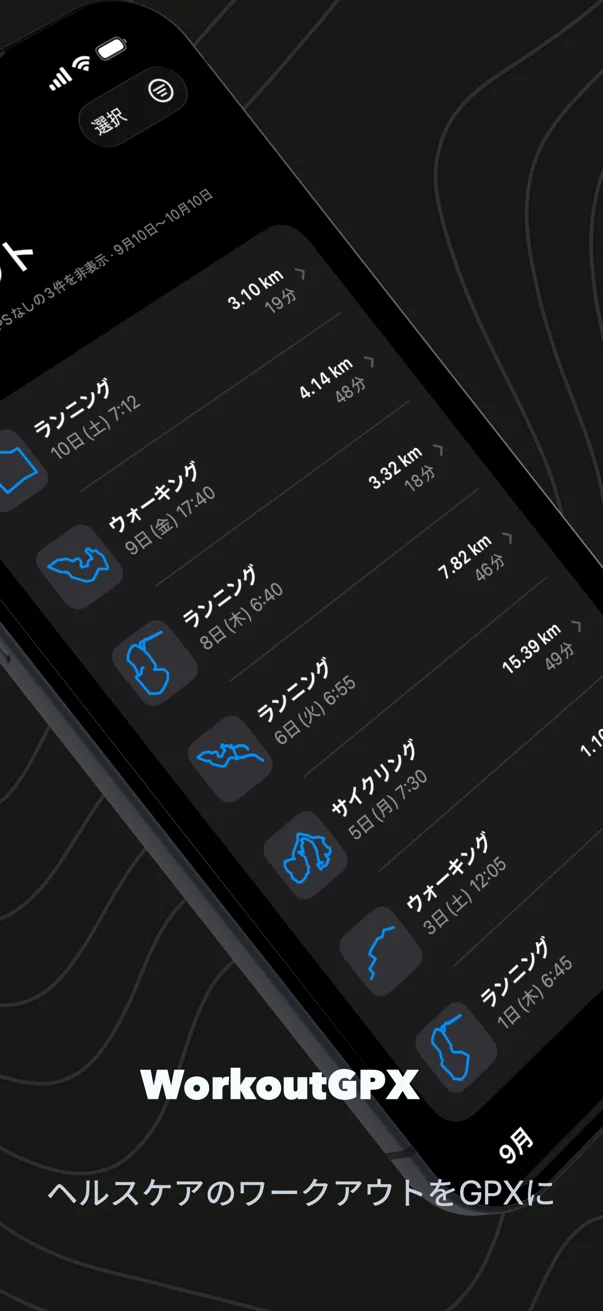
ワークアウトはヘルスケアの中にある。GPXにして取り出そう。
Apple Watchで記録したランニング、サイクリング、ハイキング、ウォーキングはすべて、GPSの経路とともにヘルスケアに入っています。けれどヘルスケアには、それをファイルとして渡す機能がありません。WorkoutGPXにはあります。ワークアウトを1件、あるいは全履歴を選ぶと、それぞれが標準的なGPXファイルになります。経路、タイムスタンプ、そして時計が記録した心拍数、ケイデンス、パワー付きで、Strava、Garmin Connect、Komoot、Google Earth、あるいは自分のフォルダへそのまま。ルートの最初と最後の区間を除けば、共有したランから自宅がわかることもありません。
iPad, iPhone
無料。アカウント不要。ワークアウトは共有するまでiPhoneの中に。
スワイプで1件、まとめてでも
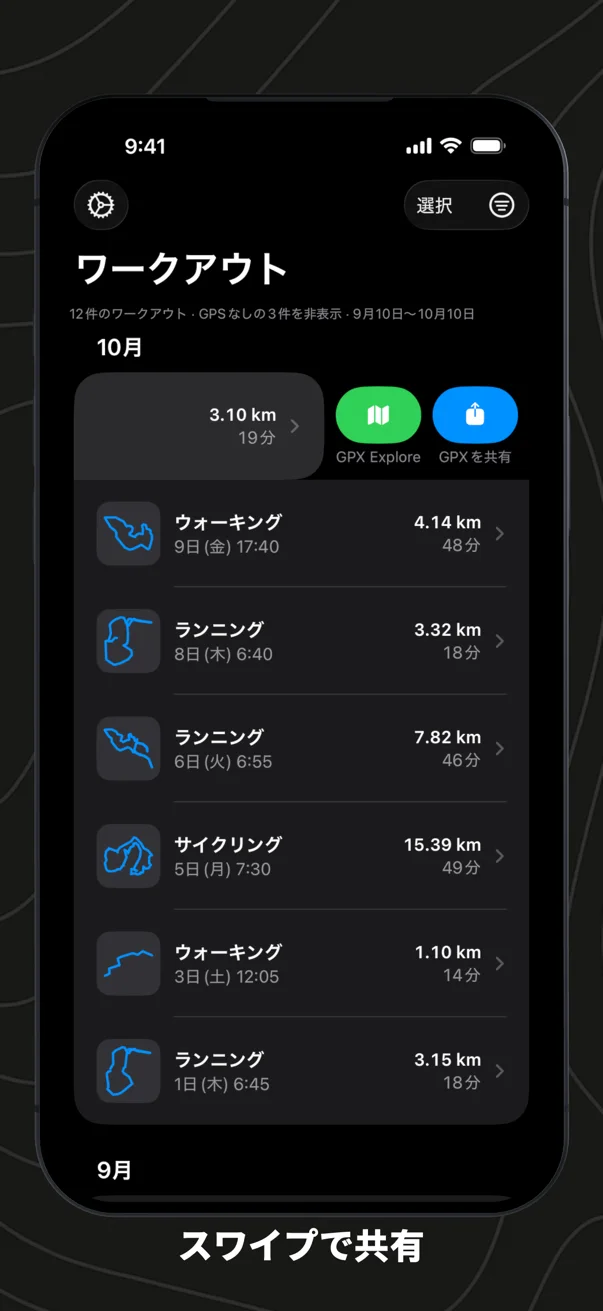
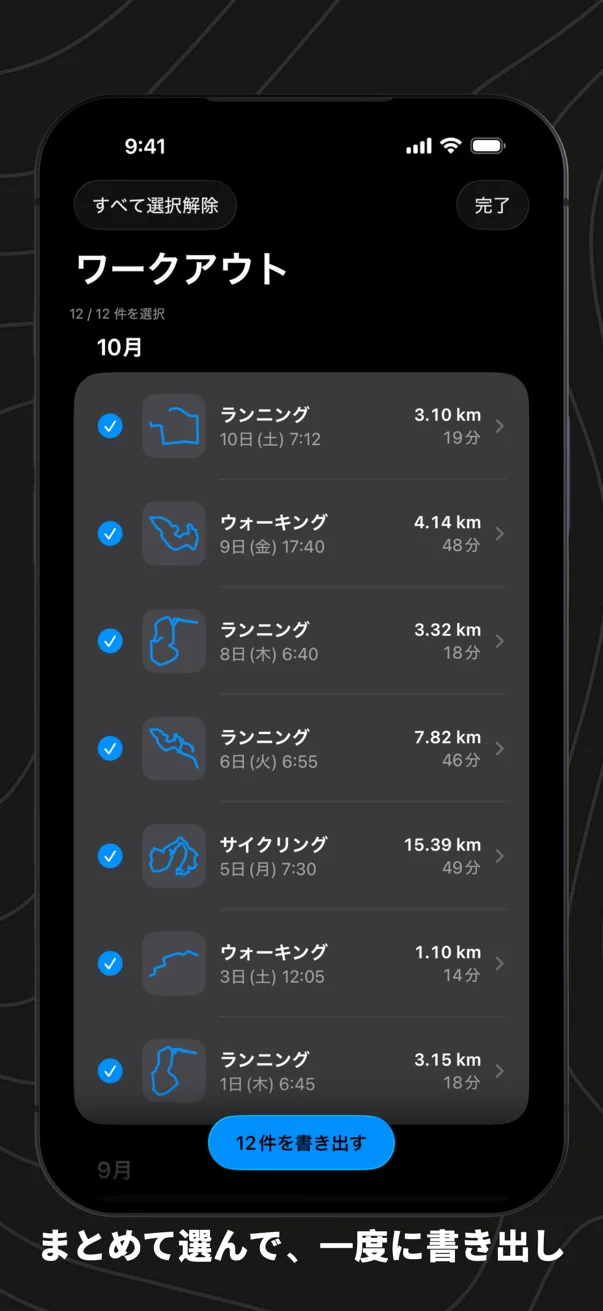
リストでワークアウトをスワイプするか長押しすると、開かずにGPXを共有でファイルを渡せます。GPX Exploreを選べば、GPX Exploreに送って見られます。旅行やシーズンの分なら、選択をタップして書き出したいワークアウトにチェックを付けるか、現在のフィルタですべて選択し、書き出すをタップ。アプリは各ワークアウトの経路とセンサーデータを順に取り出し(進行状況のカードからキャンセルもできます)、ワークアウトごとに1つのGPXファイルを載せた共有シートをひとつ開きます。2週間の旅行分がファイル、AirDrop、メールへ一度に送れます。GPSのないワークアウトはシートが開く前にスキップされ一覧に表示されます。黙って落とされることはありません。
書き出したファイルは「ファイル」アプリの、iPhoneまたはiPad上のWorkoutGPXフォルダにも残ります。先月のファイルが、また必要になったときもそこにあります。
玄関先は写さない
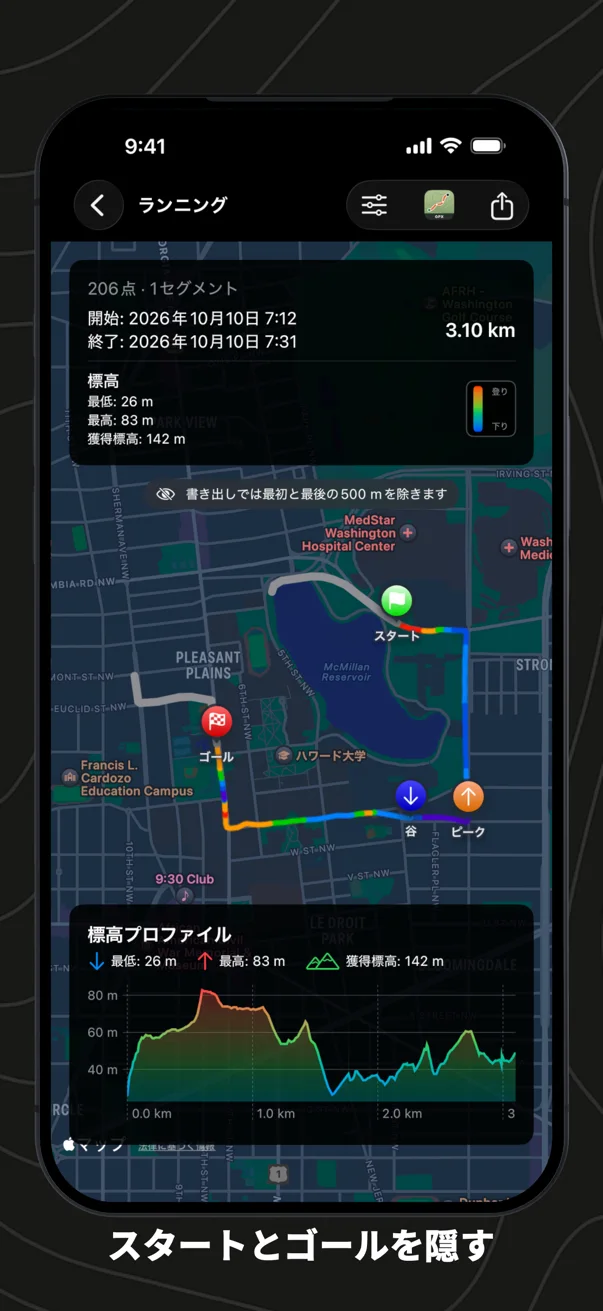
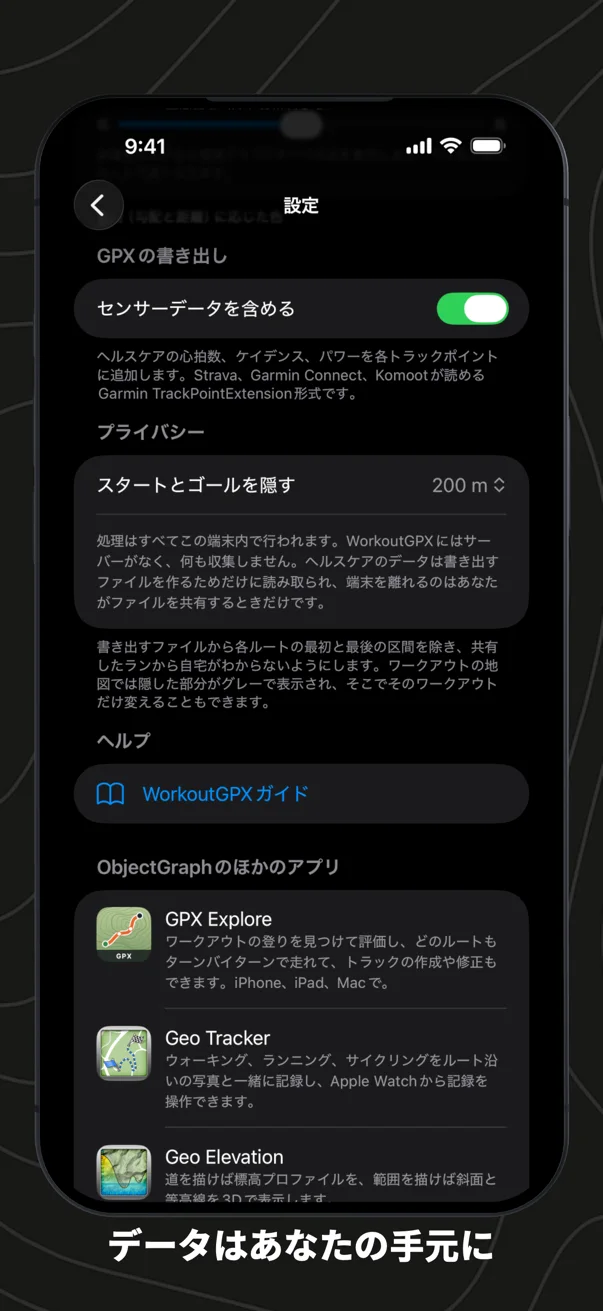
自宅から出て自宅に戻るランは、送った相手に家の前までの線を見せてしまいます。設定の「プライバシー」でスタートとゴールを隠すをオンにすると、書き出すすべてのファイルからルートの最初と最後の区間が除かれます。200 m、500 m、1 km、または⅛、¼、½マイル。ポイントは削除されるだけで動かされないので、残ったトラックは実際に通った場所そのままです。ワークアウトの地図では隠れる部分がグレーで描かれ、ファイルから何が除かれるかが見えます。そこの表示メニューから、1回の書き出しだけ変えることもできます。1件でも、まとめてでも、スワイプでも、ショートカットでも、アプリからのすべての書き出しに適用されます。
ヘルスケアにあるワークアウトを、最初の1件まですべて
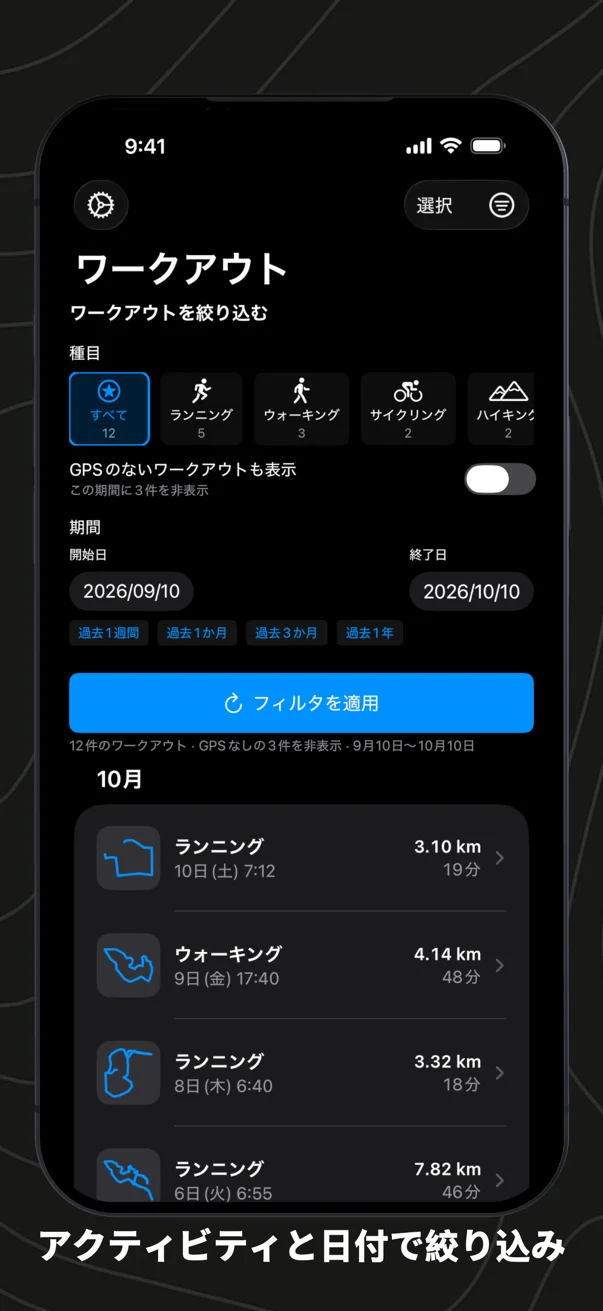
上限も締め切りもありません。一覧はデータのある限りさかのぼり、月ごとにまとまります。各ワークアウトの先頭にはルートの形、横に距離と時間が並ぶので、開く前から日曜のいつものコースと通勤路の見分けがつきます。ランニング、ウォーキング、ハイキング、サイクリング、水泳、スキー、ローイング、そのほかGPS経路のあるすべての種目が、種目ごとの件数付きで並びます。種目と期間で絞り込み、先週、先月、3か月、1年のプリセットも。期間には最終日も含まれ、フィルタが有効な間はボタンが塗りつぶされ、次にアプリを開いてもフィルタはそのまま。だから「去年9月のハイキング」は1タップと1枚の共有シートで済みます。経路のないワークアウト、たとえば室内バイクや筋トレは隠され、トラックになれるものだけが並びます。表示すれば、グレーで細めに、控えめに並びます。
ショートカットで書き出す
WorkoutGPXは「ショートカット」アプリに2つのアクションを加えます。最新のワークアウトを書き出すは、経路のある最新のワークアウトのGPXを、種目を問わず、または指定した種目で作ります。ワークアウトを書き出すは、2つの日付の間(両日を含む)のすべてのワークアウトのGPXを、これも1種目かすべてで作ります。ファイルは単位、センサーデータ、隠したスタートとゴールまで設定どおりに作られ、ショートカットの次のアクションに渡ります。iPhoneがロックされている間はヘルスケアを読めないため、ロック中に実行されたショートカットは黙って失敗せず、そう伝えます。
ファイルの中身
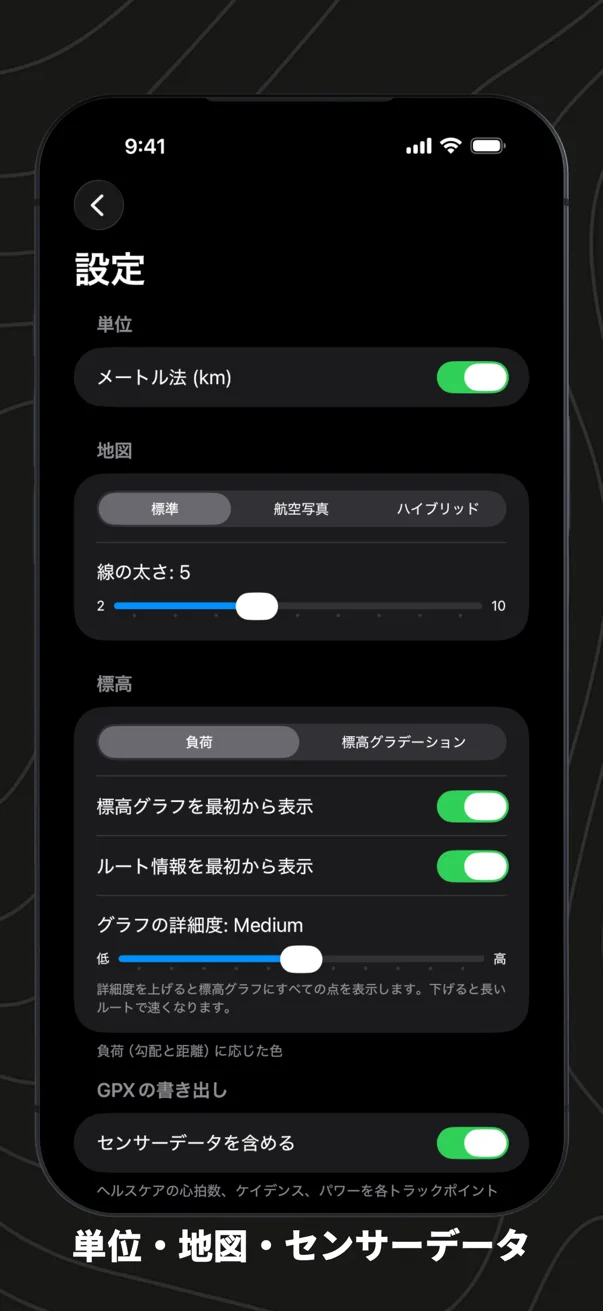
ほかのアプリが単なる線ではなくワークアウトとして読めるGPXファイルです。各トラックポイントにはタイムスタンプ、座標、標高が入ります。設定のセンサーデータを含めるがオンなら(オフにしない限りオンです)、ヘルスケアにある心拍数、ケイデンス、パワー、速度、方位も、Strava、Garmin Connect、GPXビューアがすでに理解しているGarminの拡張形式で書き込まれます。ファイルの説明欄にはヘルスケアが持つワークアウトの概要が入ります。距離、時間、消費エネルギー、獲得標高、平均心拍数。経路だけでよければ、センサーデータは設定でオフにできます。ワークアウトはそれぞれ独立したファイルで、zipではありません。フィットネスサービスがそれを求め、ファイルアプリもAirDropもそのまま受け取るからです。
書き出す前に、経路を見る
ワークアウトを開くと経路が地図に現れます。負荷(勾配に応じた色)か標高で色分けされ、ピークと谷にマークが付き、数字はカードにまとまります。距離、開始と終了、最低標高、最高標高、獲得標高(ワークアウトにAppleの値があればその値)。標高プロファイルをなぞると、マーカーがトラック上を追います。長いワークアウトも、マーカーまで含めてすばやく開きます。標準、航空写真、ハイブリッドの地図、線の太さもお好みで。単位は、設定で切り替えるまで、アメリカとイギリスではマイル、それ以外ではキロメートルです。
iPadで
大きな画面でも同じアプリ。一覧、フィルタ、経路、書き出し。iPadでシーズン丸ごとを選択して、ファイルをフォルダへ一度に共有できます。
そのままGPX Exploreで開く
WorkoutGPXが書くファイルは、GPX Exploreが読むファイルです。各ワークアウトのGPX Exploreボタンで、そのまま送れます。Mac、iPhone、iPadで開くと、地図の下に心拍数のグラフが描かれ、登りはトラック上で色分けされ、移動時間、ペース、スプリットが計算されます。ヘルスケアからGPXへ、GPXから地図へ。WorkoutGPXは無料で、GPX Exploreでワークアウトを見るのも無料です。

あなたのデータはあなたのもの
WorkoutGPXはヘルスケアを読むだけで、書き込むことはありません。サーバーもアカウントも分析ツールもありません。健康データを読むのは書き出すファイルを作るためだけで、それがiPhoneを離れるのは、あなたがファイルを共有するときだけ、しかもそのファイルとしてだけです。望めば、スタートとゴールを除いて。英語、ドイツ語、フランス語、スペイン語、日本語に対応。iPhoneとiPad、iOS 18.2以降。
よくある質問
WorkoutGPXガイド(英語)で、アプリの使い方を順を追って説明しています。アプリでは設定の「ヘルプ」から開けます。
Apple WatchのワークアウトをGPXファイルに書き出すには? WorkoutGPXをインストールし、ヘルスケアのワークアウトと経路の読み取りを許可して、リストでワークアウトをスワイプし、GPXを共有をタップします。共有シートに.gpxファイルとして現れるので、ファイルに保存、AirDropでMacへ、あるいは別のアプリへ送れます。画像付きの手順(英語): How to export Apple Watch workouts as GPX。
GPXに心拍数、パワー、ケイデンスは入りますか? はい。設定のセンサーデータを含めるがオンなら(オフにしない限りオンです)、ヘルスケアにある分が、Strava、Garmin Connect、GPXビューアがセンサーとして読むGarminの拡張形式でポイントに入ります。どう見えるか(英語): How to see heart rate and power from a GPX file。
全履歴をまとめて書き出せますか? はい。フィルタを設定するかしないかを決め、選択、すべて選択、書き出すの順にタップ。ひとつの共有シートにワークアウトごとのファイルが載り、経路のないワークアウトは落とされずに一覧で示されます。
共有するGPXから自宅を隠せますか? はい。設定の「プライバシー」でスタートとゴールを隠すをオンにすると、書き出すすべてのファイルからルートの最初と最後の200 m、500 m、1 km(⅛、¼、½マイル)が除かれます。ポイントは削除されるだけで動かされず、ワークアウトの地図では隠れる部分がグレーで表示されます。
ショートカットで書き出せますか? はい。「最新のワークアウトを書き出す」は最新のワークアウトのGPXを、「ワークアウトを書き出す」は2つの日付の間のすべてのワークアウトのGPXを作ります。どちらも1種目かすべてを選べます。iPhoneがロックされている間はヘルスケアを読めないので、ロックを解除して実行してください。
書き出したファイルはどこにありますか? 共有した先と、「ファイル」アプリの「このiPhone内」(iPadでは「このiPad内」)にあるWorkoutGPXフォルダです。
Strava、Garmin Connect、Komootで開けますか? 開けます。ファイルは標準のGPX 1.1で、拡張形式はこれらのサービス自身が書くものと同じです。各サービスはワークアウトごとに1つのGPXを受け取るので、書き出しはzipではなく個別のファイルです。
一覧にないワークアウトがあるのはなぜ? GPSの経路がないためトラックになれないからです。室内バイク、筋トレ、プールでの水泳など。フィルタでGPSのないワークアウトを表示をオンにすると一覧に出ます。
Apple Watchは必要ですか? いいえ。WorkoutGPXは、Watchが記録したものでも、ほかのアプリがヘルスケアに保存したものでも、GPS経路のあるヘルスケアのワークアウトならどれでも書き出せます。
MacでGPXを開くには? Mac App StoreのGPX Exploreで。ほかの開き方と、既定のアプリにする方法(英語): How to open a GPX file on a Mac。
無料ですか? はい。アプリ内課金もアカウントもありません。
最近の変更は? バージョンの記事(英語): WorkoutGPX 1.6: share with a swipe, keep your front door out of it。