Geo Tracker
歩きに出かけて、ルートを持ち帰る。
あの道はどこを通った? 自転車でどれくらい走った? この写真はどこで撮った? Geo Trackerなら、ルートと写真を一緒に残せます。iPhoneで記録を始めたら、ポケットに入れて出発。移動に合わせて線が伸び、写真は撮影した場所に並びます。記録はGPXファイルとして保存したり、共有したりできます。
iPad, iPhone
記録を始めたら、iPhoneはポケットへ。
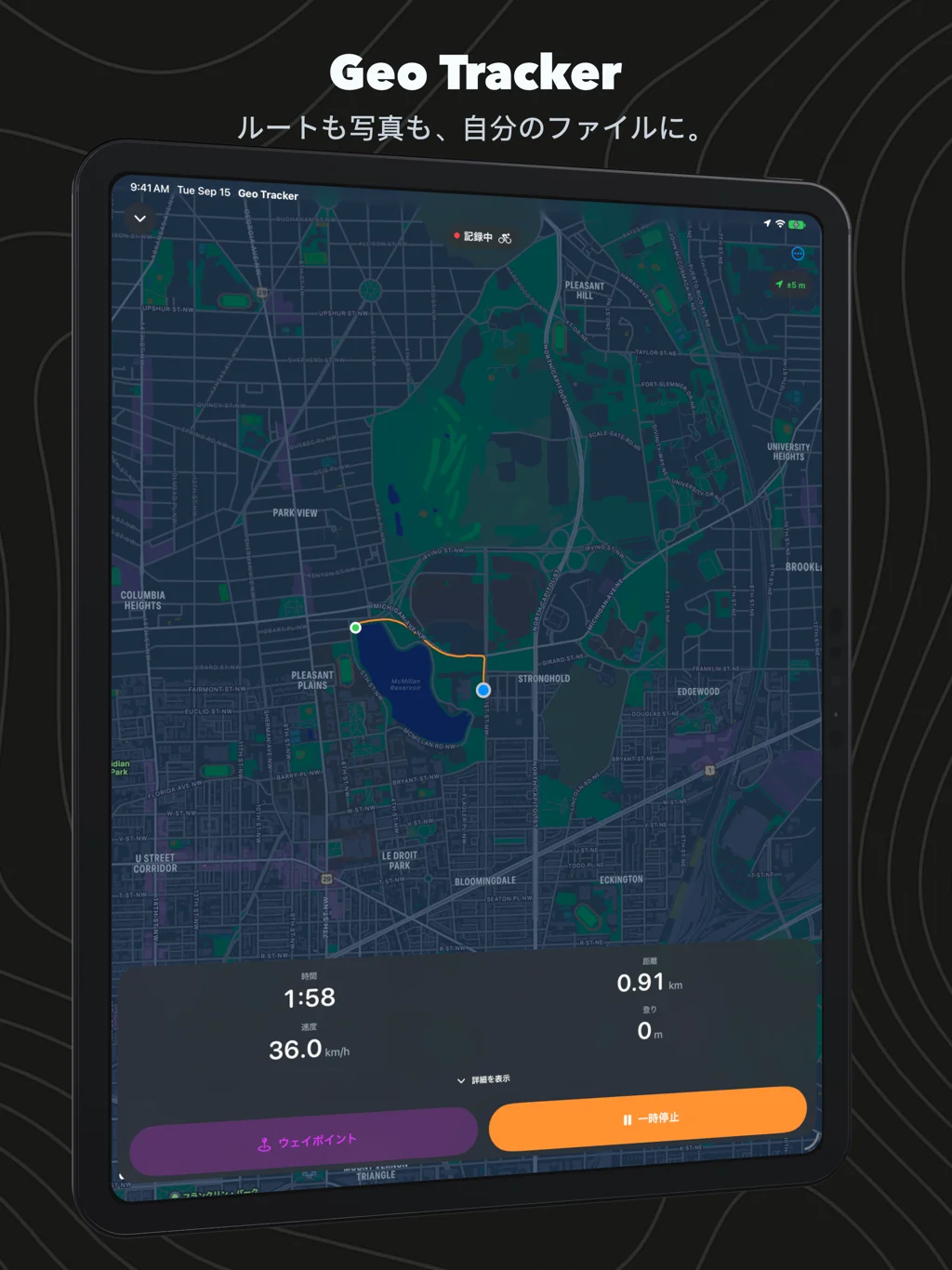
ウォーキング、ハイキング、ランニング、サイクリングを選んで記録を開始。地図の下には距離、時間、ペースまたは速度、上昇量が表示され、オレンジの線がルートを描きます。画面をロックしても記録は続きます。休憩で一時停止し、出発するときに再開。自動一時停止も選べます。停止中のリマインダーを使えば、帰宅後の記録終了を思い出せます。表示される距離が、保存される距離です。GPSの飛び、信号待ちや通話中の位置のずれ、衛星をつかめずにWi-Fiから推定した位置は、ルートの距離に加わりません。
写真を、その場所に。
橋からの景色、覚えておきたい分かれ道、お昼を食べた場所。Geo Trackerで撮った写真はルート上のウェイポイントになります。ロック画面からもカメラを開けます。あとから写真を追加すると、撮影時刻に合わせてルート上に配置されます。写真付きで共有すれば、GPXと画像、そのリンクをまとめたZIPファイルになります。
手首から一時停止
iPhoneを取り出さず、ペアリングしたApple Watchから一時停止、再開、停止して保存ができます。iPhoneではロック画面と、対応モデルのDynamic Islandに記録が表示され、一時停止と終了のボタンが並び、カメラボタンもあります。長く止まっている間もカードは消えません。GPSを記録するのはiPhone。Watchからその操作ができます。
来た道をたどって帰る
ルートをたどる機能を開くと、記録した線と現在地、出発点を地図で確認できます。記録はそのまま続くので、行きに曲がった場所を見ながら同じ道を戻れます。
ルートを開いて、一日を振り返る。
記録したルートも、ファイル、メール、AirDropから開いたGPXも、一つのライブラリに並びます。開くと地図、標高プロファイル、統計を確認できます。名前の変更、GPXの共有、KMLの書き出しのほか、ルート付きワークアウトとしてAppleヘルスケアに保存することもできます。
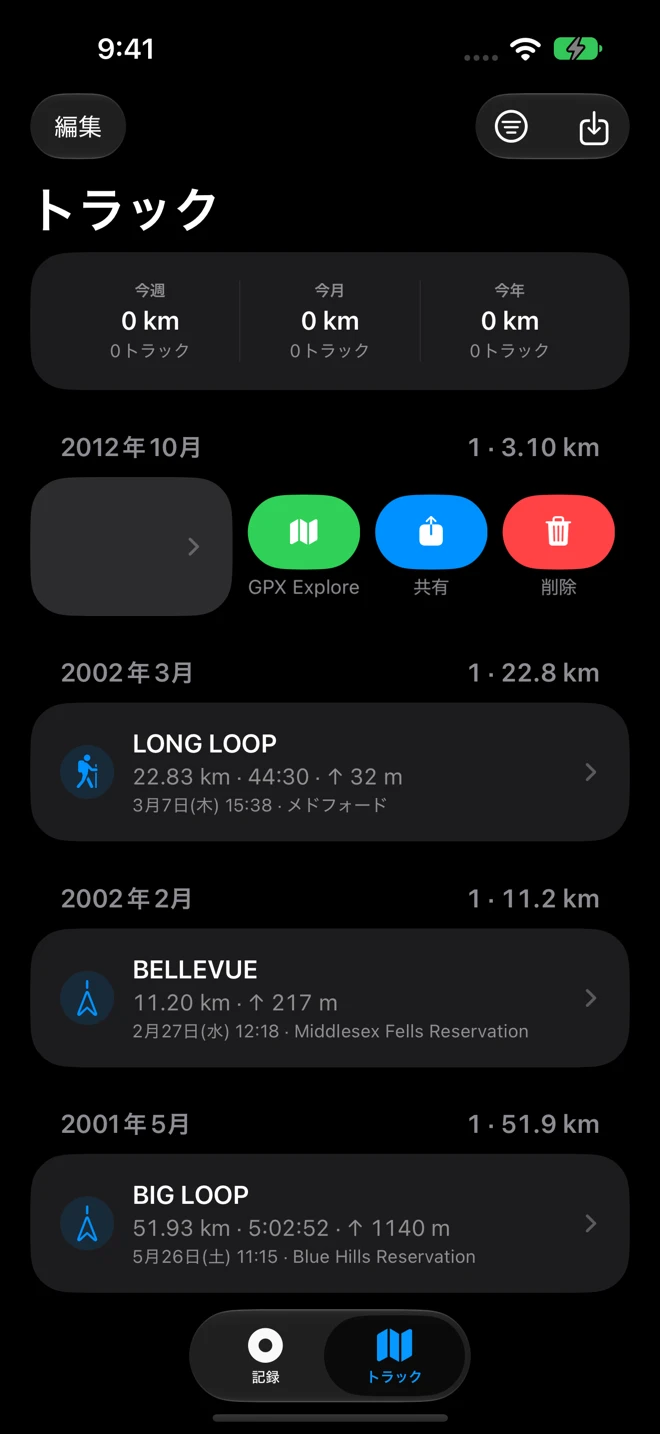
トラックをGPX Exploreで修正
記録の開始が遅れた、二つの記録をつなげたい。そんなときはトラック一覧でトラックをスワイプしてGPX Exploreをタップするか、メニューや表示中の共有メニューから「GPX Exploreで編集」を選びます。ファイルはワンタップでGPX Exploreの専用フォルダに開き、トリミング、修正、結合ができます。Geo Tracker側のコピーはそのまま残ります。iPhoneにGPX Exploreがなければ、Geo TrackerがそのApp Storeページを表示します。
iPadでも
大きな地図でルートを見て、標高プロファイルを読み、保存したトラックを探せます。位置情報を取得できるiPadなら記録も可能です。アクセシビリティの大きな文字サイズでは操作ボタンが先に表示されます。キロメートルとマイル、メートルとフィートを選べます。
スクリーンショットのルートを試す
McMillan ReservoirのGPXをダウンロードしてGeo Trackerで開けます。ワシントンDCを通る約3キロのルートで、標高プロファイルも確認できます。
ファイルは自分の手元に
ルートとウェイポイントの写真は端末に保存されます。地図はApple Mapsが提供します。Appleヘルスケアへの保存やファイルの共有は、自分で選んで行えます。日本語、英語、ドイツ語、フランス語、スペイン語に対応しています。
よくある質問
Apple Watchは必要ですか? いいえ。iPhoneだけで記録できます。ペアリングしたWatchがあれば手首から操作できます。
画面をロックしても記録は続きますか? はい。Geo Trackerで記録を開始したら画面をロックできます。ロック画面から一時停止や終了もできます。
ルートと写真を一緒に送るには? 写真付きのトラック共有でZIPを作成します。GPXを開く前にフォルダを解凍し、画像はGPXと一緒に置いてください。
出発点までの道順を案内しますか? 記録したルートと現在地を表示します。曲がり角ごとの道案内や、ダウンロードしたオフライン地図は提供しません。
ガイドはありますか? Geo Trackerのガイド(英語)が、すべての画面、ボタン、設定を説明しています。
最近の変更は? Geo Tracker 3.1の紹介記事(英語):GPX Exploreで編集、より正確な距離、ロック画面からの終了、新しいアイコン。Geo Tracker 3の記事は作り直した記録機能について。