Geo Marker
Conoce tus coordenadas. Camina hasta las siguientes.
Geo Marker es una app de orientación para quien trabaja con un mapa cuadriculado: militares en instrucción, equipos de búsqueda y rescate, cazadores y senderistas. Muestra dónde estás en coordenadas MGRS, en letra grande, apunta una flecha hacia cualquier marca que escribas y resuelve los problemas de mapa y brújula que de otro modo harías en papel. Tus coordenadas, tus marcas y la flecha salen solo del GPS, sin cobertura.
iPad, iPhone
Leer la guía de Geo Marker (en inglés) →
Tus coordenadas de un vistazo
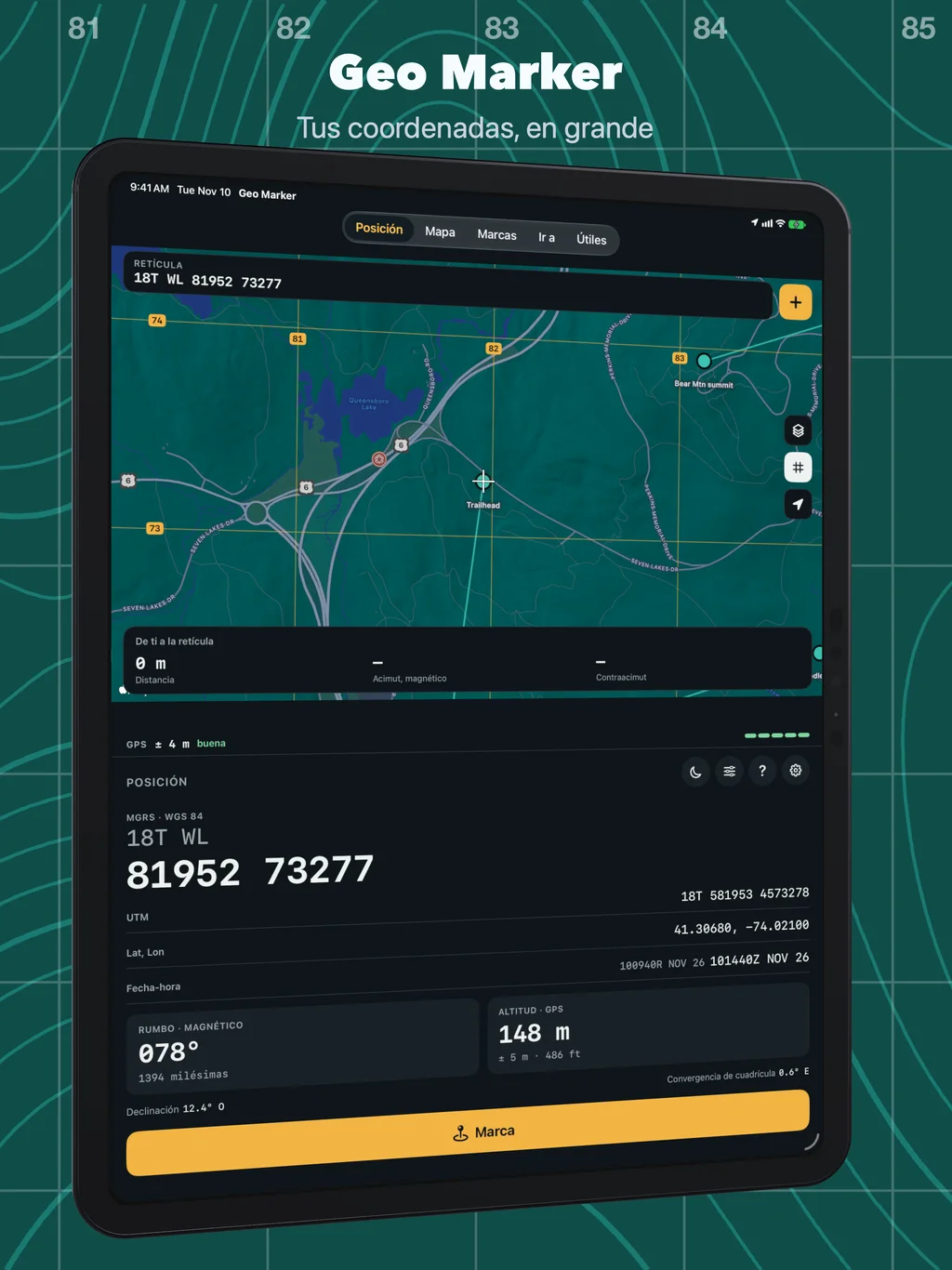
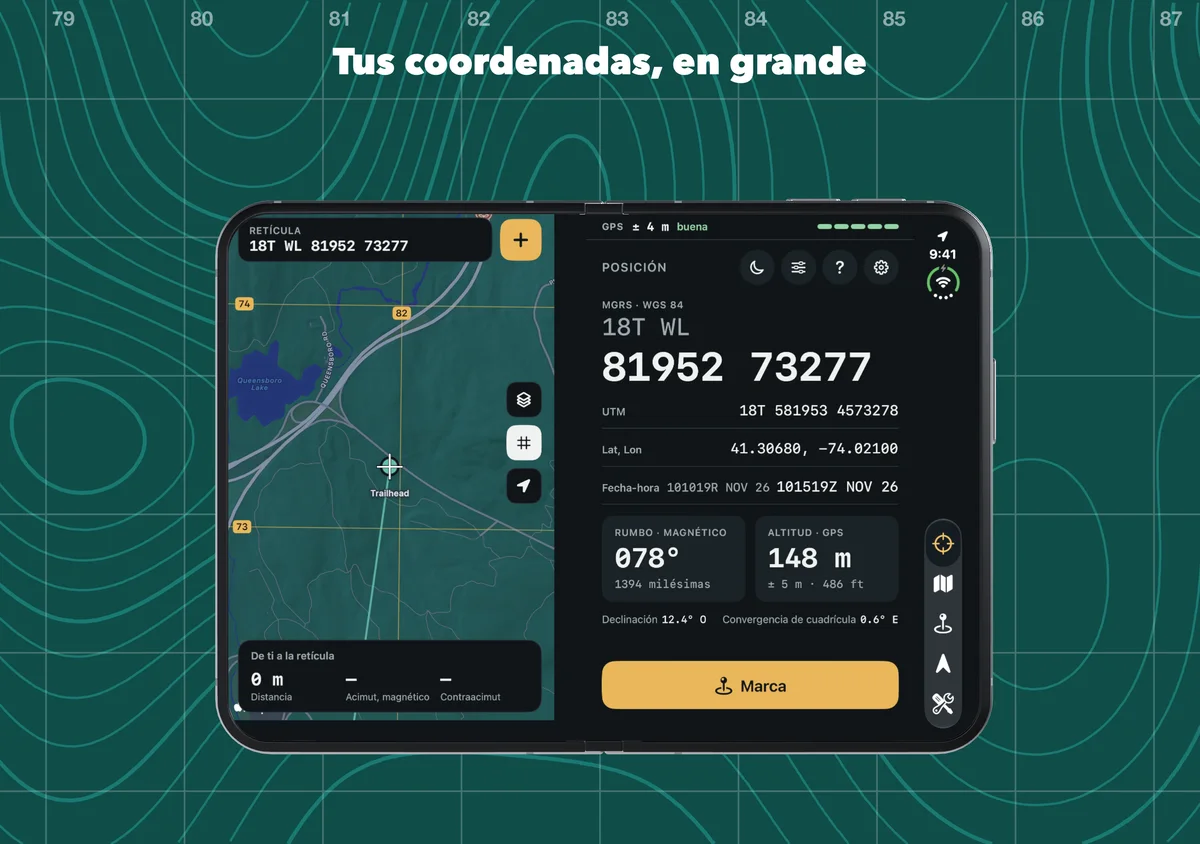
La pantalla Posición es la que más miras, así que se lee con el brazo extendido. Las coordenadas MGRS van en letra grande, con UTM, latitud y longitud o un Plus Code al lado. Una barra en lo alto de cada pantalla muestra la precisión que da el GPS, en metros. Debajo: tu rumbo en grados o en milésimas, desde el norte geográfico, el magnético o el de cuadrícula, con la declinación y la convergencia de cuadrícula en números; la altitud; la velocidad; y el grupo fecha-hora, local y Zulú. Tú eliges qué paneles se ven y en qué orden. Un toque pone la pantalla en rojo sobre negro para la noche.
La cuadrícula sobre el mapa
La pestaña Mapa dibuja las líneas de la cuadrícula sobre el mapa y las rotula, desde cuadrados de 100 km hasta 100 m al acercar. La retícula del centro lee las coordenadas que tiene debajo. La ficha de abajo es una regla: la distancia, el acimut y el contraacimut desde ti hasta la retícula, o desde una marca. Mapas estándar, satélite e híbrido; las marcas de una carpeta se unen en orden como un recorrido.
Escribe unas coordenadas en segundos
Alguien te dicta unas coordenadas por radio. En Marcas, pulsa + y escribe las cifras en un teclado hecho para eso: primero la abscisa, luego la ordenada. La zona y el cuadrado de 100 km se recuerdan según dónde estás, así que casi siempre escribes solo 6, 8 o 10 cifras. También puedes marcar donde estás, marcar la retícula o proyectar un punto a tantos metros sobre un acimut desde donde estás. Las coordenadas pegadas se leen en MGRS, UTM, latitud y longitud o como Plus Code.
Cada marca tiene un nombre, un símbolo y una nota. Una carpeta reúne las marcas de un recorrido o de un trabajo. Importa y exporta GPX, KML, GeoJSON y CSV.
Ir a: la flecha, la distancia, tus pasos
Toca una marca e Ir a muestra una flecha hacia ella, la distancia, el acimut y su contraacimut, los pasos que faltan según tu propia cuenta de pasos, y cuánto te has desviado a la izquierda o a la derecha de la línea recta. Una carpeta es un recorrido: al llegar a una marca, el tramo siguiente está a un toque.
Los útiles que usarías en papel
- Trisección inversa. Apunta a dos o tres marcas que ves, o escribe los acimuts de tu brújula, y Geo Marker halla dónde estás. Sin GPS. También te dice lo bien que coinciden las líneas: la medida honesta del resultado.
- Intersección. Halla un punto lejano a partir de los acimuts leídos en dos marcas.
- Cuadrícula, magnético, geográfico. Convierte un acimut de un norte a otro: del mapa a la brújula y al revés.
- Cuenta de pasos. Camina 100 metros medidos y cuenta. Ir a usa tu número.
Sin cobertura
Las coordenadas salen del GPS, y el GPS no necesita cobertura móvil. Tus marcas, Ir a y los útiles funcionan en modo avión. Solo las imágenes del mapa necesitan conexión: la cuadrícula, la retícula y tus marcas se dibujan sin ellas.
En el iPad y el iPhone Duo
En un iPad y en un iPhone Duo abierto, Geo Marker muestra dos páginas a la vez: la pantalla en la que estás y el mapa.
Prueba el recorrido de las capturas
Descarga el recorrido de Bear Mountain (KML, cinco marcas en una carpeta) y abre la pestaña Marcas. En el menú, elige «Importar GPX, KML, CSV…» y selecciona el archivo. Las marcas llegan en una carpeta llamada «Bear Mtn course», en orden de marcha: toca la primera e Ir a muestra el tramo. El recorrido está en el Bear Mountain State Park, en Nueva York.
Números que puedes comprobar
Las coordenadas son MGRS sobre WGS 84, el datum del GPS y de los mapas actuales. En un mapa de papel más antiguo, hecho con otro datum, la cuadrícula está desplazada: mira el margen del mapa. Cada posición se muestra con la precisión que dio el GPS, y unas coordenadas escritas conservan la precisión con que se escribieron. Los cálculos de la cuadrícula se prueban con valores de referencia de PROJ y de NGA GeoTrans.
Un teléfono es una ayuda, no un instrumento certificado. Su brújula acierta con unos grados de margen, y las baterías se agotan. Lleva tu mapa y tu brújula.
Lo tuyo sigue siendo tuyo
Geo Marker no tiene cuenta, ni anuncios, ni rastreo. Tu ubicación se usa solo mientras usas la app. Tus marcas se quedan en tu dispositivo y, si activas la sincronización, en tu propio iCloud. La consulta de la altitud del terreno está desactivada hasta que la activas en Ajustes; entonces tu posición se envía a nuestro servidor de elevación, que recibe únicamente las coordenadas. La app está en español, inglés, alemán, francés y japonés.
Preguntas frecuentes
¿Funciona sin cobertura móvil? Sí. Las coordenadas, las marcas, Ir a y los útiles solo necesitan GPS. Las imágenes del mapa necesitan conexión.
¿Tiene mapas sin conexión? No. Sin conexión, el mapa muestra la cuadrícula, la retícula y tus marcas sobre un fondo vacío.
¿Qué formatos muestra? MGRS, UTM, latitud y longitud (grados decimales, grados y minutos, o grados, minutos y segundos) y Plus Codes, todos sobre WGS 84.
¿Grados o milésimas? ¿Qué norte? Ambos. En Ajustes eliges grados o milésimas (6400) y el norte geográfico, el magnético o el de cuadrícula. Cada acimut en pantalla dice desde qué norte se mide.
¿Qué precisión tiene? La del GPS del teléfono, y la app te la dice: el ± de lo alto de cada pantalla es la cifra que da el teléfono. A cielo abierto suelen ser unos pocos metros; bajo los árboles o junto a una pared de roca, más.
¿Cómo puedo comprobarla? Ponte en un punto que encuentres en un mapa y compara. La página de precisión de la guía (en inglés) describe una comprobación de veinte minutos de la posición, las coordenadas, las distancias, los acimuts y la trisección inversa.
¿Es una app militar oficial? No. ObjectGraph la desarrolla de forma independiente. Es una ayuda para la instrucción y el aire libre, y no sustituye al equipo reglamentario, ni al mapa, ni a la brújula.
¿Hay una guía? La guía de Geo Marker (en inglés) explica cada pantalla, cada útil y cada ajuste.
¿Qué hay de nuevo? Lee el artículo sobre Geo Marker 3 (en inglés).