Geo Marker
Connaître ses coordonnées. Marcher vers les suivantes.
Geo Marker est une app d’orientation pour celles et ceux qui travaillent avec une carte quadrillée : militaires à l’entraînement, équipes de recherche et de secours, chasseurs et randonneurs. Elle affiche l’endroit où vous êtes en coordonnées MGRS, en grands caractères, pointe une flèche vers chaque repère que vous saisissez, et résout les problèmes de carte et de boussole que vous feriez sinon sur papier. Vos coordonnées, vos repères et la flèche viennent du GPS seul, sans réseau.
iPad, iPhone
Lire le guide de Geo Marker (en anglais) →
Vos coordonnées d’un coup d’œil
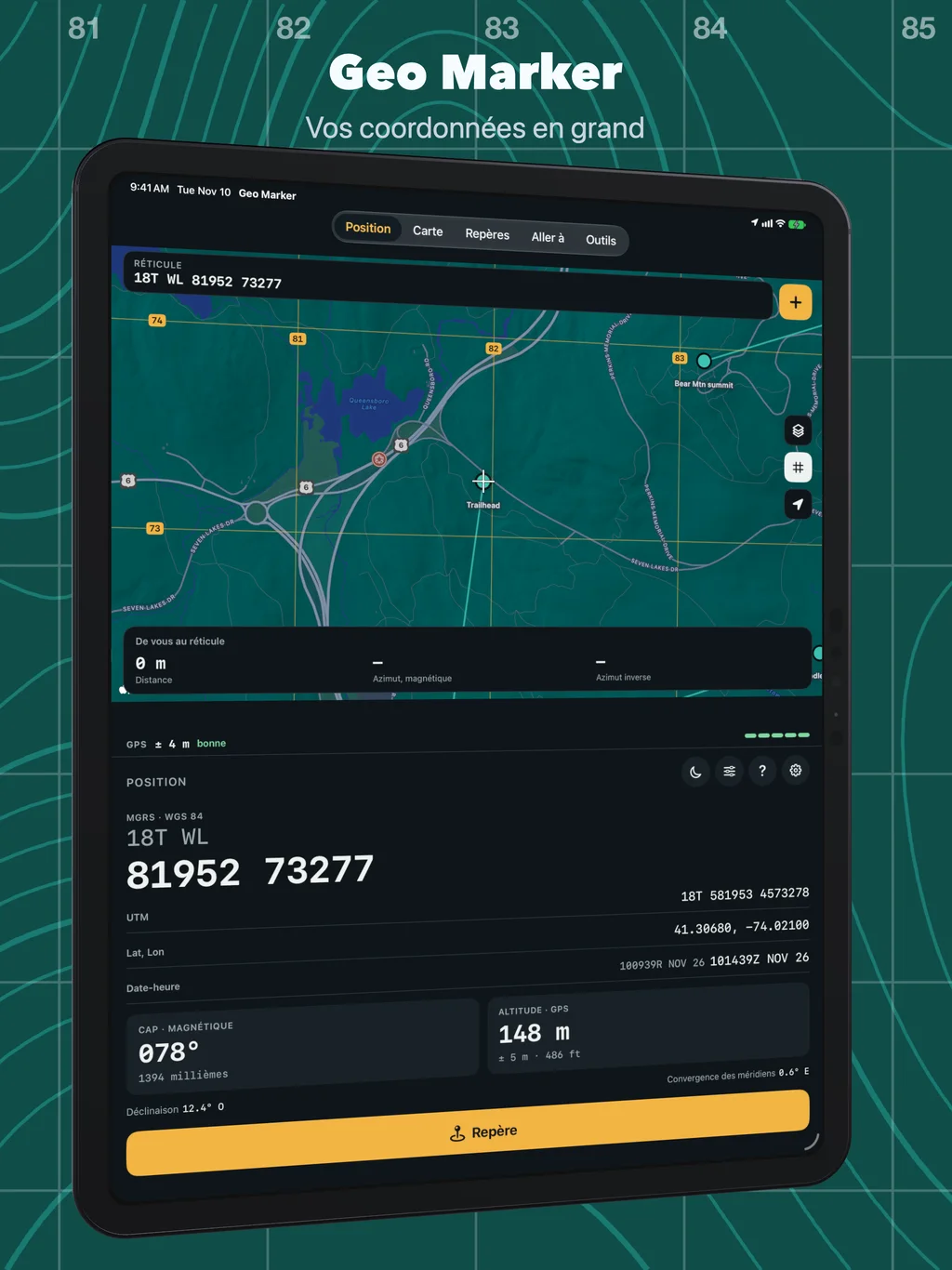
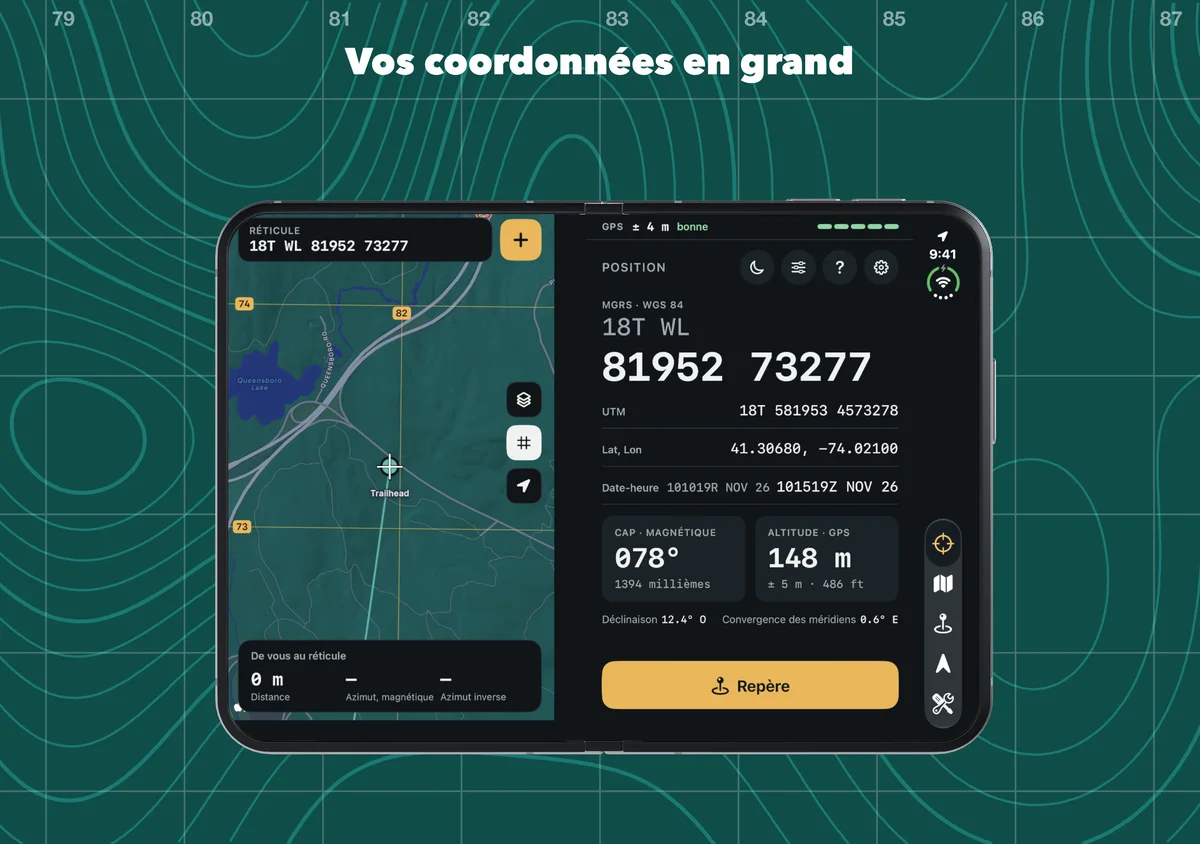
L’écran Position est celui que vous regardez le plus ; il se lit à bout de bras. Les coordonnées MGRS sont en grands caractères, avec à côté UTM, la latitude et la longitude ou un Plus Code. Une barre en haut de chaque écran indique la précision annoncée par le GPS, en mètres. En dessous : votre cap en degrés ou en millièmes, par rapport au nord géographique, au nord magnétique ou au nord du quadrillage, avec la déclinaison et la convergence des méridiens en chiffres ; l’altitude ; la vitesse ; et le groupe date-heure, local et Zulu. Vous choisissez les panneaux affichés et leur ordre. Un toucher passe l’écran en rouge sur noir pour la nuit.
Le quadrillage sur la carte
L’onglet Carte trace les lignes du quadrillage sur la carte et les étiquette, des carrés de 100 km jusqu’à 100 m en zoomant. Le réticule au centre lit les coordonnées sous lui. La fiche du bas est une règle : la distance, l’azimut et l’azimut inverse de vous au réticule, ou depuis un repère. Cartes standard, satellite et hybride ; les repères d’un dossier sont reliés dans l’ordre en parcours.
Saisir des coordonnées en quelques secondes
On vous dicte des coordonnées à la radio. Dans Repères, touchez + et saisissez les chiffres sur un clavier fait pour cela : l’abscisse d’abord, puis l’ordonnée. La zone et le carré de 100 km sont mémorisés d’après votre position ; le plus souvent, vous ne tapez que 6, 8 ou 10 chiffres. Vous pouvez aussi créer un repère là où vous êtes, au réticule, ou par projection, à tant de mètres le long d’un azimut depuis votre position. Les coordonnées collées sont lues en MGRS, en UTM, en latitude et longitude ou en Plus Code.
Chaque repère a un nom, un symbole et une note. Un dossier regroupe les repères d’un parcours ou d’une mission. Import et export en GPX, KML, GeoJSON et CSV.
Aller à : la flèche, la distance, vos pas
Touchez un repère : Aller à affiche une flèche vers lui, la distance, l’azimut et son azimut inverse, les doubles pas restants d’après votre propre étalonnage, et votre écart à gauche ou à droite de la ligne droite. Un dossier est un parcours : un repère atteint, l’étape suivante est à un toucher.
Les outils que vous utiliseriez sur papier
- Relèvement. Visez deux ou trois repères visibles, ou saisissez les azimuts lus sur votre boussole, et Geo Marker trouve votre position. Sans GPS. L’app indique aussi à quel point les lignes s’accordent : la mesure honnête du résultat.
- Intersection. Trouvez un point éloigné à partir des azimuts lus à deux repères.
- Quadrillage, magnétique, géographique. Convertissez un azimut d’un nord à l’autre : de la carte à la boussole et retour.
- Double pas. Marchez 100 mètres mesurés et comptez. Aller à utilise votre nombre.
Sans réseau
Les coordonnées viennent du GPS, et le GPS n’a pas besoin de réseau mobile. Vos repères, Aller à et les outils fonctionnent en mode avion. Seules les images de la carte demandent une connexion : le quadrillage, le réticule et vos repères se dessinent sans elles.
Sur iPad et iPhone Duo
Sur un iPad et sur un iPhone Duo ouvert, Geo Marker affiche deux pages à la fois : l’écran en cours et la carte.
Essayez le parcours des captures d’écran
Téléchargez le parcours de Bear Mountain (KML, cinq repères dans un dossier) et ouvrez l’onglet Repères. Dans le menu, choisissez « Importer GPX, KML, CSV… » puis le fichier. Les repères arrivent dans un dossier nommé « Bear Mtn course », dans l’ordre de marche : touchez le premier et Aller à affiche l’étape. Le parcours se trouve dans le Bear Mountain State Park, dans l’État de New York.
Des chiffres vérifiables
Les coordonnées sont en MGRS sur WGS 84, le système géodésique du GPS et des cartes actuelles. Sur une carte papier plus ancienne, établie dans un autre système, le quadrillage est décalé : vérifiez la marge de la carte. Chaque position est affichée avec la précision annoncée par le GPS, et des coordonnées saisies gardent la précision saisie. Les calculs du quadrillage sont testés contre des valeurs de référence de PROJ et de NGA GeoTrans.
Un téléphone est une aide, pas un instrument certifié. Sa boussole est juste à quelques degrés près, et une batterie se vide. Emportez votre carte et votre boussole.
Vos données restent les vôtres
Geo Marker n’a ni compte, ni publicité, ni suivi. Votre position n’est utilisée que pendant que vous utilisez l’app. Vos repères restent sur votre appareil et, si vous activez la synchronisation, dans votre propre iCloud. La recherche de l’altitude du sol est désactivée tant que vous ne l’activez pas dans les Réglages ; votre position est alors envoyée à notre serveur d’altitude, qui ne reçoit que les coordonnées. L’app est en français, anglais, allemand, espagnol et japonais.
Questions fréquentes
Est-ce que ça fonctionne sans réseau mobile ? Oui. Les coordonnées, les repères, Aller à et les outils n’ont besoin que du GPS. Les images de la carte demandent une connexion.
Y a-t-il des cartes hors ligne ? Non. Sans connexion, la carte montre le quadrillage, le réticule et vos repères sur un fond vide.
Quels formats sont affichés ? MGRS, UTM, latitude et longitude (degrés décimaux, degrés et minutes, ou degrés, minutes et secondes) et Plus Codes, tous sur WGS 84.
Degrés ou millièmes ? Quel nord ? Les deux. Les Réglages proposent les degrés ou les millièmes (6400) et le nord géographique, magnétique ou du quadrillage. Chaque azimut à l’écran dit de quel nord il part.
Quelle est la précision ? Celle du GPS du téléphone, et l’app la donne : le ± en haut de chaque écran est la valeur annoncée par le téléphone. À ciel ouvert, c’est en général quelques mètres ; sous les arbres ou au pied d’une falaise, davantage.
Comment la vérifier ? Placez-vous à un endroit que vous retrouvez sur une carte et comparez. La page du guide sur la précision (en anglais) propose une vérification en vingt minutes de la position, des coordonnées, des distances, des azimuts et du relèvement.
Est-ce une app militaire officielle ? Non. ObjectGraph la développe de façon indépendante. C’est une aide pour l’entraînement et le plein air ; elle ne remplace ni le matériel réglementaire, ni la carte, ni la boussole.
Y a-t-il un guide ? Le guide de Geo Marker (en anglais) décrit chaque écran, chaque outil et chaque réglage.
Quoi de neuf ? Lisez l’article sur Geo Marker 3 (en anglais).