Geo Marker
Die eigene Koordinate kennen. Zur nächsten gehen.
Geo Marker ist eine App für die Orientierung im Gelände, für alle, die mit einer Karte mit Gitter arbeiten: Soldaten in der Ausbildung, Rettungs- und Suchmannschaften, Jäger und Wanderer. Sie zeigt Ihren Standort als MGRS-Koordinate in großer Schrift, richtet einen Pfeil auf jeden Wegpunkt, den Sie eintippen, und löst die Aufgaben, die Sie sonst mit Karte und Kompass auf Papier lösen würden. Koordinate, Wegpunkte und Pfeil kommen allein aus GPS, ohne Netz.
iPad, iPhone
Zur Anleitung für Geo Marker (Englisch) →
Ihre Koordinate auf einen Blick
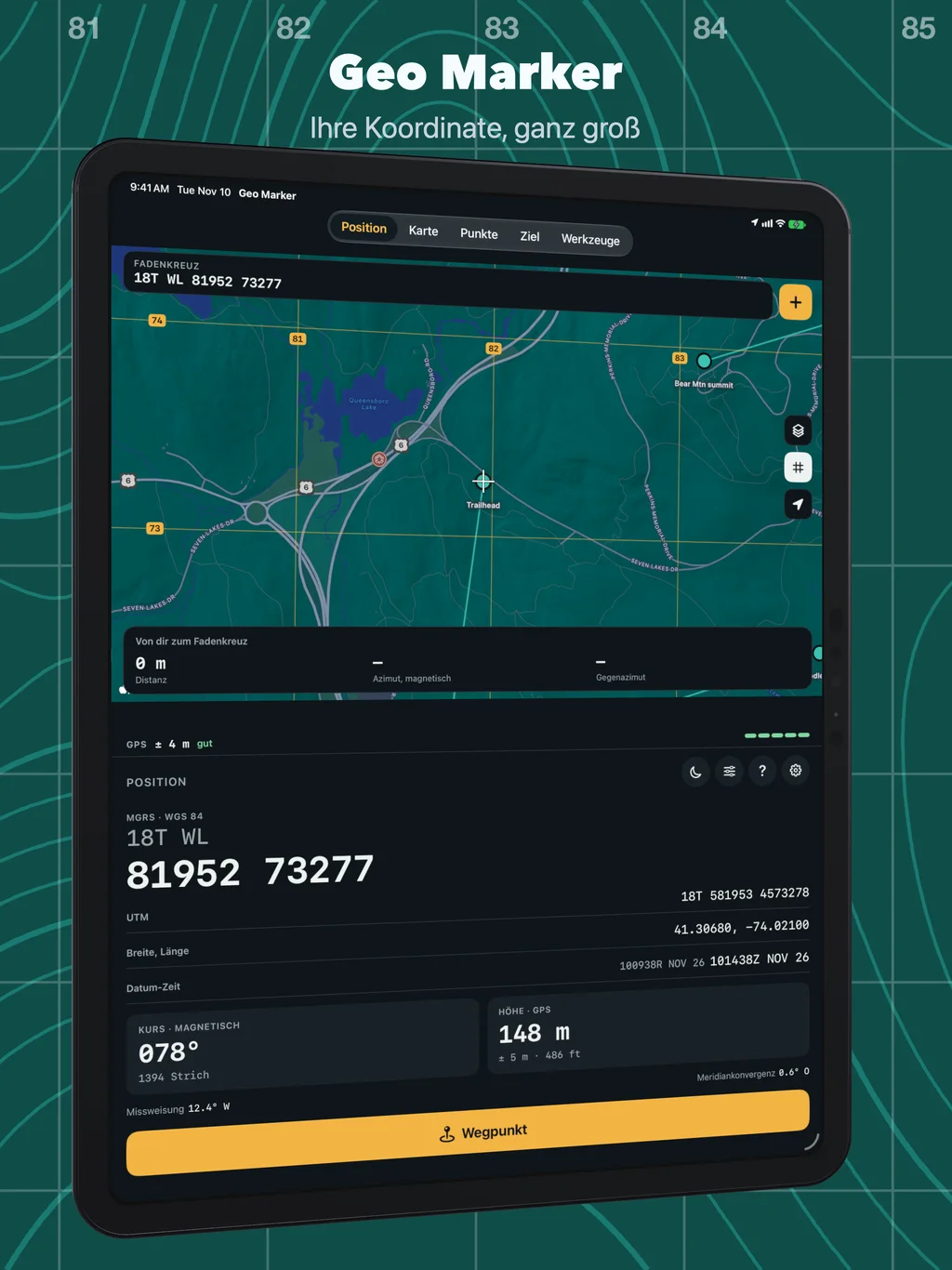
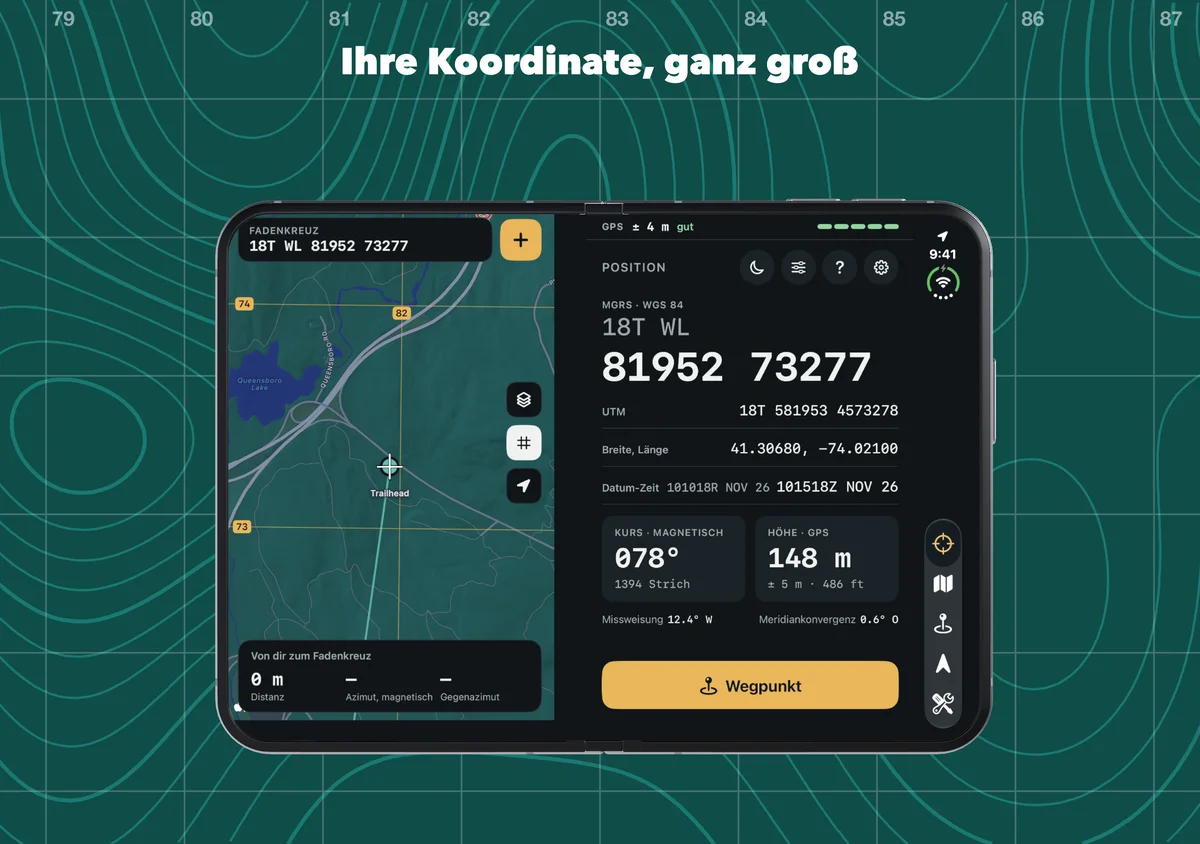
Den Bildschirm Position sehen Sie am häufigsten, deshalb lässt er sich auf Armlänge lesen. Die MGRS-Koordinate steht in großer Schrift da, daneben UTM, Breite und Länge oder ein Plus Code. Eine Leiste oben auf jedem Bildschirm zeigt die Genauigkeit, die GPS meldet, in Metern. Darunter: Ihr Kurs in Grad oder Strich, bezogen auf Geografisch Nord, Magnetisch Nord oder Gitternord, mit Missweisung und Meridiankonvergenz als Zahlen; Höhe; Geschwindigkeit; und die Datum-Zeit-Gruppe, lokal und Zulu. Sie wählen, welche Felder zu sehen sind und in welcher Reihenfolge. Ein Tipp schaltet für die Nacht auf Rot auf Schwarz.
Das Gitter auf der Karte
Die Karte zeichnet die Gitterlinien über das Kartenbild und beschriftet sie, von 100-km-Quadraten bis 100 m beim Hineinzoomen. Das Fadenkreuz in der Mitte liest die Koordinate darunter. Die Karte am unteren Rand ist ein Lineal: Entfernung, Azimut und Gegenazimut von Ihnen zum Fadenkreuz oder von einem Wegpunkt aus. Standard-, Satelliten- und Hybridkarte; die Wegpunkte eines Ordners sind der Reihe nach als Strecke verbunden.
Eine Koordinate in Sekunden tippen
Jemand gibt Ihnen eine Koordinate über Funk durch. Tippen Sie unter Punkte auf + und geben Sie die Ziffern auf einer Tastatur ein, die dafür gemacht ist: erst der Rechtswert, dann der Hochwert. Zone und 100-km-Quadrat sind von Ihrem Standort her gemerkt, meist tippen Sie also nur 6, 8 oder 10 Ziffern. Sie können auch den Standort festhalten, das Fadenkreuz festhalten oder einen Punkt projizieren, so viele Meter in Richtung eines Azimuts von Ihrem Standort aus. Eingefügte Koordinaten werden als MGRS, UTM, Breite und Länge oder Plus Code gelesen.
Jeder Wegpunkt hat einen Namen, ein Symbol und eine Notiz. Ein Ordner fasst die Wegpunkte einer Strecke oder eines Auftrags zusammen. Import und Export als GPX, KML, GeoJSON und CSV.
Ziel: der Pfeil, die Entfernung, Ihre Schritte
Tippen Sie auf einen Wegpunkt, und Ziel zeigt einen Pfeil dorthin, die Entfernung, den Azimut und seinen Gegenazimut, die verbleibenden Doppelschritte nach Ihrem eigenen Schrittmaß und Ihre Abweichung links oder rechts der geraden Linie. Ein Ordner ist eine Strecke: Ist ein Wegpunkt erreicht, ist der nächste Abschnitt einen Tipp entfernt.
Die Werkzeuge, die Sie sonst auf Papier nutzen
- Rückwärtseinschneiden. Peilen Sie zwei oder drei sichtbare Wegpunkte an oder tippen Sie die Azimute von Ihrem Kompass ein, und Geo Marker bestimmt Ihren Standort. GPS braucht es dafür nicht. Die App zeigt auch, wie gut die Linien zusammenpassen: das ehrliche Maß für das Ergebnis.
- Vorwärtseinschneiden. Einen fernen Punkt aus den Azimuten bestimmen, die an zwei Wegpunkten gelesen wurden.
- Gitter, magnetisch, geografisch. Einen Azimut von einer Nordrichtung in die andere umrechnen: von der Karte zum Kompass und zurück.
- Doppelschritte. Gehen Sie abgemessene 100 Meter und zählen Sie. Ziel rechnet mit Ihrer Zahl.
Ohne Netz
Die Koordinate kommt aus GPS, und GPS braucht kein Mobilfunknetz. Wegpunkte, Ziel und die Werkzeuge arbeiten auch im Flugmodus. Nur die Kartenbilder brauchen eine Verbindung: Gitterlinien, Fadenkreuz und Ihre Wegpunkte werden auch ohne sie gezeichnet.
Auf iPad und iPhone Duo
Auf dem iPad und auf dem geöffneten iPhone Duo zeigt Geo Marker zwei Seiten zugleich: den aktuellen Bildschirm und die Karte.
Die Strecke aus den Screenshots ausprobieren
Laden Sie die Bear-Mountain-Strecke (KML, fünf Wegpunkte in einem Ordner) und öffnen Sie den Tab Punkte. Wählen Sie im Menü „GPX, KML, CSV importieren …“ und die Datei aus. Die Wegpunkte landen im Ordner „Bear Mtn course“, in Marschreihenfolge: Tippen Sie auf den ersten, und Ziel zeigt den Abschnitt. Die Strecke liegt im Bear Mountain State Park, New York.
Zahlen zum Nachprüfen
Koordinaten sind MGRS auf WGS 84, dem Datum von GPS und aktuellen Karten. Auf älteren Papierkarten mit anderem Datum liegt das Gitter versetzt: Sehen Sie im Kartenrand nach. Jede Position steht mit der Genauigkeit da, die GPS dafür gemeldet hat, und eine getippte Koordinate behält die getippte Genauigkeit. Die Gitterrechnung ist gegen Referenzwerte aus PROJ und NGA GeoTrans getestet.
Ein Telefon ist ein Hilfsmittel, kein geprüftes Messgerät. Sein Kompass ist auf einige Grad genau, und Akkus werden leer. Nehmen Sie Karte und Kompass mit.
Ihre Daten bleiben Ihre
Geo Marker hat kein Konto, keine Werbung und kein Tracking. Ihr Standort wird nur verwendet, während Sie die App benutzen. Ihre Wegpunkte bleiben auf Ihrem Gerät und, wenn Sie die Synchronisierung einschalten, in Ihrer eigenen iCloud. Die Abfrage der Geländehöhe ist aus, bis Sie sie in den Einstellungen einschalten; dann geht Ihre Position an unseren Höhenserver, der nur die Koordinaten erhält. Die App gibt es auf Deutsch, Englisch, Französisch, Spanisch und Japanisch.
Häufige Fragen
Funktioniert es ohne Mobilfunk? Ja. Koordinate, Wegpunkte, Ziel und die Werkzeuge brauchen nur GPS. Die Kartenbilder brauchen eine Verbindung.
Gibt es Offline-Karten? Nein. Ohne Verbindung zeigt die Karte Gitterlinien, Fadenkreuz und Ihre Wegpunkte auf leerem Grund.
Welche Formate zeigt die App? MGRS, UTM, Breite und Länge (Dezimalgrad, Grad und Minuten oder Grad, Minuten und Sekunden) und Plus Codes, alle auf WGS 84.
Grad oder Strich? Welches Nord? Beides. In den Einstellungen wählen Sie Grad oder Strich (6400) und Geografisch Nord, Magnetisch Nord oder Gitternord. Jeder Azimut auf dem Bildschirm sagt, auf welches Nord er sich bezieht.
Wie genau ist es? So genau wie das GPS des Telefons, und die App sagt, wie genau das ist: Das ± oben auf jedem Bildschirm ist der Wert, den das Telefon meldet. Unter freiem Himmel sind das meist wenige Meter, unter Bäumen oder an einer Felswand mehr.
Wie kann ich die App prüfen? Stellen Sie sich an einen Punkt, den Sie auf einer Karte finden, und vergleichen Sie. Die Seite zur Genauigkeit in der Anleitung (Englisch) beschreibt eine Prüfung von Position, Koordinate, Entfernungen, Azimuten und Rückwärtseinschneiden in zwanzig Minuten.
Ist das eine offizielle Militär-App? Nein. ObjectGraph entwickelt sie unabhängig. Sie ist ein Hilfsmittel für Ausbildung und Outdoor und ersetzt weder dienstliche Ausrüstung noch Karte und Kompass.
Gibt es eine Anleitung? Die Anleitung zu Geo Marker (Englisch) erklärt jeden Bildschirm, jedes Werkzeug und jede Einstellung.
Was ist neu? Lesen Sie den Beitrag zu Geo Marker 3 (Englisch).