Geo Elevation für Mac
Echtes Gelände, beleuchtet wie eine Reliefkarte. Auf dem Mac.
Eine Fläche irgendwo auf der Erde zeichnen, und Geo Elevation macht daraus einen Block echten Geländes: von einer tiefen Sonne beleuchtet wie eine gedruckte Reliefkarte, nach den Gesteinen der geologischen Karte eingefärbt, mit jedem Pfad darauf. Ihn als Tafel drucken, mit seinen Profilschnitten und der Erläuterung der Gesteine. Und alles, was die App schon immer konnte, ist noch da: das Höhenprofil jedes Wegs, die Sichtlinie über die Erdkrümmung, die Sicht von jedem Punkt. Es ist die reine Mac-Ausgabe von Geo Elevation, seit 2016 im Mac App Store, und dieselbe App mit denselben Updates.
Mac
Kostenlos laden. Geo Elevation Pro, ein Kauf für diese App auf all Ihren Macs, bringt das Gelände in 3D, „Umsehen“ und jeden Export. Kein Konto, kein Abo.
Die App in Aktion
In der App aufgenommen. Oberfläche auf Englisch.
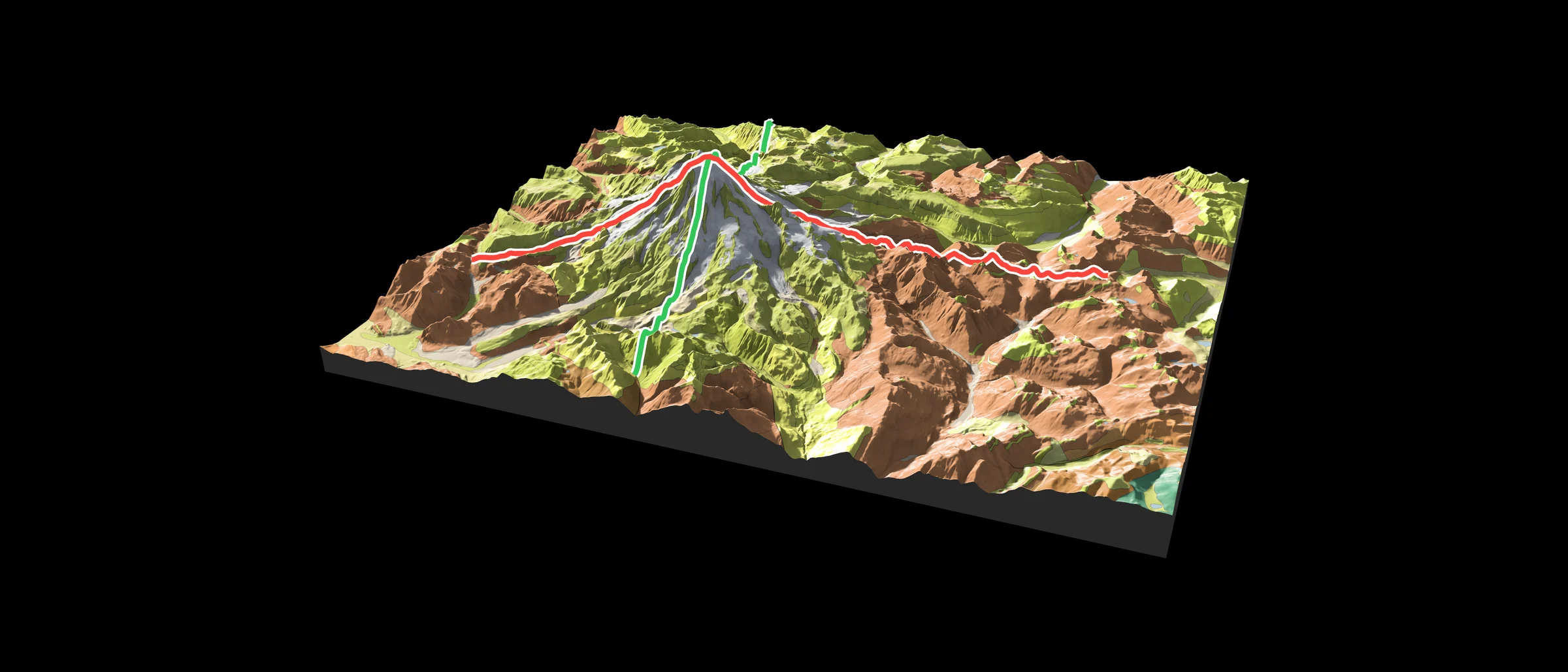
Das Gelände als Relief
Jede Fläche und jeder Kreis steht als Block echten Geländes auf, schattiert wie die großen Reliefkarten: eine tiefe Sonne, die man an jede Stelle rings um die Scheibe setzt, die Schatten, die sie wirft, und das Licht des offenen Himmels, das die Täler nicht im Schwarz versinken lässt. Das Gelände mit dem Kartenbild, Höhenfarben, schlichtem Papier oder seiner Geologie überziehen, die Höhen überhöhen, um auch einen sanften Hügel zu lesen, und die sonnigen Hänge glänzen lassen wie ein lackiertes Modell. Das Bild zeigt den Grand Canyon, mit einem Pfad von Rand zu Rand an der Phantom Ranch vorbei.
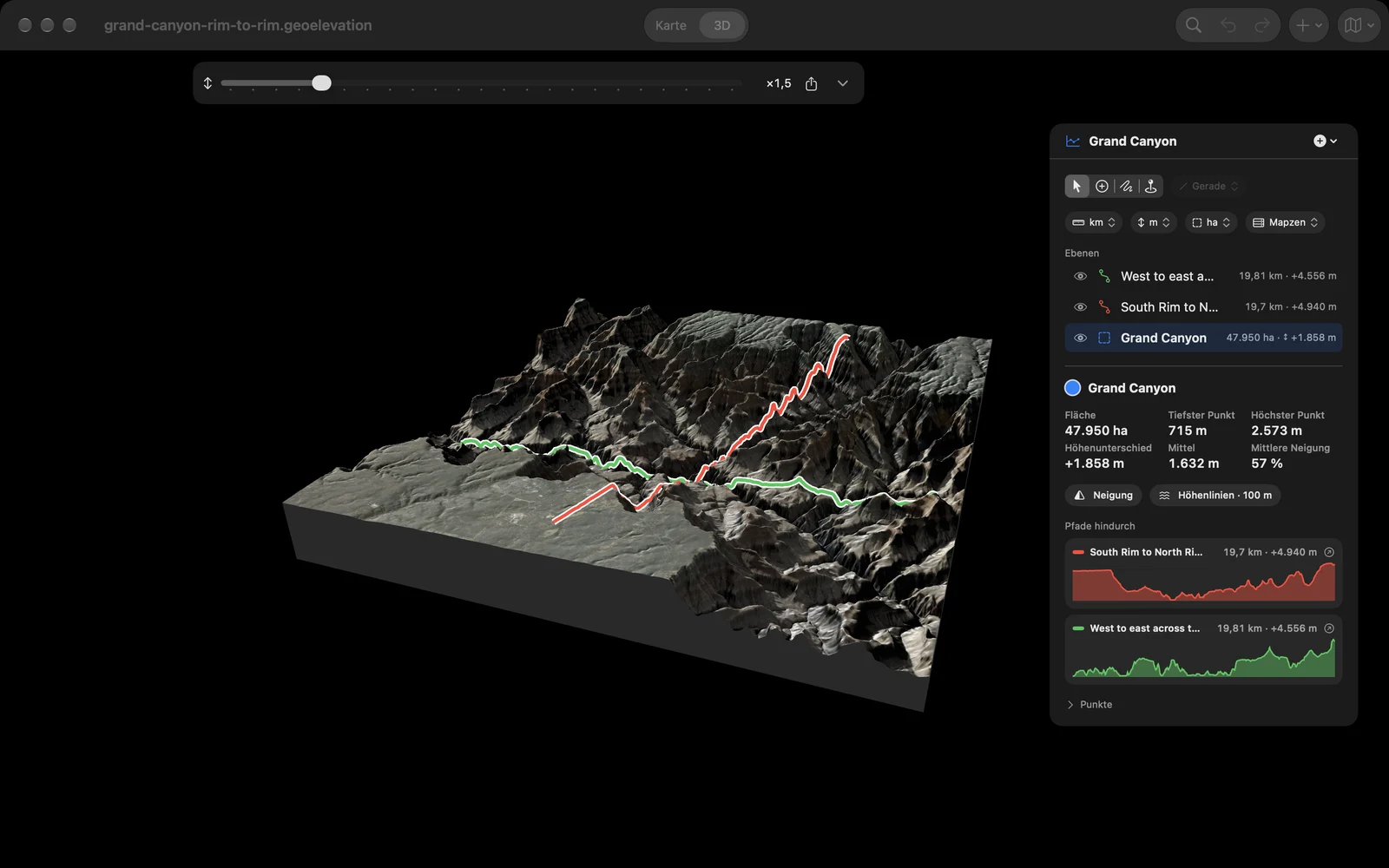
Die Gesteine im Untergrund
„Geologie“ wählen, und das Gelände nimmt die Farben der geologischen Karte von Macrostrat an: jede Einheit in der Legende benannt, mit Gestein und Alter, die Verwerfungen als kräftige Linien, Gletscher und Seen markiert. Mit dem Zeiger über das Gelände fahren, und die Legende nennt die Einheit darunter. Die andesitischen Lavaströme des Mount Rainier liegen auf dem älteren Vulkangestein der Ohanapecosh-Formation und dem Tatoosh-Pluton, ringsum Gletscher und glaziale Ablagerungen.
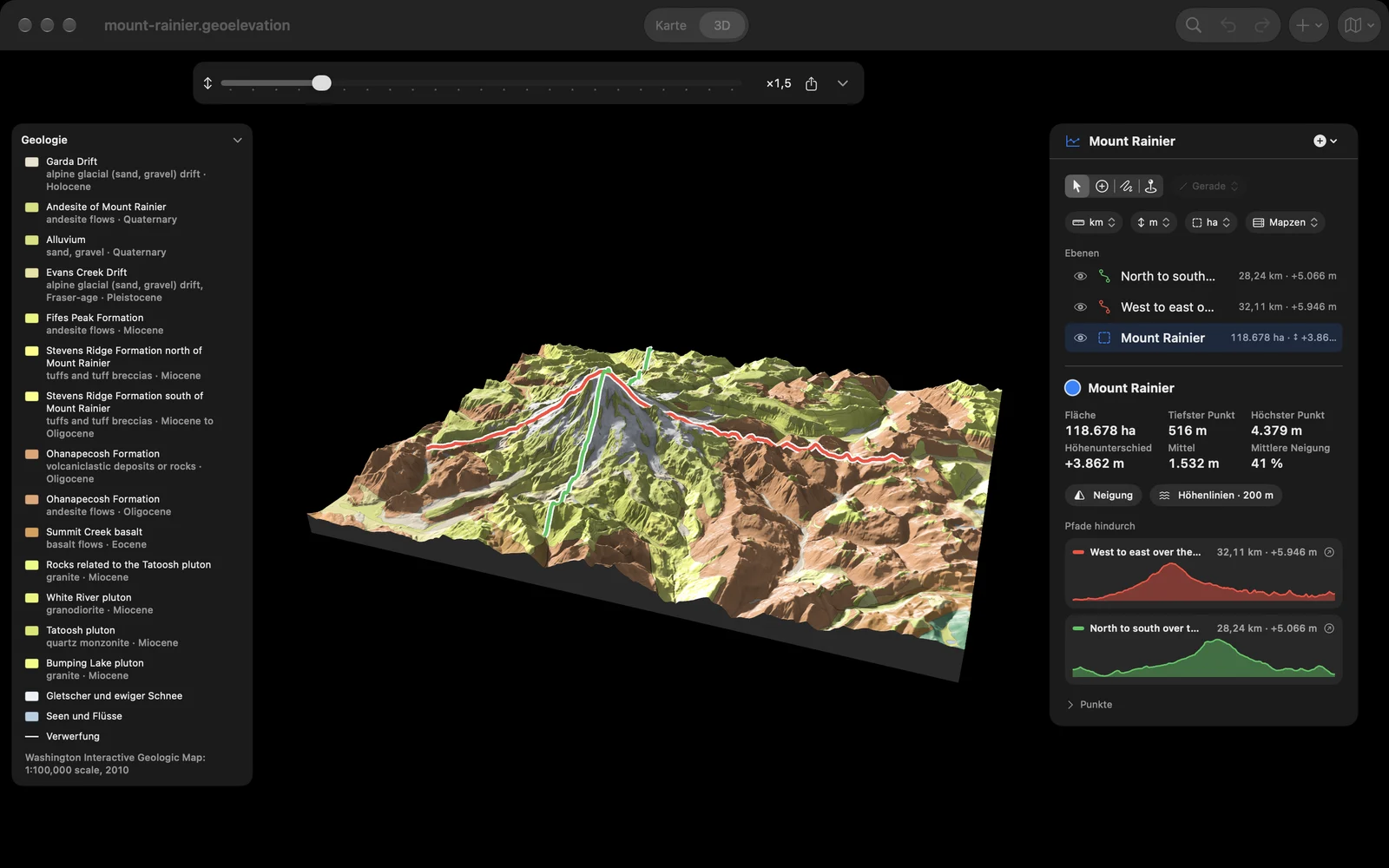
Eine Tafel zum Drucken
Eine Tafel im Stil der alten Kartenblätter der Landesaufnahme erstellen: das Relief von oben oder so, wie man es gedreht hat, Profilschnitte entlang der Pfade, eine Erläuterung der Gesteine und die Maßstäbe, auf einer Seite angeordnet und in einer Vorschau gezeigt, bevor man das PDF sichert. Oder die 3D-Ansicht als großes Bild oder PDF sichern, als 3D-Modell für AR und Quick Look, als Szene für Blender oder als STL-Datei für einen 3D-Drucker.
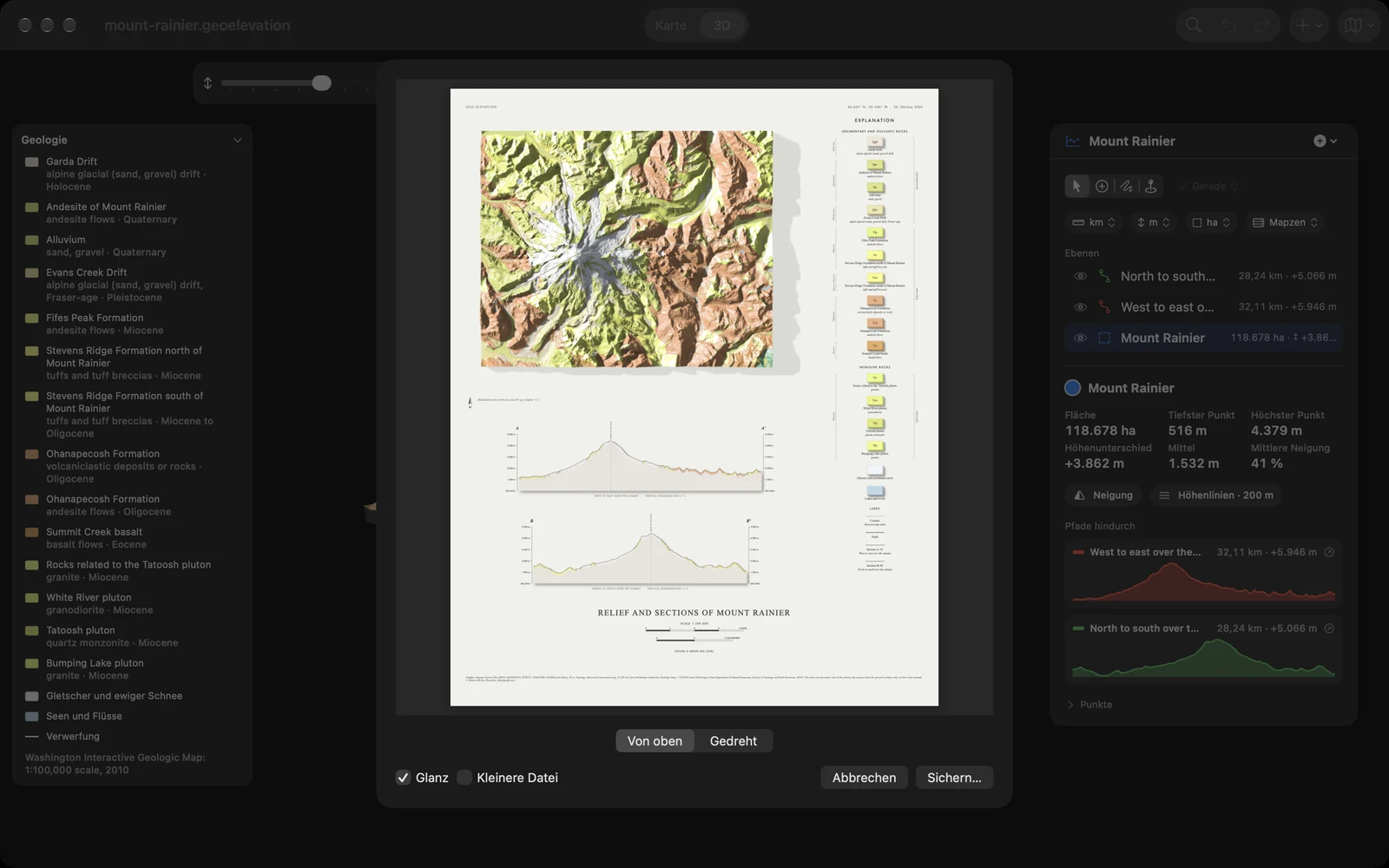
Zehn Orte für den Anfang
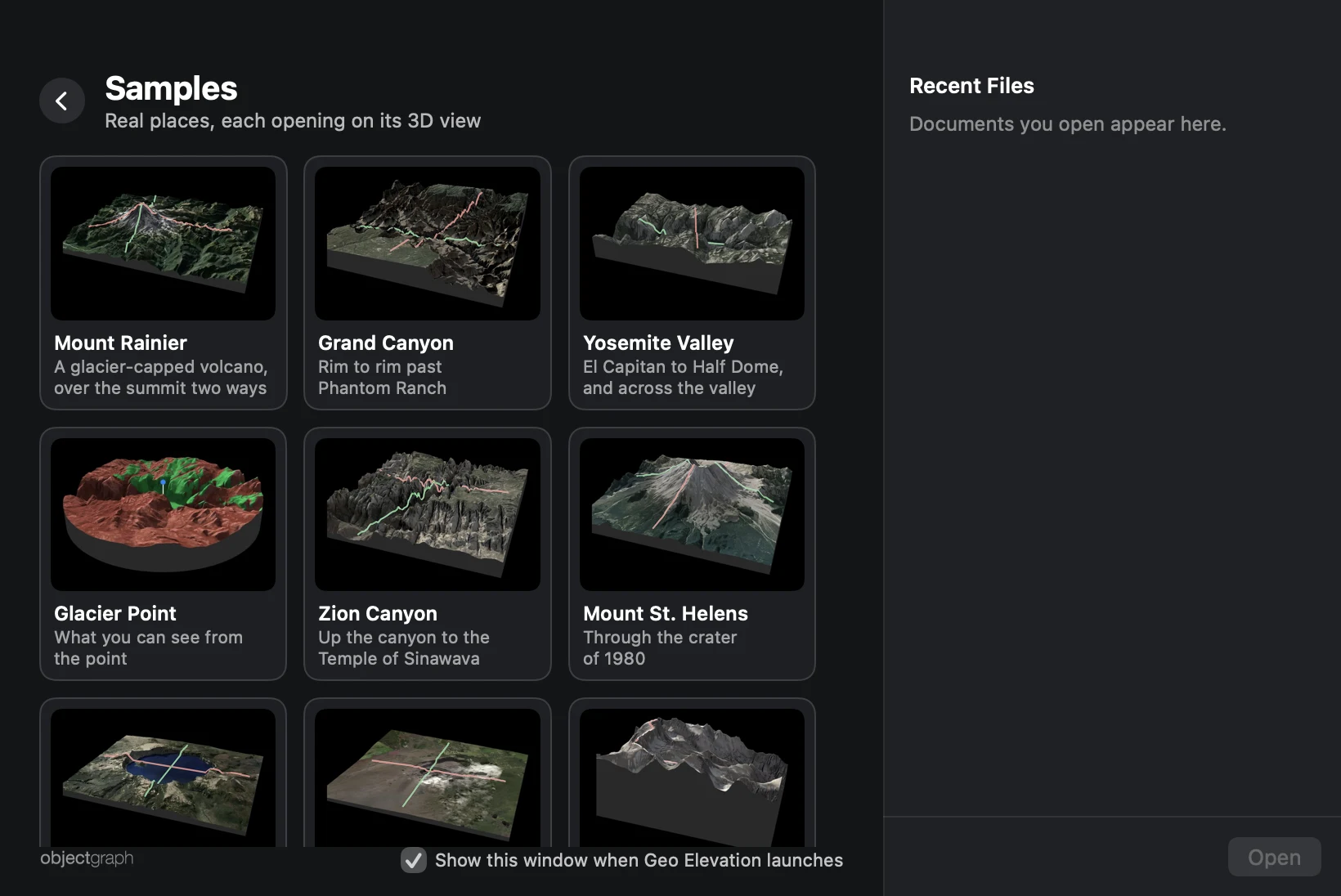
Beim Öffnen bietet ein Willkommensfenster ein neues Profil, eine eigene Datei oder die Seite „Beispiele“, mit den zuletzt verwendeten Dokumenten daneben. Auf der Seite „Beispiele“ liegen Mount Rainier, Grand Canyon, Yosemite Valley, Glacier Point, Zion Canyon, Mount St. Helens, Crater Lake, Kīlauea, Mount Whitney und Mount Washington, jeder Ort mit seinen Pfaden und seinem Gelände, und jeder öffnet sich direkt in 3D. In 3D ansehen kann man sie kostenlos, als Vorgeschmack auf Geo Elevation Pro. Ein Markierungsfeld schaltet das Willkommensfenster ab; über das Menü „Fenster“ oder mit ⇧⌘0 kommt es zurück.
Hingehen und umsehen
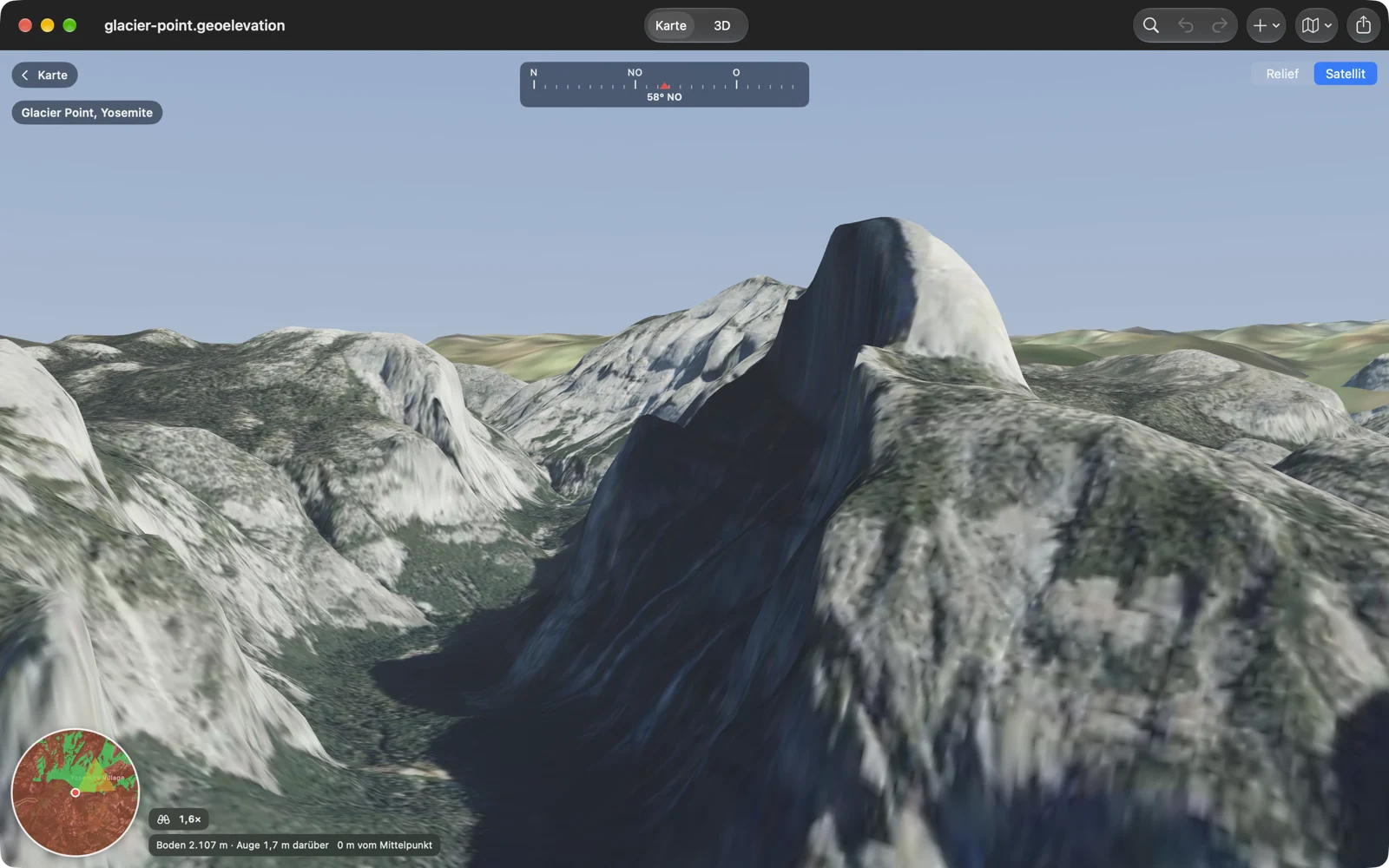
Einen Kreis um einen Aussichtspunkt ziehen und „Umsehen“ wählen. Man steht in seiner Mitte, zu Fuß, auf der wahren Höhe des Geländes; das Land ringsum erscheint in echtem Maßstab und um die Erdkrümmung abgesenkt, das Land jenseits des Kreises als Horizont. Gehen mit W A S D oder den Pfeiltasten, schneller mit Umschalt, drehen mit Q und E, ziehen zum Umschauen, klicken, um dorthin zu gehen; mit dem Scrollrad bis zu zwölffach heranzoomen, und wo man hinsieht, wird das Gelände schärfer. Im Relief oder im Satellitenbild, mit einem Kompass oben und einer Minikarte mit dem Blickkegel. Unten zu sehen: Glacier Point im Yosemite, mit dem Blick über das Tal zum Half Dome.
Was man von hier sieht
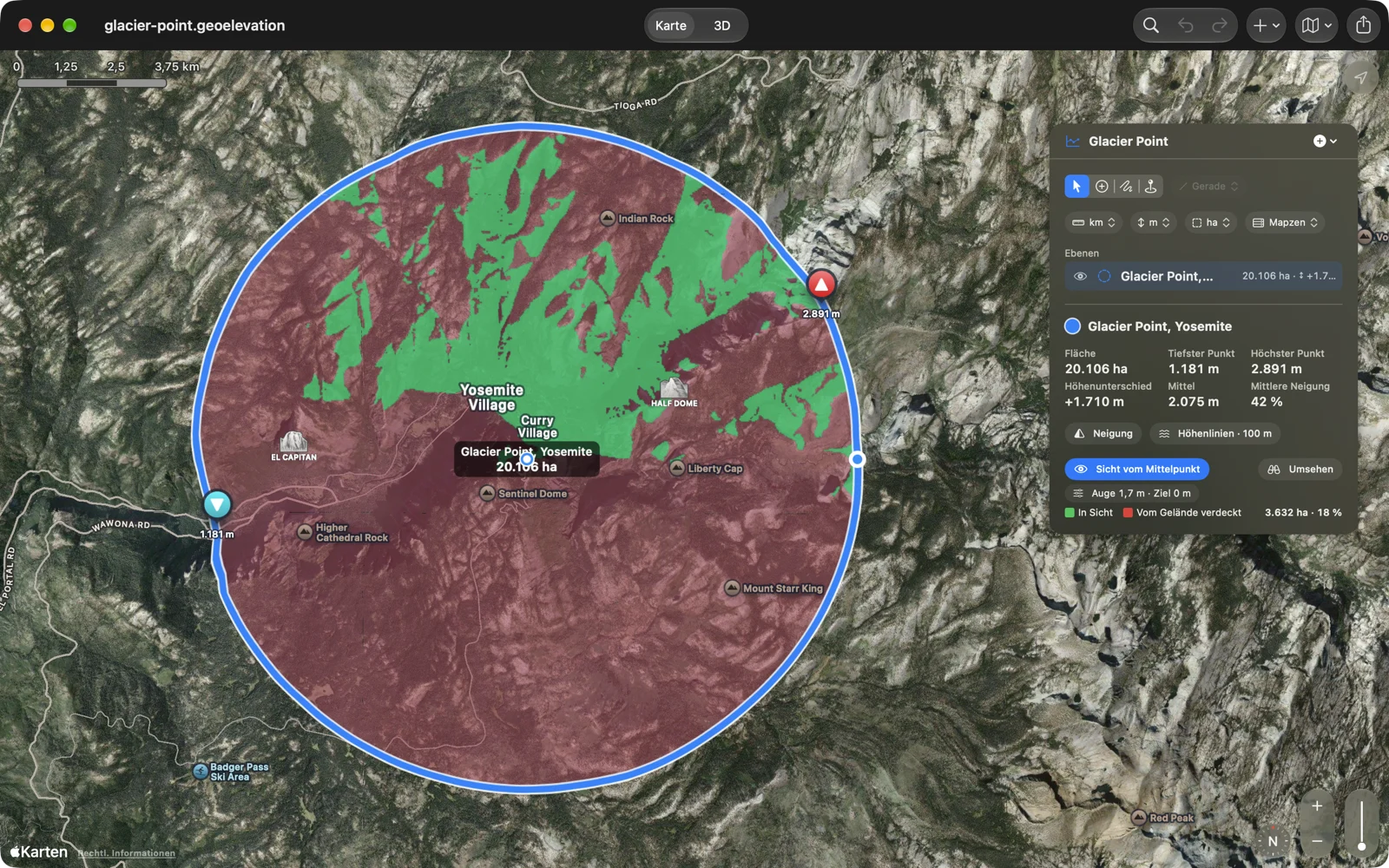
Einen Kreis ziehen und „Sicht vom Mittelpunkt“ einschalten. Was der Mittelpunkt sieht, wird grün, was hinter den Graten verborgen liegt, rot, bis zum Rand des Kreises, auf der Karte und auf dem Gelände in 3D, mit Fläche und Anteil in Sicht. Die Augenhöhe einstellen und die Höhe dessen, was man sucht: eine Person, ein Dach, ein Turm. Von Glacier Point aus liegen 18 Prozent eines Kreises von 8 km Radius in Sicht.
Sieht man es von dort?
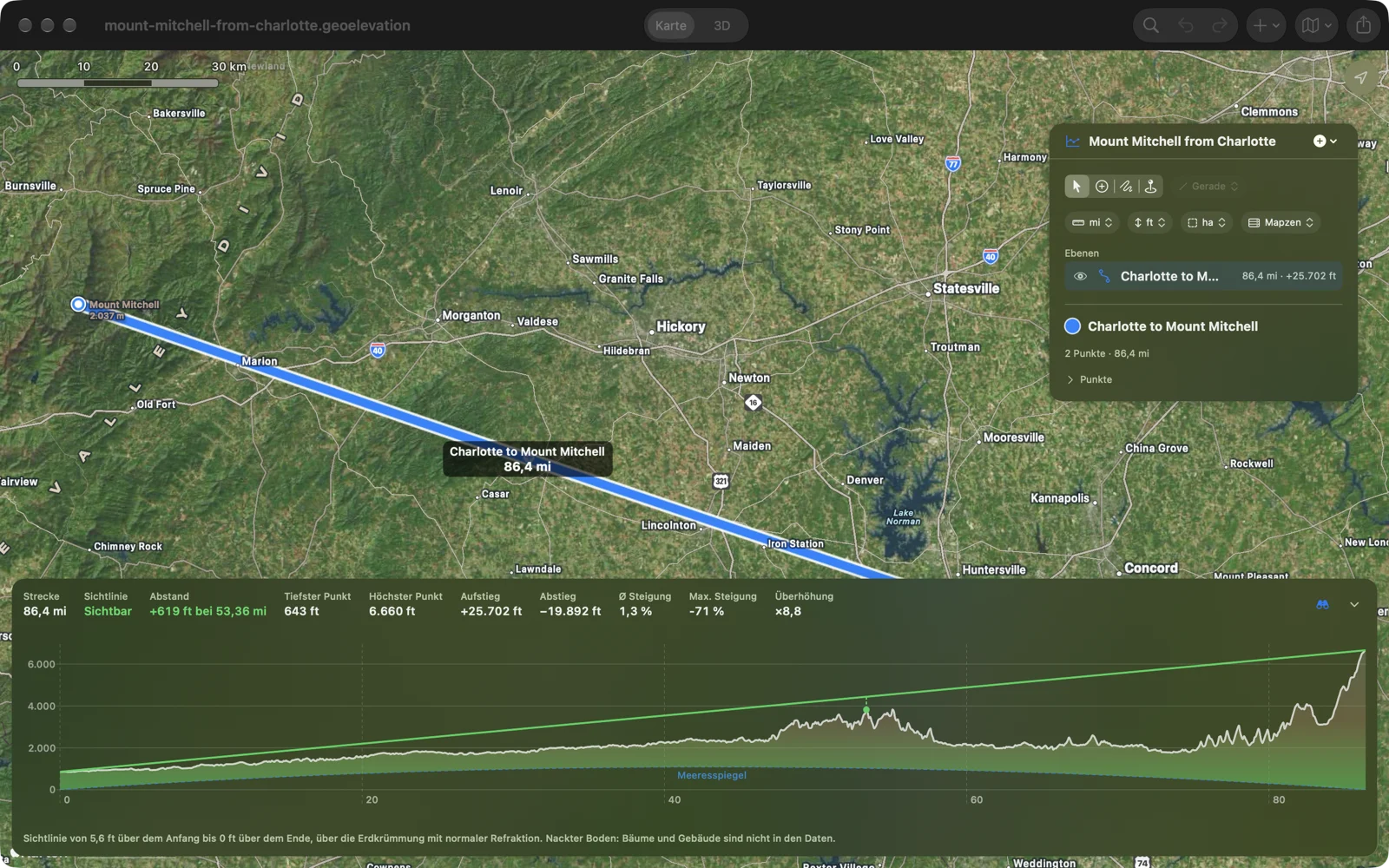
Einen geraden Pfad zwischen zwei Orten ziehen und mit dem Fernglas neben dem Diagramm die Sichtlinie einschalten. Das Gelände erscheint über der Erdkrümmung, der Meeresspiegel als Bogen darunter, und eine Linie führt vom Auge über dem ersten Punkt zum fernen Ende: grün, solange sie frei ist, orange, wo das Gelände im Weg steht, mit einem Punkt an der knappsten Stelle und dem Abstand in Metern oder Fuß. Von Charlotte zum Mount Mitchell sind es 139 Kilometer, und die Erde krümmt sich auf dieser Strecke um rund 1.300 Meter weg; der Gipfel ist sichtbar, mit 189 Metern (619 Fuß) Luft über den South Mountains.
Ein Pfad, der dem Weg folgt
Ein paar Punkte setzen und neben den Zeichenwerkzeugen „Zu Fuß“, „Fahrrad“ oder „Auto“ wählen: Jeder Abschnitt folgt dem echten Weg oder der Straße, Serpentinen inklusive. Eine Sekunde nach der letzten Änderung steht das Profil, alle 30 Meter ein Wert, mit Strecke, Auf- und Abstieg, mittlerer Steigung und den steilsten hundert Metern. Am Diagramm entlangfahren, und ein Ring auf der Karte zeigt die Stelle. Gerade Linien sind eine Auswahl entfernt.
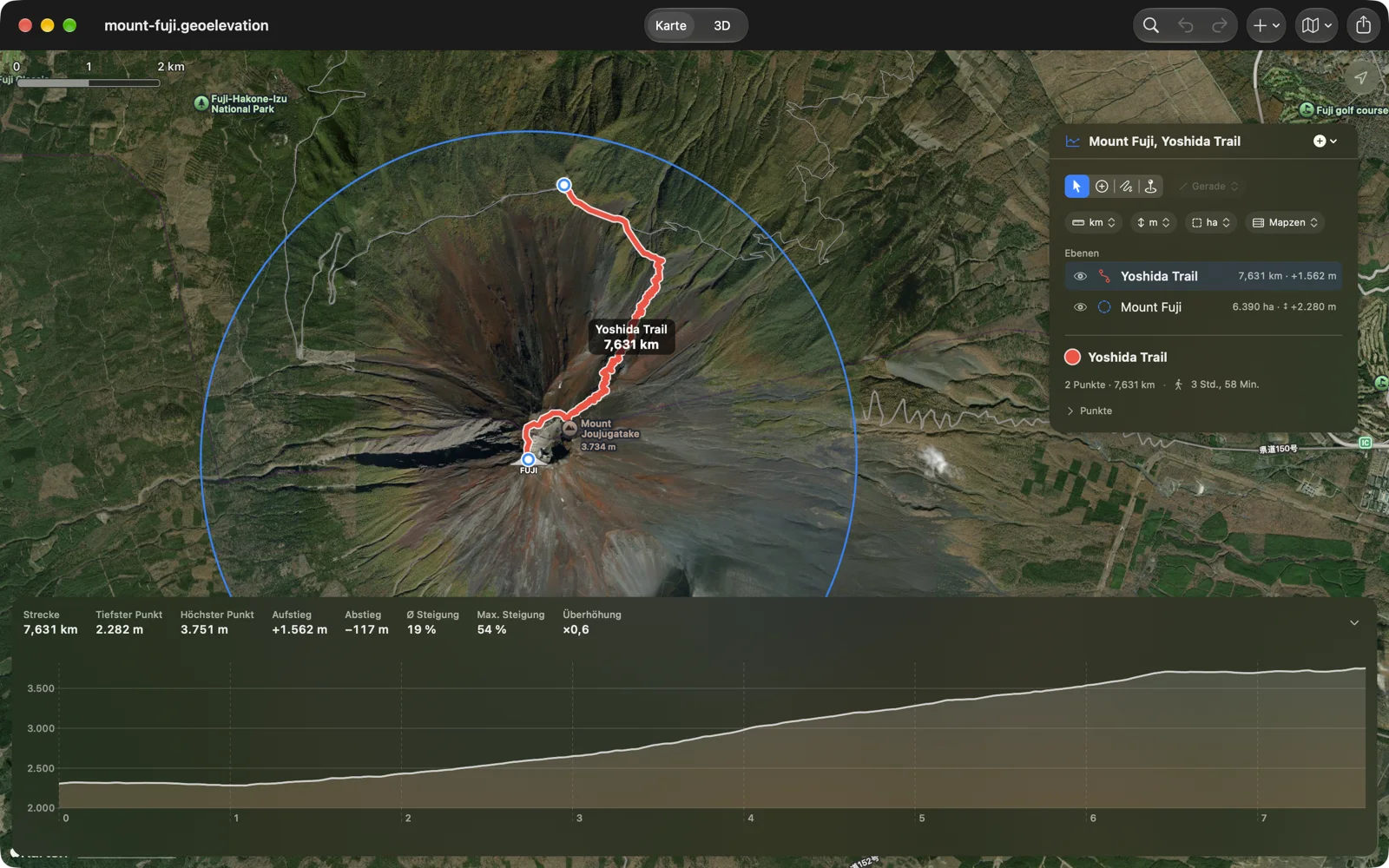
Eine Fläche zeichnen. Das Gelände lesen.
Eine Fläche, einen Kreis oder ein Rechteck um das Gelände ziehen, das zählt: den Gipfel, das Tal, den ganzen Berg. Geo Elevation liest darin alle 30 Meter und antwortet mit tiefster, höchster und mittlerer Höhe, dem Höhenunterschied, der mittleren und der steilsten Neigung, und markiert den höchsten und den tiefsten Punkt auf der Karte.
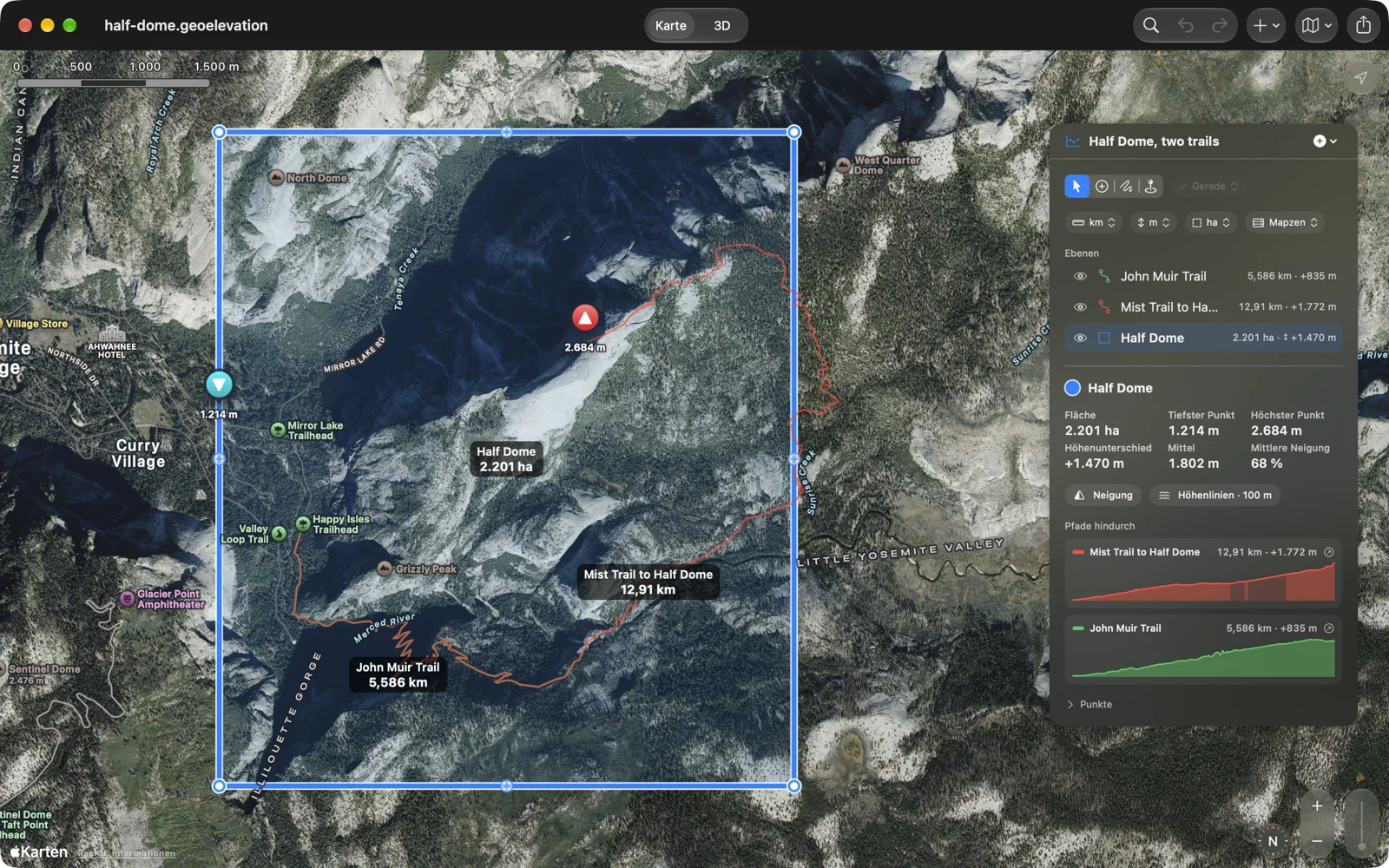
Neigung und Höhenlinien
„Neigung“ einschalten, und steiles Gelände wird eingefärbt wie auf Lawinenkarten, ab dem gewählten Winkel, mit dem Anteil der Fläche in jeder Stufe. „Höhenlinien“ einschalten, und die Linien kommen in einem Abstand, der zum Gelände passt, jede fünfte kräftiger. Beides liegt auf der Karte und auf dem Gelände in 3D, und beides lässt sich in den Einstellungen heller oder kräftiger stellen.
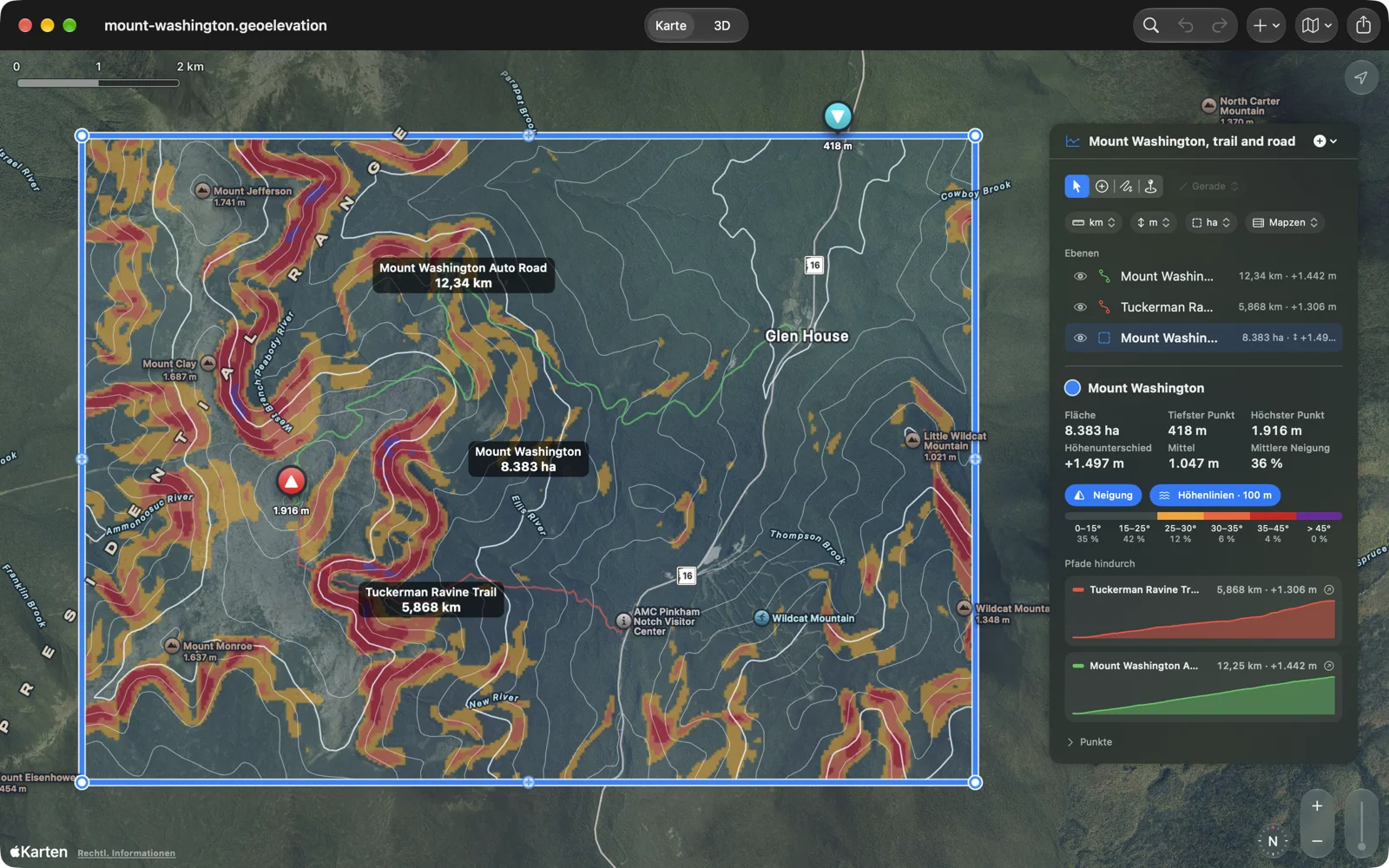
Jeder Pfad, der sie quert
Ein Dokument hält so viele Pfade und Flächen, wie man will. Eine Fläche wählen, und jeder Pfad, der sie quert, steht mit einem eigenen kleinen Profil darunter; daran entlangfahren, und der Ring folgt auf der Karte, ohne die Fläche zu verlassen.
Auch unter dem Meeresspiegel
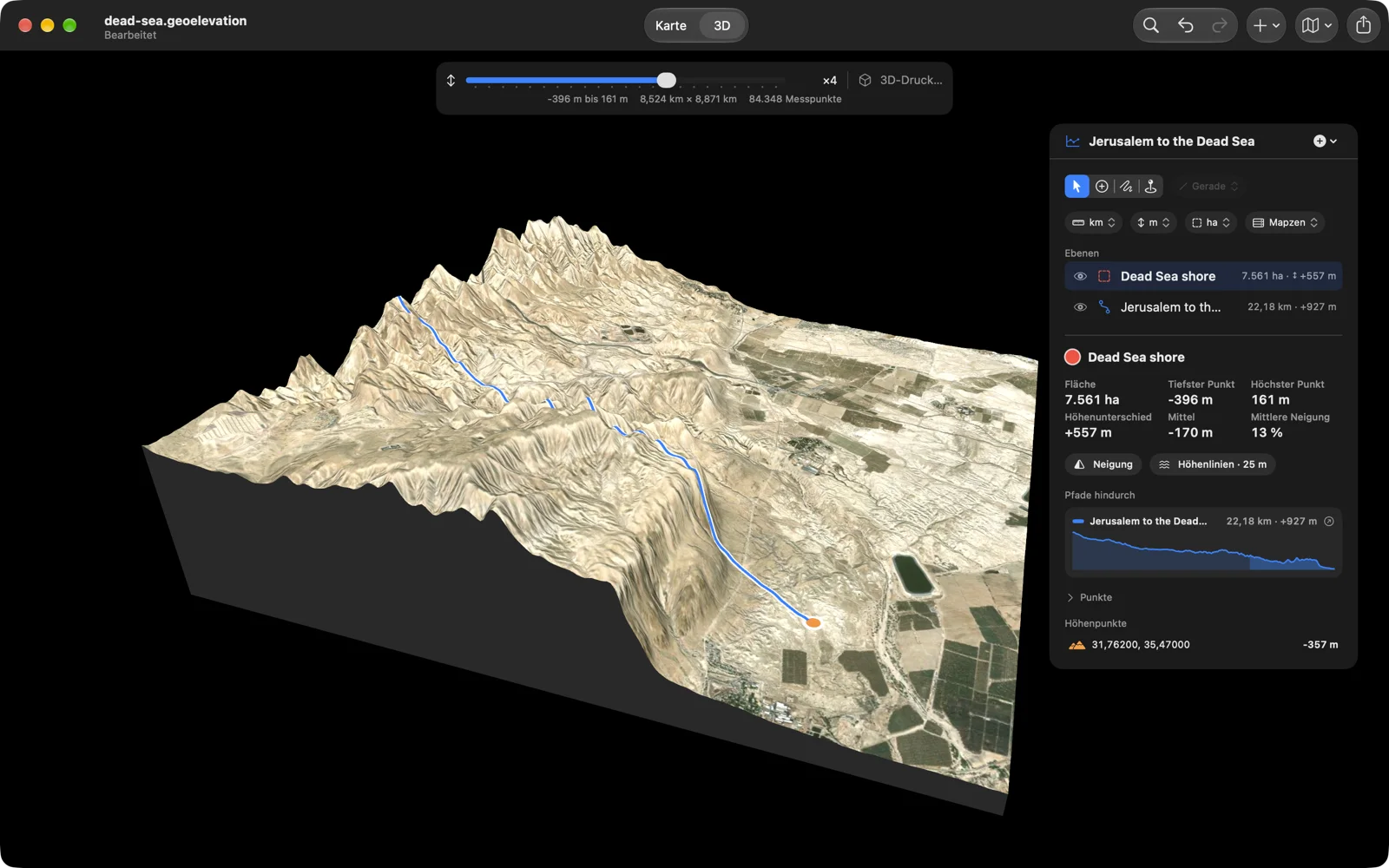
Der Meeresspiegel ist eine Linie, und das Gelände darunter zeigt sich, wie es ist: Die Straße von Jerusalem endet 357 Meter darunter am Toten Meer, das Ufer ringsum erreicht 396, und das Becken steht in 3D als Graben. Unter der Linie unterscheidet die Küstenlinie von OpenStreetMap Meer und trockenes Land: Das Death Valley bleibt Gelände, der Meeresboden Meer.
Auf Papier oder in Kunststoff
Den Bericht drucken, den man braucht: die Karte oder die 3D-Ansicht, so wie man sie gedreht hat, mit Neigung und Höhenlinien, wenn gewünscht, das Profil, die Werte, die Punkte; eine Vorschau zeigt die Seite, während man wählt. Druckblatt und PDF-Bericht tragen ein scharfes Profil mit Einheiten, Tabellen mit Überschriften und Seitenzahlen, bei einem Pfad auch die Sichtlinie mit ihrem Ergebnis. Oder „Exportieren ▸ 3D-Druck (STL)“ wählen und das Gelände als STL-Datei für einen 3D-Drucker sichern, entlang des Umrisses ausgeschnitten, auf flachem Sockel, die Wege erhaben.
Ebenen wie in einem Zeichenprogramm
Pfade, Flächen, Kreise und Rechtecke liegen als Ebenen in einem Dokument, jede in ihrer Farbe: einblenden, ausblenden, in die richtige Reihenfolge ziehen. „Auswählen“ bewegt, was da ist, und setzt nie einen Punkt; „Punkte hinzufügen“ zeichnet; „Freihand“ zeichnet eine Kante nach. Jeder Schritt lässt sich widerrufen.
Punkthöhen und jeder Punkt
Einen beliebigen Punkt wählen und die Geländehöhe dort sehen. Das Panel listet jeden Punkt eines Pfads mit Koordinaten, in Dezimalgrad oder in Grad, Minuten und Sekunden, mit Höhe und dem Abschnitt zum nächsten.
Hinein und hinaus
Einen GPX-Track von der Uhr importieren, eine KML-Route aus Google Earth, GeoJSON aus einem GIS oder eine Datei aus dem älteren Geo Elevation für Mac. GPX mit Höhen, CSV, GeoJSON, ein Bild von Karte und Diagramm oder einen PDF-Bericht exportieren. Das Dokument selbst ist GeoJSON; sein Symbol im Finder zeigt das Gelände, das es enthält, und Quick Look zeigt seine Karte und sein Profil.
Eigene Einheiten, eigene Karte
Kilometer oder Meilen, Meter oder Fuß, Hektar oder Acres: Jedes Dokument merkt sich seine, damit die Alpen in Metern bleiben und Yosemite in Fuß. Standard-, Satelliten-, Hybrid- und 3D-Karten. Dokumente können in iCloud Drive liegen.
Kostenlos, mit Geo Elevation Pro
Alles auf der Karte ist kostenlos: Pfade, Flächen, Kreise und Höhenpunkte, ihre Profile und Höhen, die Ebenen für Neigung und Höhenlinien, die Sichtlinie und die Sicht von einem Punkt, Dateien öffnen, sichern und importieren. Geo Elevation Pro ist ein Kauf für diese App auf all Ihren Macs, mit Ihrer Familie geteilt: Es bringt das Gelände in 3D mit Relief und Geologie, „Umsehen“ und jeden Export, von der Tafel und dem 3D-Modell bis zum Bericht, dem Kartenbild, GPX, CSV und GeoJSON. Es gehört zu dieser App und schaltet Geo Elevation nicht frei, das sein eigenes Pro hat. Die zehn Orte gibt es kostenlos in 3D. Wenn Sie Geo Elevation für Mac gekauft haben, bevor die App kostenlos wurde, gehört Pro Ihnen schon.
Für den Mac gemacht
Dokumente öffnen sich in Fenstern, sichern sich selbst und behalten Versionen, und die Menüleiste enthält die ganze App: ⇧⌘1 und ⇧⌘2 wechseln zwischen Karte und 3D, ⌃⌘1 bis ⌃⌘4 wählen Auswählen, Punkte hinzufügen, Freihand und Punkthöhe, ⌥⌘S und ⌥⌘C zeigen Neigung und Höhenlinien, ⌘E ruft die Höhen ab, ⌥⌘P sichert einen 3D-Druck, ⌘F sucht einen Ort, ⌘0 passt die Karte ein, ⌘, öffnet die Einstellungen. Eine GPX-, KML- oder GeoJSON-Datei auf die Karte ziehen, um sie zu importieren. ⇧⌘0 öffnet das Willkommensfenster.
Keine Datei zur Hand? Probier diese
Echte Dokumente, frei zu verwenden. Eines laden und mit Geo Elevation öffnen, oder einen der zehn Orte auf der Seite „Beispiele“ im Willkommensfenster öffnen.
- Glacier Point: ein Kreis von 8 km Radius um den Aussichtspunkt im Yosemite; „Sicht vom Mittelpunkt“ einschalten, dann zum Half Dome umsehen.
- Charlotte zum Mount Mitchell: 139 Kilometer in gerader Linie, mit der Sichtlinie über die Erdkrümmung.
- Mount Washington: die Gipfelfläche mit dem Tuckerman Ravine Trail zu Fuß und der Auto Road mit dem Auto.
- Fuji: der Kegel in einem Kreis, mit dem Yoshida-Weg zum Krater.
- Half Dome: die Kuppel und das Little Yosemite Valley, mit dem Mist Trail und dem John Muir Trail.
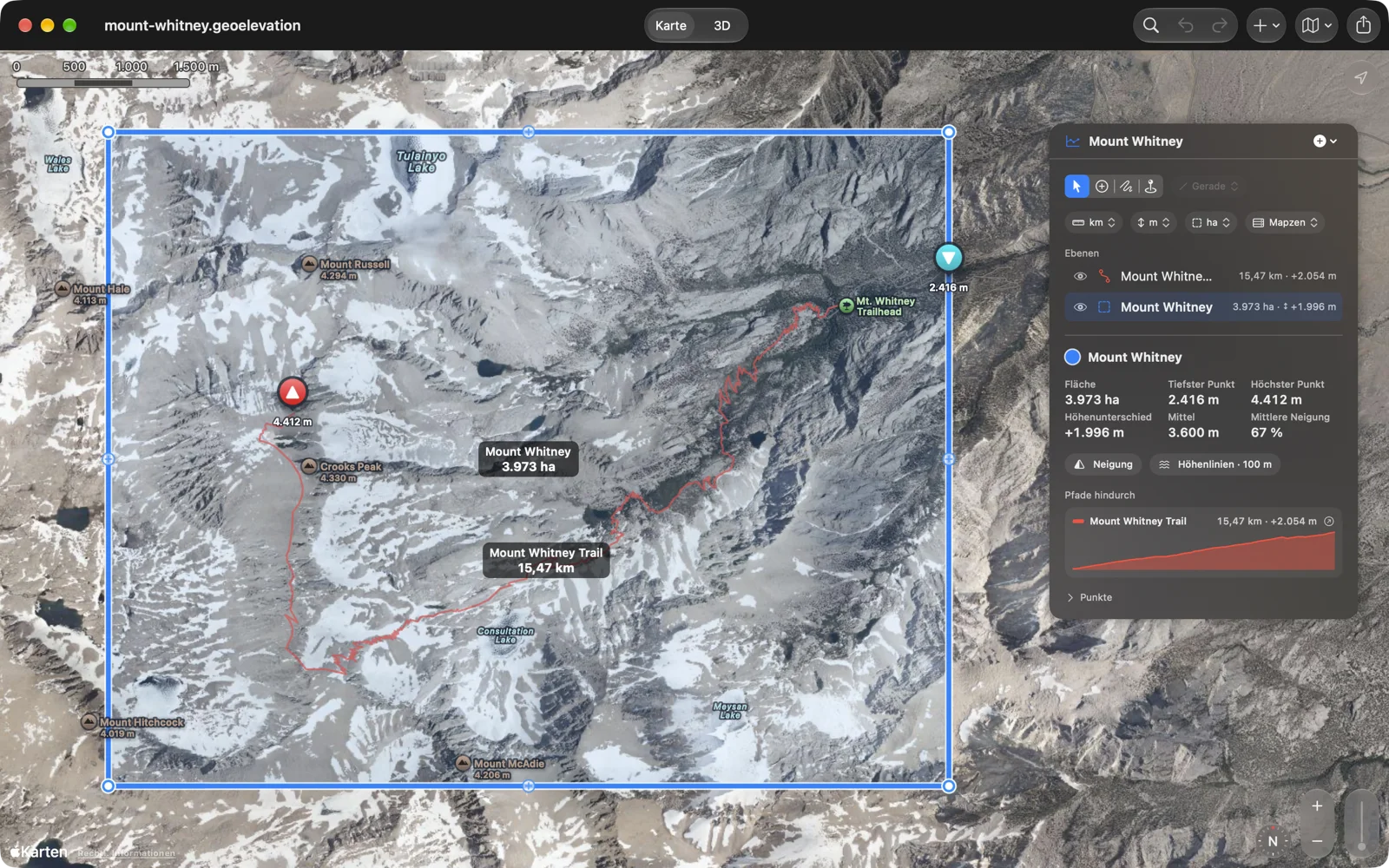
- Mount Whitney: der höchste Gipfel der USA außerhalb Alaskas, mit dem Mount Whitney Trail vom Portal.
- Jerusalem zum Toten Meer: eine Straße hinab auf 357 Meter unter dem Meeresspiegel und das Ufer ringsum.
Deins bleibt deins
Geo Elevation hat kein Konto und kein Tracking. Ihre Dokumente sind Dateien auf Ihrem Mac, und in Ihrem iCloud Drive, wenn Sie sie dort ablegen. Was den Mac verlässt: die Koordinaten, nach denen Sie fragen, an unseren eigenen Höhenserver für die Höhen, die Sicht von einem Punkt und die Küstenlinie (ASTER- und Mapzen-Daten mit 30 Metern, weltweit), die Kacheln der geologischen Karte von Macrostrat, wenn Sie „Geologie“ wählen, die Kartenkacheln, Satellitenbilder und Routen von Apple Karten und die Ortssuche, die Sie eintippen. Ein Kauf von Geo Elevation Pro läuft über den App Store, der der App auch sagt, ob Sie Geo Elevation für Mac schon früher gekauft haben; wir sehen beides nicht. Auf Deutsch, Englisch, Französisch, Spanisch und Japanisch.
Was Leute fragen
Welches Geo Elevation soll ich auf dem Mac laden? Egal welches: Es ist dieselbe App mit denselben Funktionen und denselben Updates. Beide sind kostenlos zu laden, und jede hat ihr eigenes Geo Elevation Pro. Geo Elevation läuft auch auf iPhone, iPad und Apple Vision Pro, und sein Pro ist ein Kauf für alle. Geo Elevation für Mac, diese Seite, ist die Ausgabe, die seit 2016 im Mac App Store ist, für alle, die nur die Mac-App wollen oder sie schon besitzen. Niemand braucht beide.
Ich habe Geo Elevation für Mac vor Jahren gekauft. Zahle ich noch einmal? Nein. Wenn Sie die App gekauft haben, bevor sie kostenlos wurde, ist Pro enthalten; der App Store bestätigt den früheren Kauf. Alles auf dieser Seite kommt als kostenloses Update zu Ihrer App, und sie öffnet jede Datei, die Sie damit erstellt haben.
Was kostet es? Das Laden ist kostenlos. Geo Elevation Pro ist ein Kauf für diese App auf all Ihren Macs, mit Ihrer Familie geteilt; der App Store zeigt den Preis in Ihrer Währung. Kein Konto, kein Abo.
Was bringt Geo Elevation Pro? Das Gelände in 3D (Relief, „Geologie“, die Sonne, Glanz und Papier), „Umsehen“ und jeden Export: die Tafel, Bilder und PDFs der 3D-Ansicht, das 3D-Modell, die Blender-Szene, die STL, das Kartenbild, den Bericht, GPX, CSV und GeoJSON. Alles auf der Karte bleibt kostenlos, und die zehn Orte gibt es auch ohne Pro in 3D.
Sieht man einen Ort von einem anderen aus? Einen geraden Pfad mit zwei Punkten zeichnen, von dort, wo man steht, bis zu dem, was man sehen will, und mit dem Fernglas neben dem Diagramm die Sichtlinie einschalten. Die App hebt das Gelände um die Erdkrümmung an, mit dem üblichen Zuschlag für die Lichtbrechung in der Luft, und zieht die Linie vom Auge zum fernen Ende. Grün heißt sichtbar, orange heißt, das Gelände steht im Weg, und der Punkt zeigt, wo. Mit dem Fernglas stellt man auch Augenhöhe und Zielhöhe ein.
Was ist eine Sichtbarkeitsanalyse? Das Gelände, das man von einem Punkt aus sieht. Einen Kreis um den Punkt ziehen und „Sicht vom Mittelpunkt“ einschalten: Was der Mittelpunkt sieht, ist grün, was das Gelände verdeckt, rot, bis zum Rand des Kreises, und das Panel zeigt Fläche und Anteil in Sicht. Mit „Umsehen“ stellt man sich selbst dorthin.
Wie bekomme ich das Höhenprofil eines Wanderwegs? „Punkte hinzufügen“ und „Zu Fuß“ wählen, dann die Punkte des Wegs der Reihe nach setzen: den Start, eine oder zwei Abzweigungen, den Gipfel. Jeder Abschnitt folgt dem Weg, und das Profil erscheint nach dem zweiten Punkt.
Wie sehe ich die Neigung einer Fläche? Eine Fläche, einen Kreis oder ein Rechteck darum zeichnen und „Neigung“ einschalten. Die Farben beginnen beim Winkel aus den Einstellungen (25 Grad, solange Sie ihn nicht ändern), und die Legende zeigt den Anteil der Fläche in jeder Stufe.
Wie genau ist es? Die Höhen stammen aus ASTER und Mapzen, globalen Höhenmodellen mit einem Wert alle 30 Meter. Profile und Flächen werden in diesem Abstand abgetastet, dazwischen wird nichts erfunden. Es ist ein Modell des Geländes, keine Vermessung: ein paar Meter Abweichung sind normal, an Felswänden und in Städten mehr, und die Neigungsfarben sind eine Planungshilfe, nie ein Lawinenbericht. Sichtlinie und Sicht von einem Punkt sehen das Gelände so, wie das Modell es kennt; ein Wald oder ein Gebäude kann trotzdem im Weg stehen, und über den Rest entscheidet der Dunst.
Kann ich das Gelände in 3D drucken? Ja, mit Geo Elevation Pro. „Exportieren ▸ 3D-Druck (STL)“ wählen und eine STL sichern: das Gelände in der Fläche auf flachem Sockel, mit Größe, Sockel und Überhöhung nach Wahl, die Pfade auf Wunsch erhaben.
Kann ich einen Track von meiner Uhr importieren? Ja. GPX, KML und GeoJSON importieren; die App tastet das Gelände entlang ab, zeichnet das Profil und exportiert denselben Track mit Höhen.
Funktioniert es ohne Verbindung? Bearbeiten ja; Höhen, die Sicht von einem Punkt, Routen und neue Kartenkacheln brauchen eine Verbindung.
Gibt es eine Web-Version? Ja, Geo Elevation auf geosq.com zeichnet das Profil eines Pfads in jedem Browser, kostenlos, und geosq.com hat auch Neigungs- und Höhenlinienkarten. Die Apps bieten Dokumente, Flächen, die Sichtlinie über die Erdkrümmung, das Gelände in 3D, Routen, Drucken und die Mac-Menüs.
Was ist zuletzt passiert? Relief, Geologie und die Tafel stehen im Beitrag zu 3.0 (auf Englisch); Sichtlinie, die Sicht von jedem Punkt, „Umsehen“ und das Willkommensfenster im Beitrag zu 2.3; Formen, das Gelände in Flächen, Neigung und Höhenlinien, Routen und Drucken im Beitrag zu 2.1.
Gibt es eine Anleitung? Die Anleitung zu Geo Elevation (auf Englisch) erklärt jedes Werkzeug, jede Ebene, jede Einstellung und jedes Mac-Tastenkürzel; das Hilfe-Menü der App öffnet sie.