Geo Elevation for Mac
本物の地形を、陰影起伏図のように。あなたのMacで。
地球上のどこでも範囲を描けば、Geo Elevationがそれを本物の地形ブロックにします。印刷された陰影起伏図のように低い太陽で照らし、地質図の岩石で色分けし、すべての経路をその上に。断面と岩石の凡例を添えた図版としてプリントもできます。そして、これまでの機能もすべてそのまま。どの登山道の標高プロファイルも、地球の丸みを考えた見通し線も、どの地点からの眺めも。Geo ElevationのMac専用版として2016年からMac App Storeにあり、同じアプリ、同じアップデートです。
Mac
ダウンロードは無料です。Geo Elevation Proは、このアプリ用の1回の購入ですべてのMacで使え、地形の3D表示、「見回す」、すべての書き出しが加わります。アカウントもサブスクリプションも不要です。
アプリの操作を見る
実際のアプリで収録。画面表示は英語です。
陰影起伏の地形
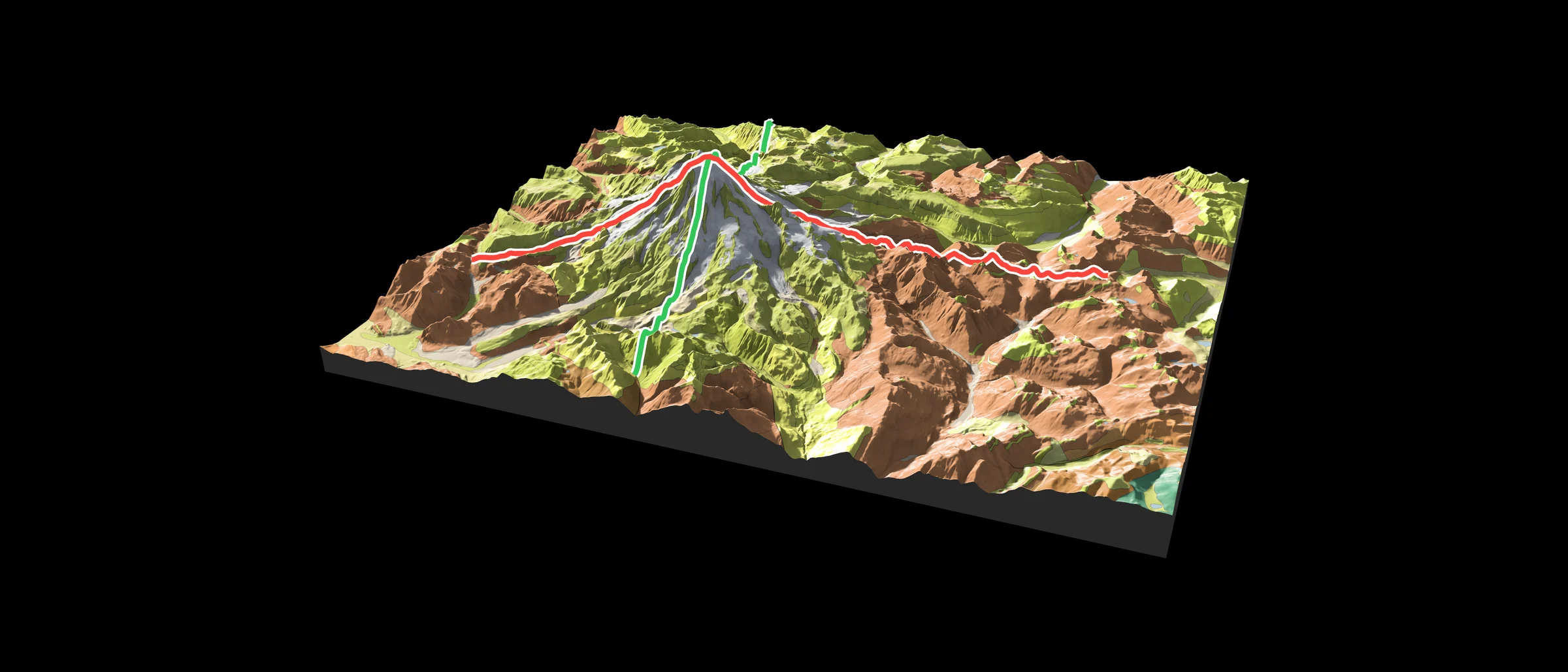
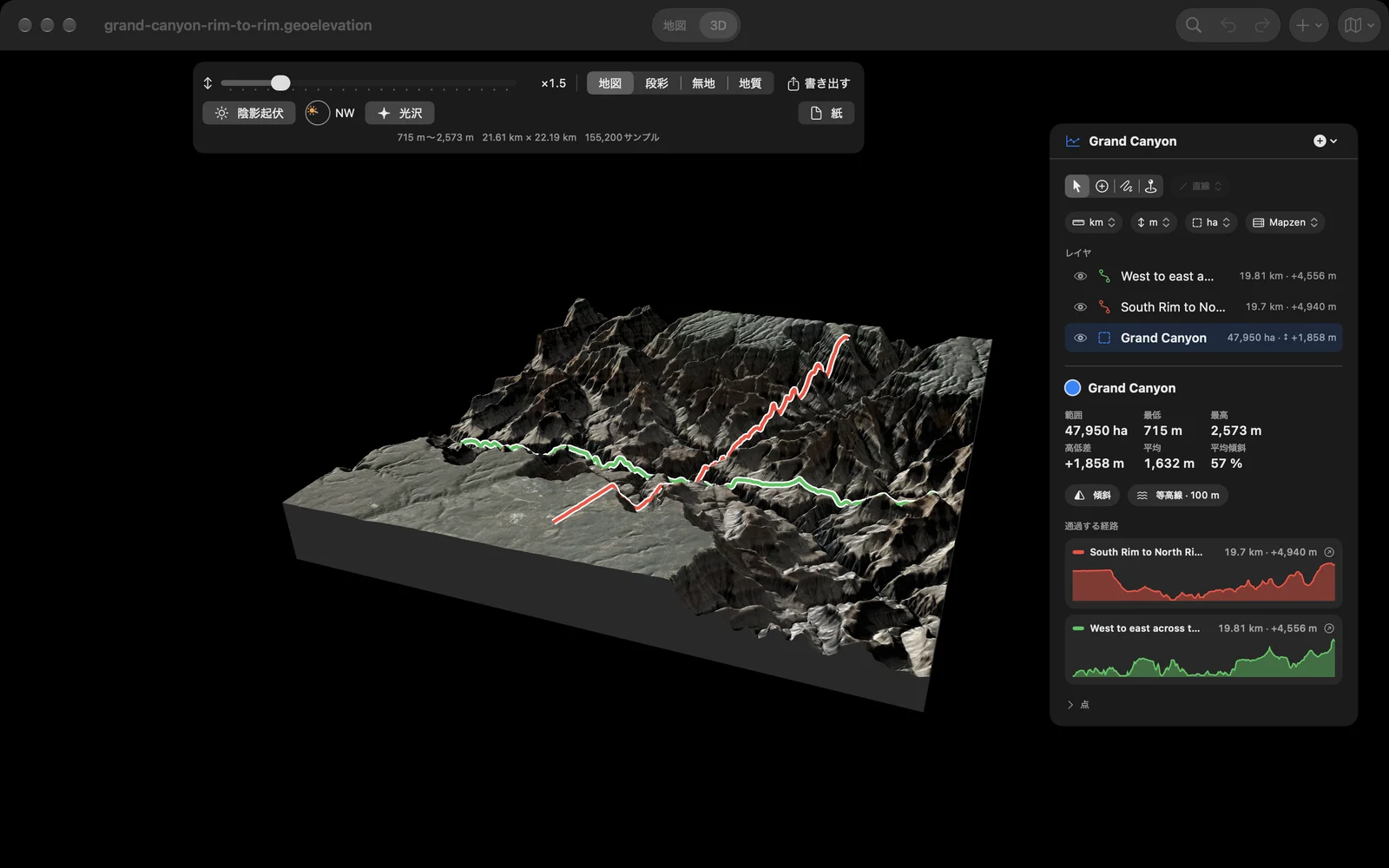
範囲や円が、本物の地形ブロックとして立ち上がります。陰影のつけ方は、名作と呼ばれた陰影起伏図と同じです。ダイヤルのどこにでも置ける低い太陽、その太陽が落とす影、そして谷を真っ黒にしない開けた空からの光。地面は地図の画像、高さによる段彩、無地の紙、地質のいずれかで覆えます。高さを強調すれば緩やかな丘も読み取れ、ニスを塗った模型のように日の当たる斜面を光らせることもできます。画像はグランドキャニオンで、ファントム・ランチを経てリムからリムへ渡る経路付きです。
地下の岩石
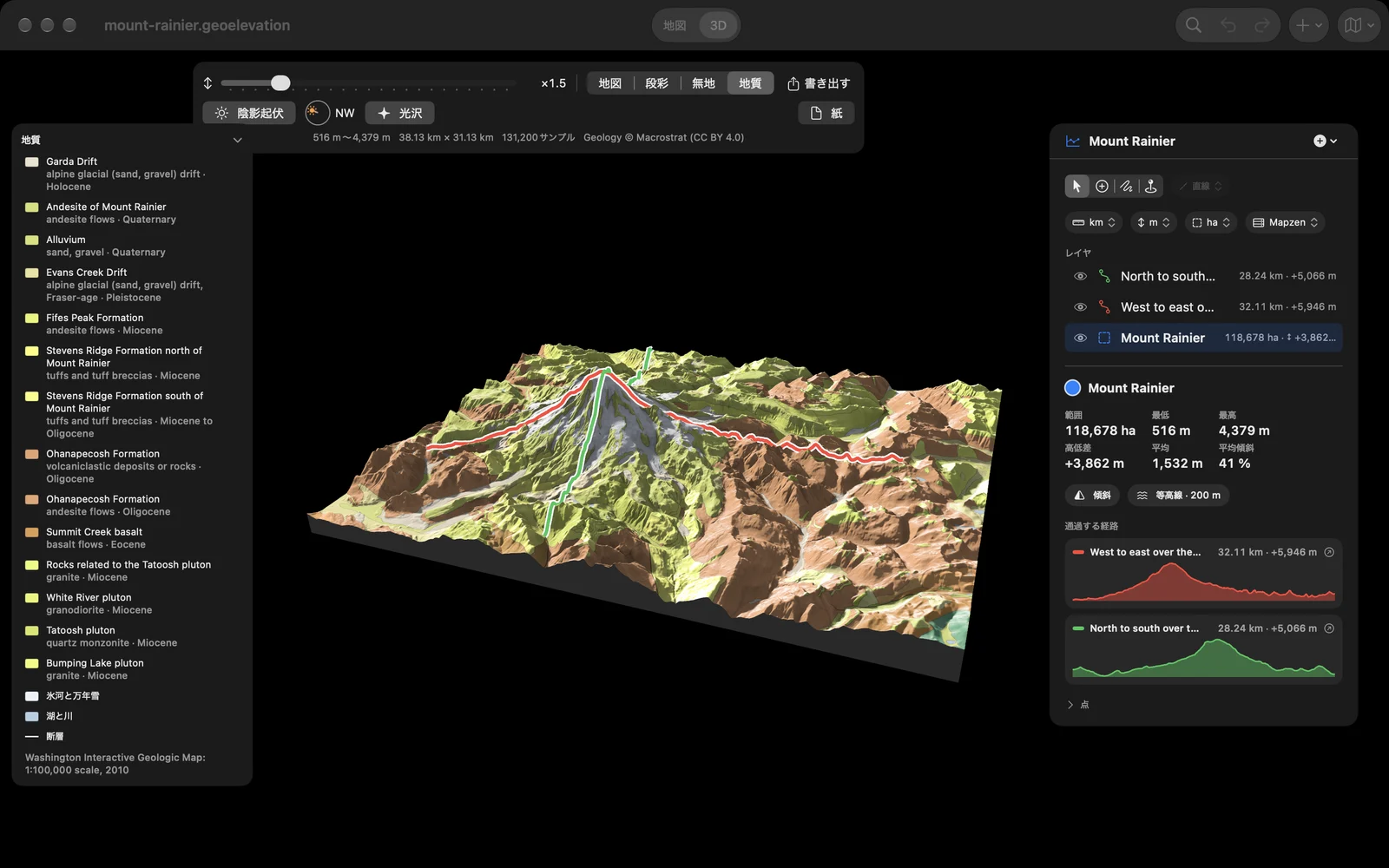
「地質」を選ぶと、地面がMacrostratの地質図の色になります。すべての地質単元を岩石と年代とともに凡例に示し、断層は太い線で描き、氷河と湖も示します。地面を指すと、そこにある単元が凡例に表示されます。レーニア山では、安山岩の溶岩流が、より古いオハナペコシュ層の火山岩とタトゥーシュ深成岩体の上に載り、その周りを氷河と氷河堆積物が囲んでいます。
印刷用の図版
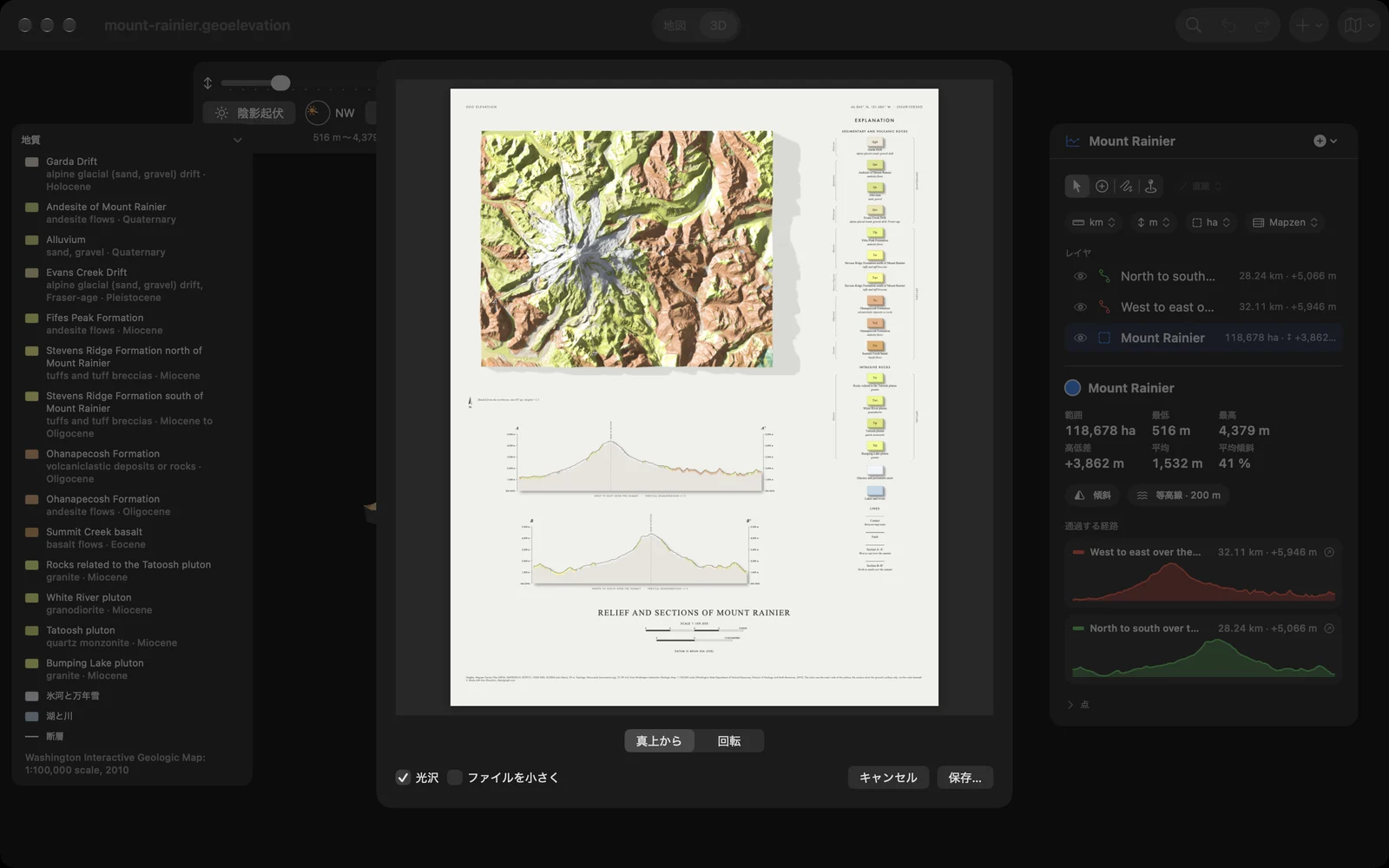
昔ながらの測量図のような図版を作れます。真上から見た起伏、または回した向きのままの起伏に、経路に沿って切った断面、岩石の凡例と縮尺を1枚のページに配置し、PDFを保存する前にプレビューで確認できます。3D表示を大きな画像やPDF、ARとクイックルック用の3Dモデル、Blender用のシーン、3Dプリンタ用のSTLファイルとして保存することもできます。
まずはここから、10の場所
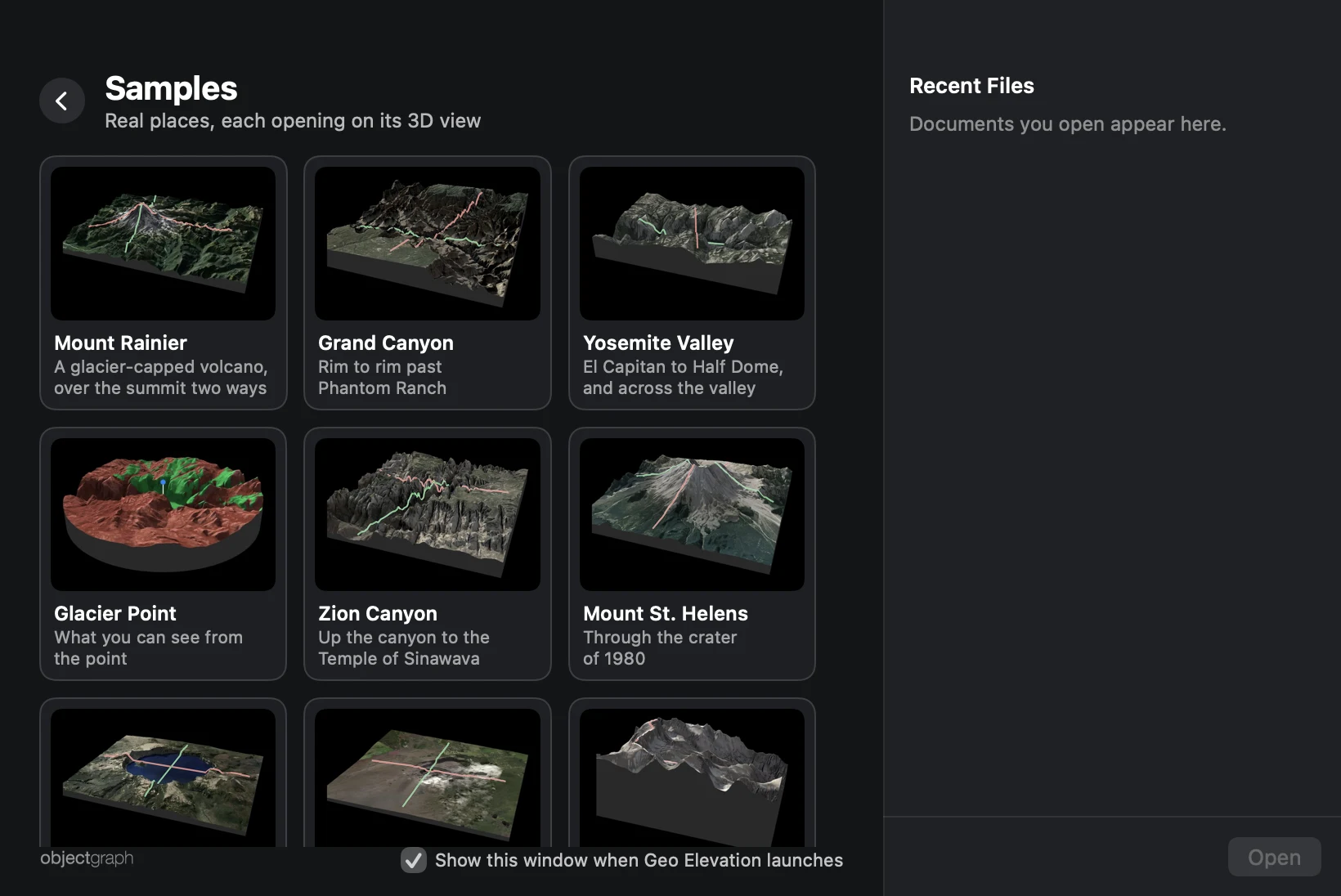
アプリを開くと、ウェルカムウインドウに新しいプロファイル、手元のファイル、「サンプル」ページへの入り口があり、横には最近の書類が並びます。「サンプル」ページには、レーニア山、グランドキャニオン、ヨセミテ渓谷、グレイシャー・ポイント、ザイオン・キャニオン、セント・ヘレンズ山、クレーターレイク、キラウエア、ホイットニー山、ワシントン山が、それぞれの経路と地形とともに収録されていて、どれもすぐに3Dで開きます。3D表示も無料で見られるので、Geo Elevation Proのお試しにもなります。チェックボックスをオフにすればウェルカムウインドウは出なくなり、「ウインドウ」メニューか⇧⌘0でいつでも開けます。
その場に立って見回す
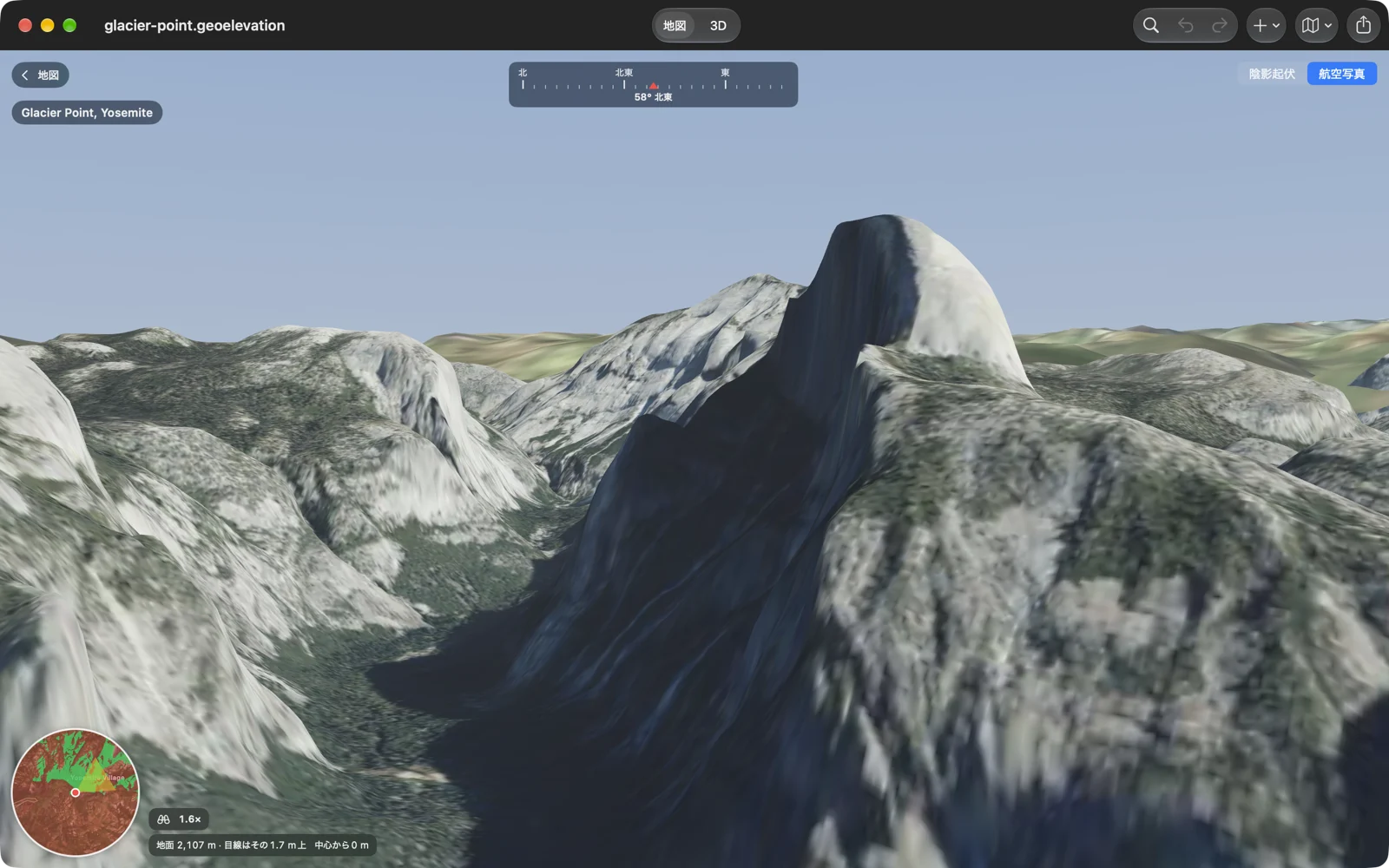
展望地のまわりに円を描き、「見回す」を選ぶと、円の中心に、実際の地面の高さで立てます。周りの地形は実寸で描かれ、地球の丸みの分だけ低くなり、円の外の地形は地平線になります。W A S Dまたは矢印キーで歩き、Shiftで走り、QとEで向きを変え、ドラッグで見回し、クリックでその場所へ。スクロールで最大12倍までズームでき、見ている場所の地形が鮮明になります。陰影図または航空写真で、上にはコンパス、視野の扇形を示すミニマップ付き。下はヨセミテのグレイシャー・ポイントから、谷の向こうのハーフドームを見たところです。
ここから何が見えるか
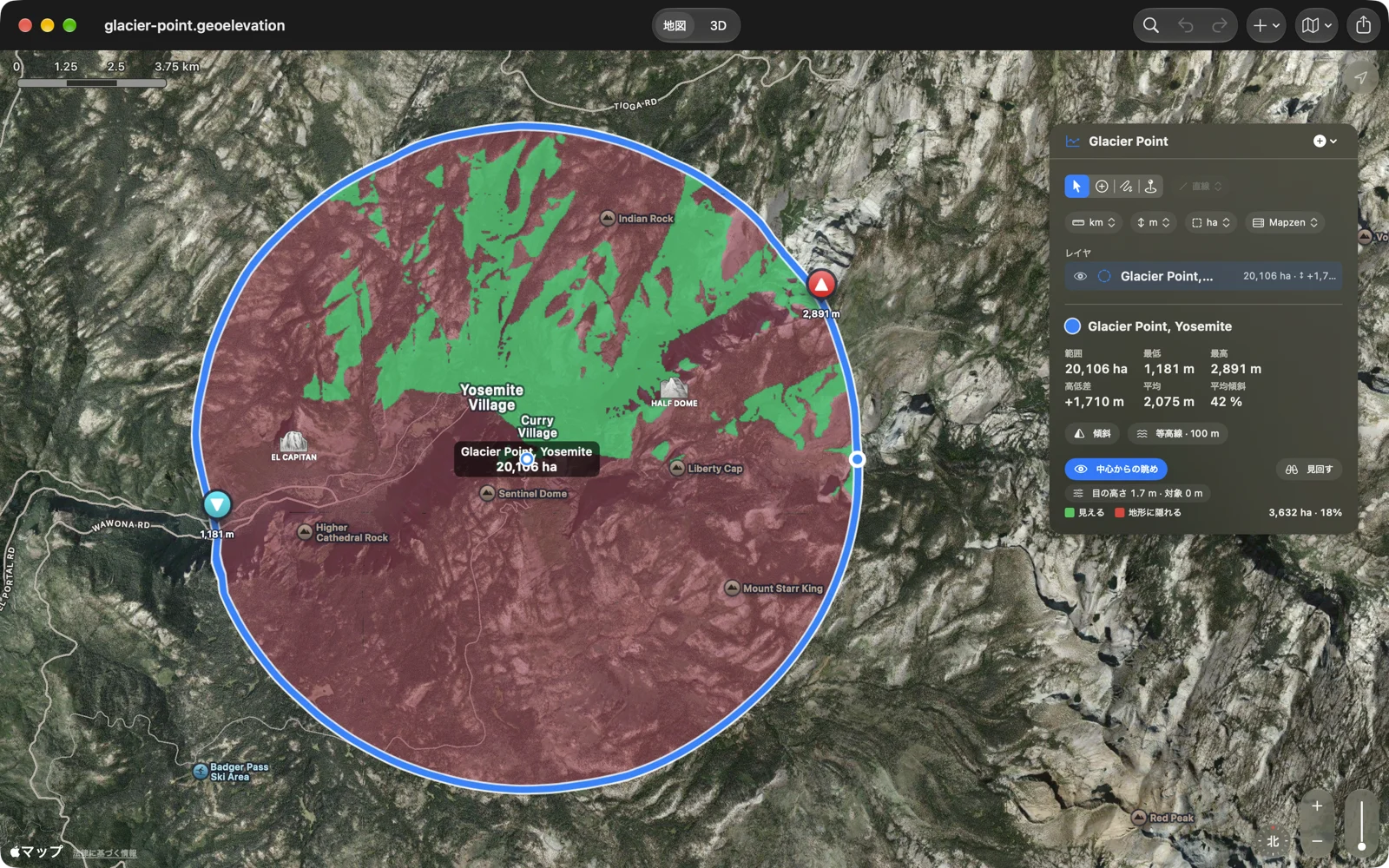
円を描いて「中心からの眺め」をオンにすると、中心から見える地面は緑、尾根に隠れる地面は赤になります。円の端まで、地図上でも3Dの地形の上でも表示し、見える面積と割合も示します。目の高さと、探すものの高さ(人、屋根、塔)を設定できます。グレイシャー・ポイントからは、半径8 kmの円の18%が見えます。
あそこから見える?
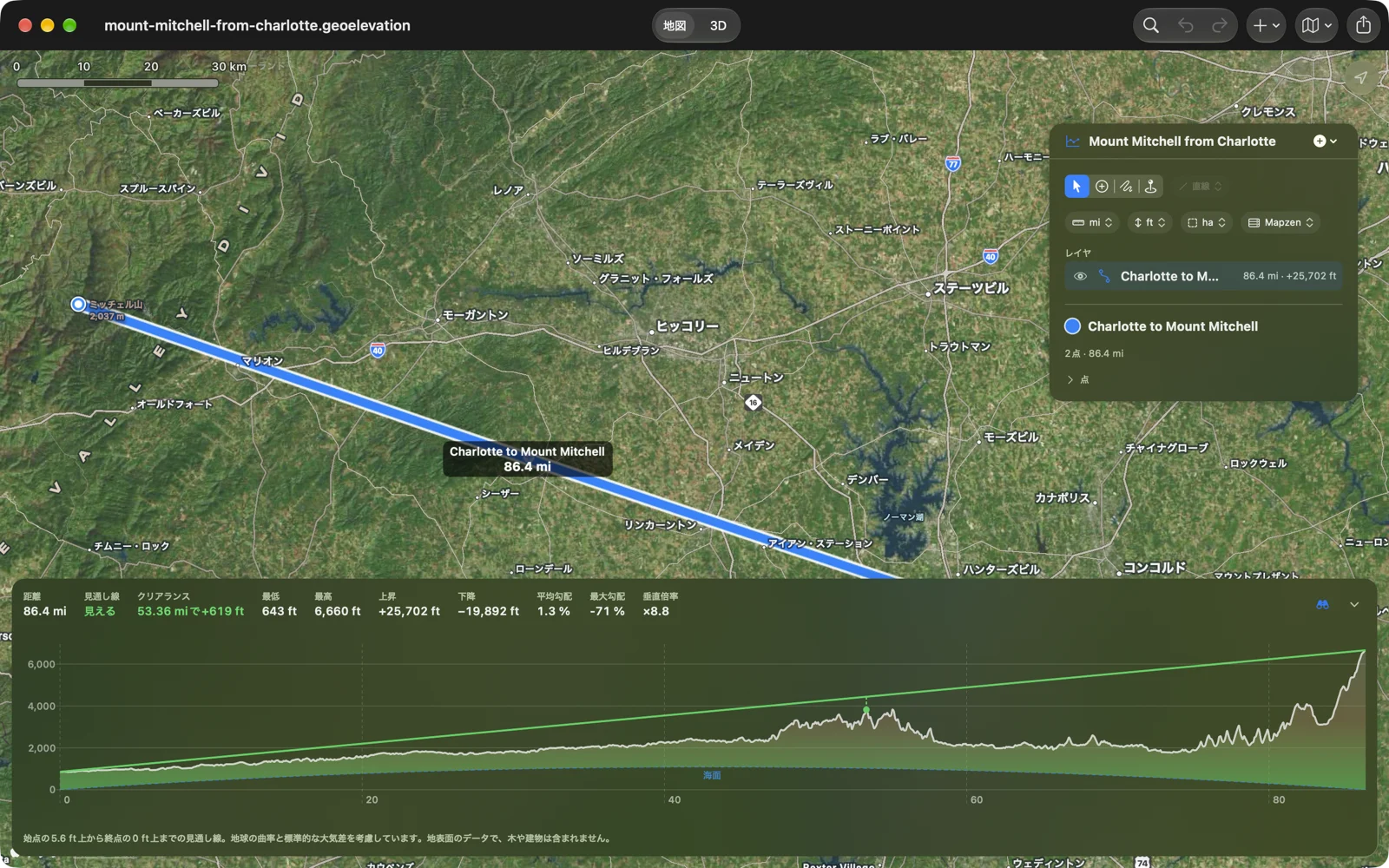
2地点を結ぶまっすぐな経路を描き、グラフの横の双眼鏡で見通し線をオンにします。地形は地球の丸みの上に描かれ、海面はその下の弧になり、最初の点の上の目の高さから遠い端まで線が引かれます。遮るものがなければ緑、地形が遮るところからはオレンジ。最も際どい地点に点を打ち、クリアランスをメートルかフィートで示します。シャーロットからミッチェル山までは139 km。その距離で地球は約1,300 m下がりますが、山頂は見えます。サウス山地の上を189 m(619フィート)の余裕で越えます。
道に沿う経路
いくつか点を置き、描画ツールの横で徒歩・自転車・車を選ぶと、各区間が実際の道や道路に沿います。つづら折りもそのまま。最後の変更から1秒後にはプロファイルが表示され、30 mごとの標高、距離、上昇と下降、平均勾配、最も急な100 mがわかります。グラフをなぞると、地図上のリングが現在地を示します。直線にもすぐ切り替えられます。
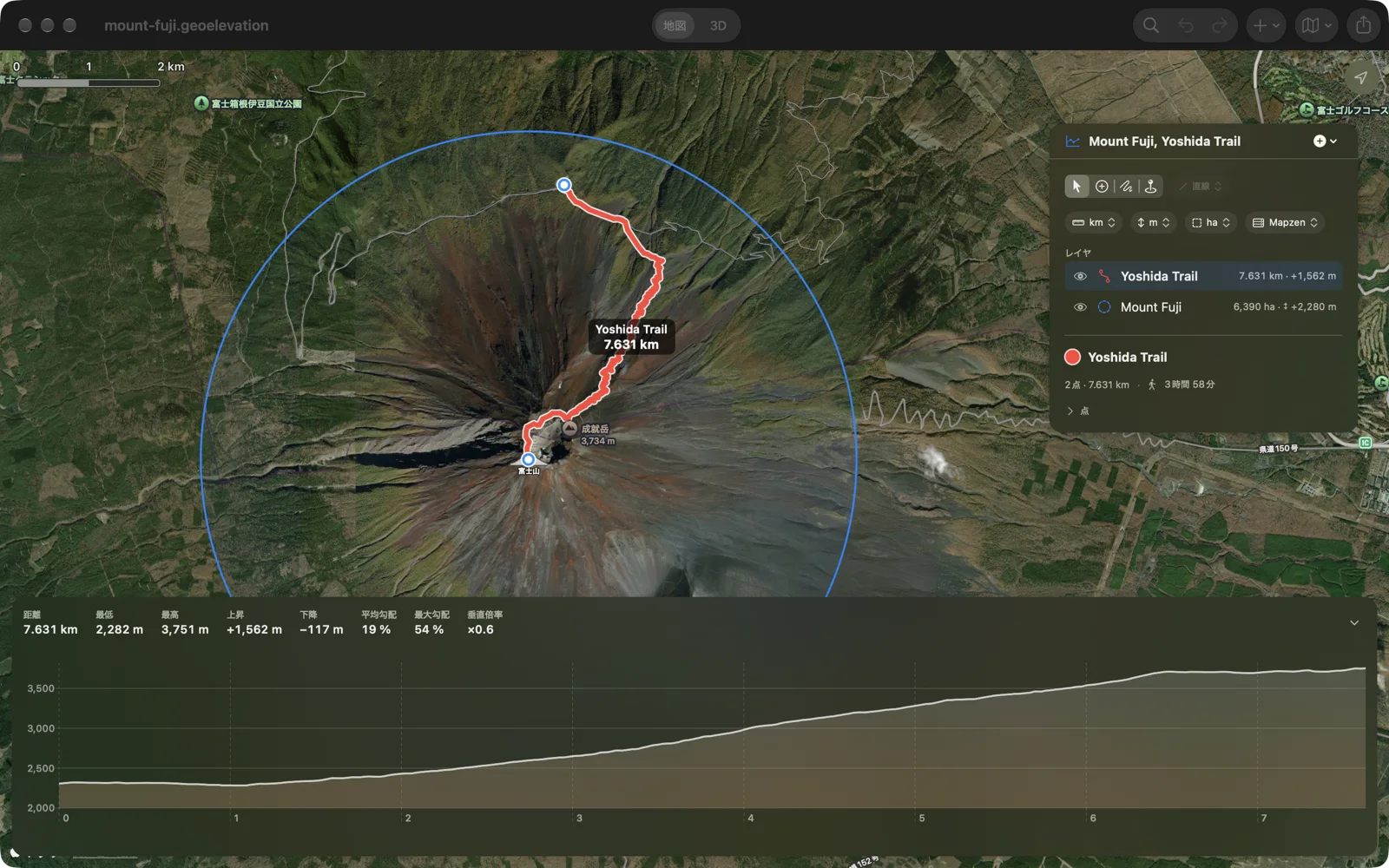
範囲を描いて、地形を読む
知りたい地形のまわりに範囲・円・長方形を描きます。山頂でも、谷でも、山全体でも。Geo Elevationが内側を30 mごとに読み取り、最低・最高・平均の標高、高低差、平均と最大の傾斜を示し、最高地点と最低地点を地図に印します。
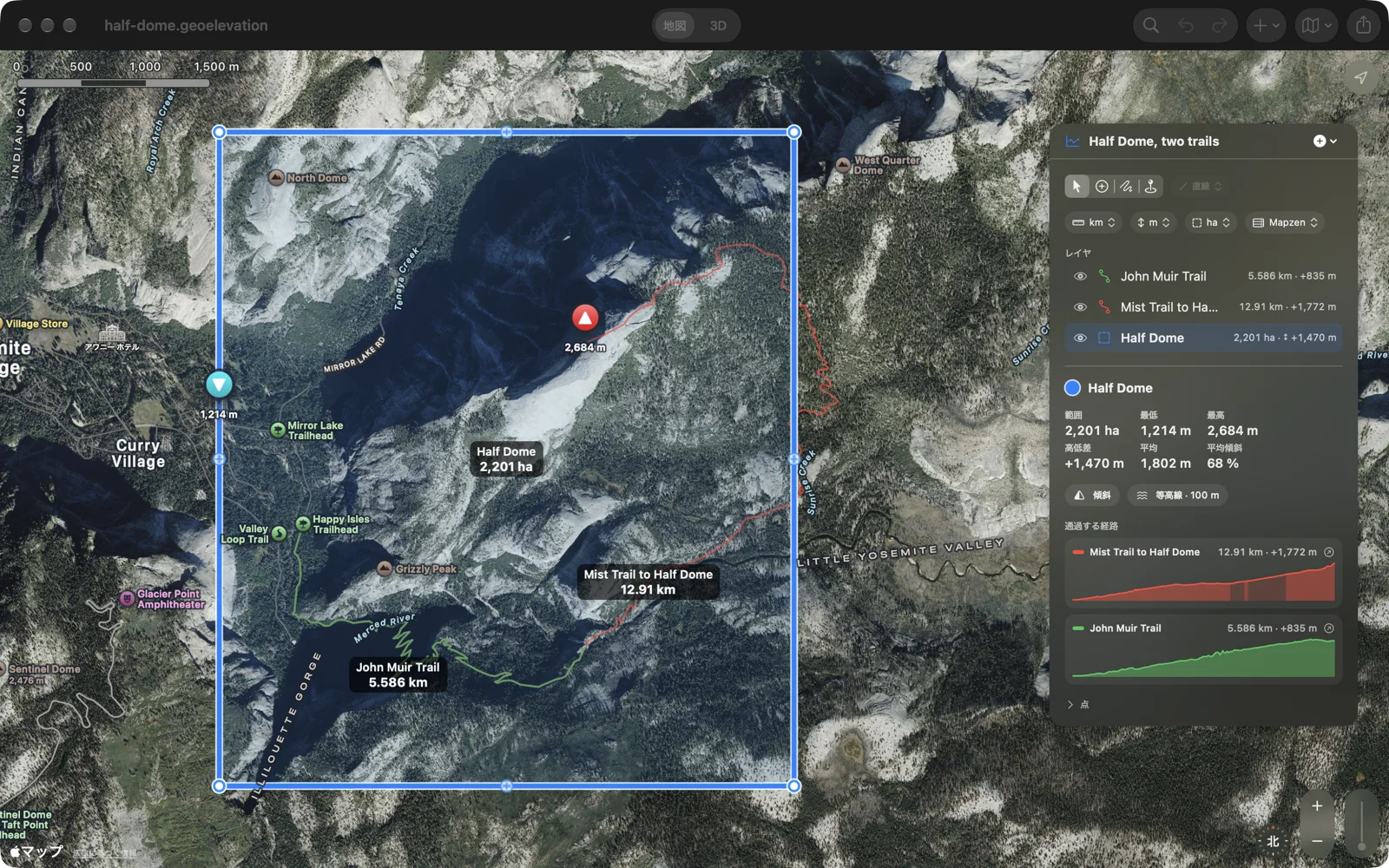
傾斜と等高線
「傾斜」をオンにすると、雪崩マップのように、選んだ角度以上の急斜面に色が付き、各段階が範囲に占める割合もわかります。「等高線」をオンにすると、起伏に合った間隔で線が引かれ、5本ごとに太くなります。どちらも地図上と3Dの地形の上に重なり、濃さは設定で調整できます。
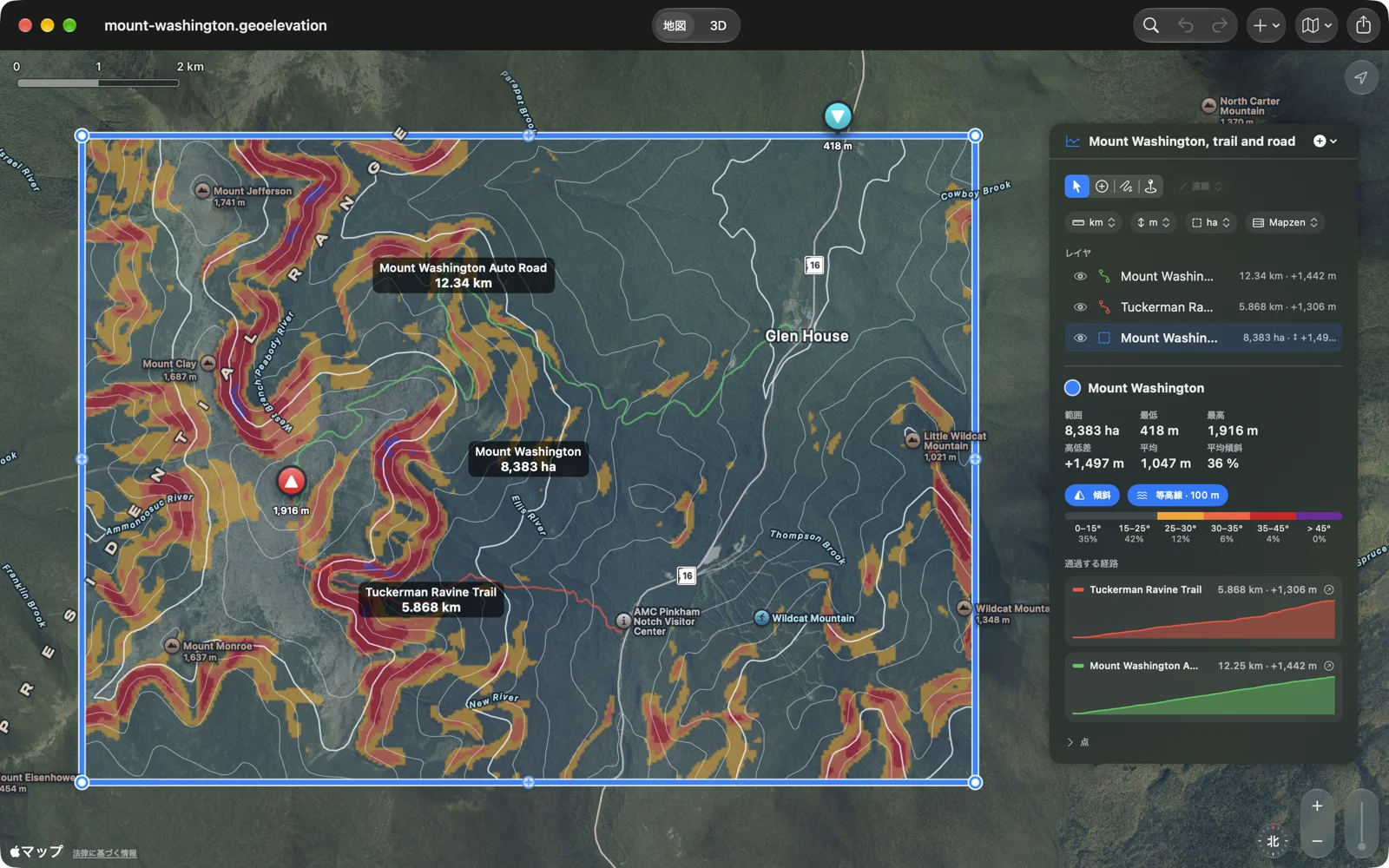
範囲を通るすべての経路
1つの書類に経路と範囲をいくつでも置けます。範囲を選ぶと、そこを通る経路がそれぞれ小さなプロファイル付きで並びます。なぞるとリングが地図上を動き、範囲を離れる必要はありません。
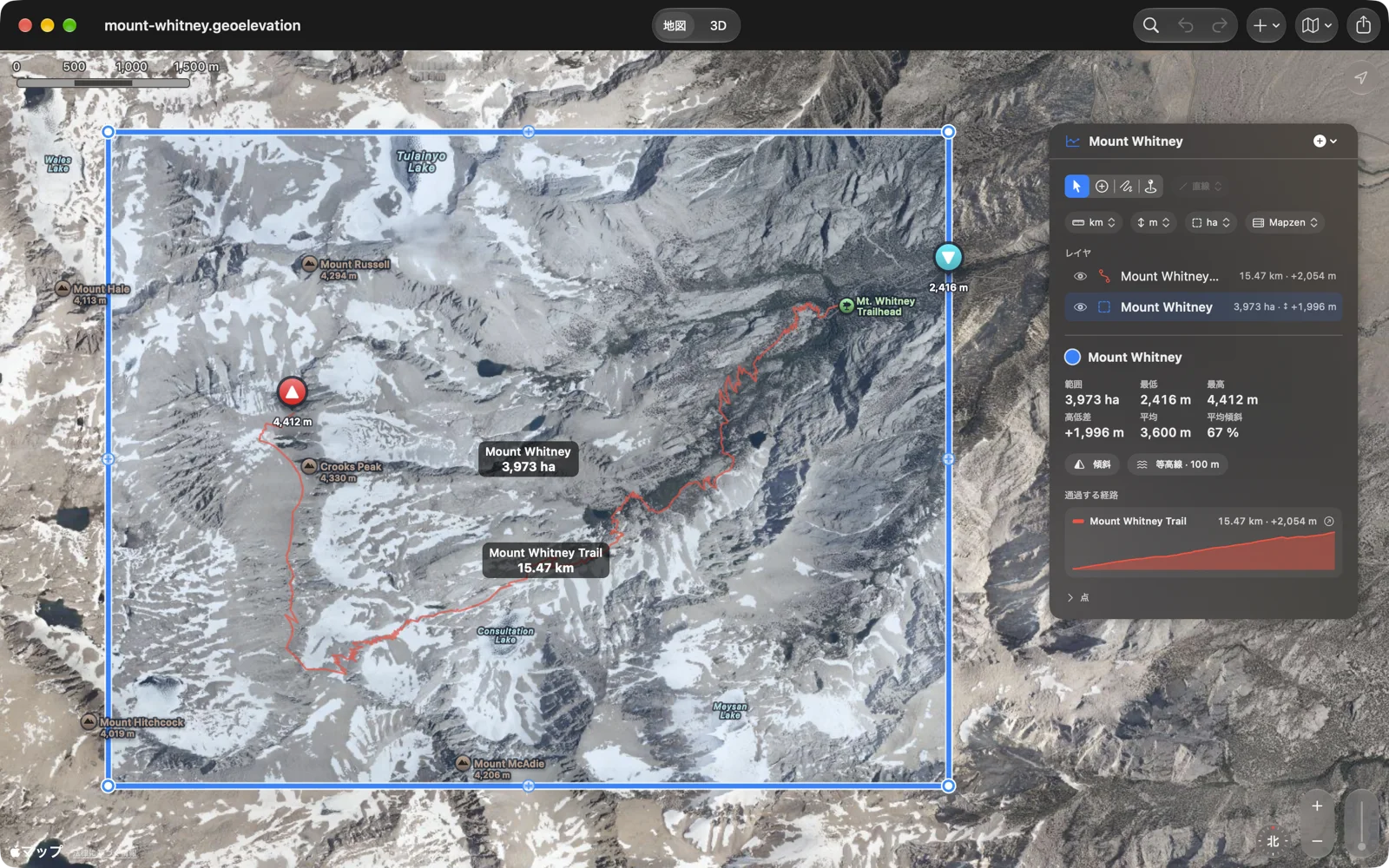
海面より下も
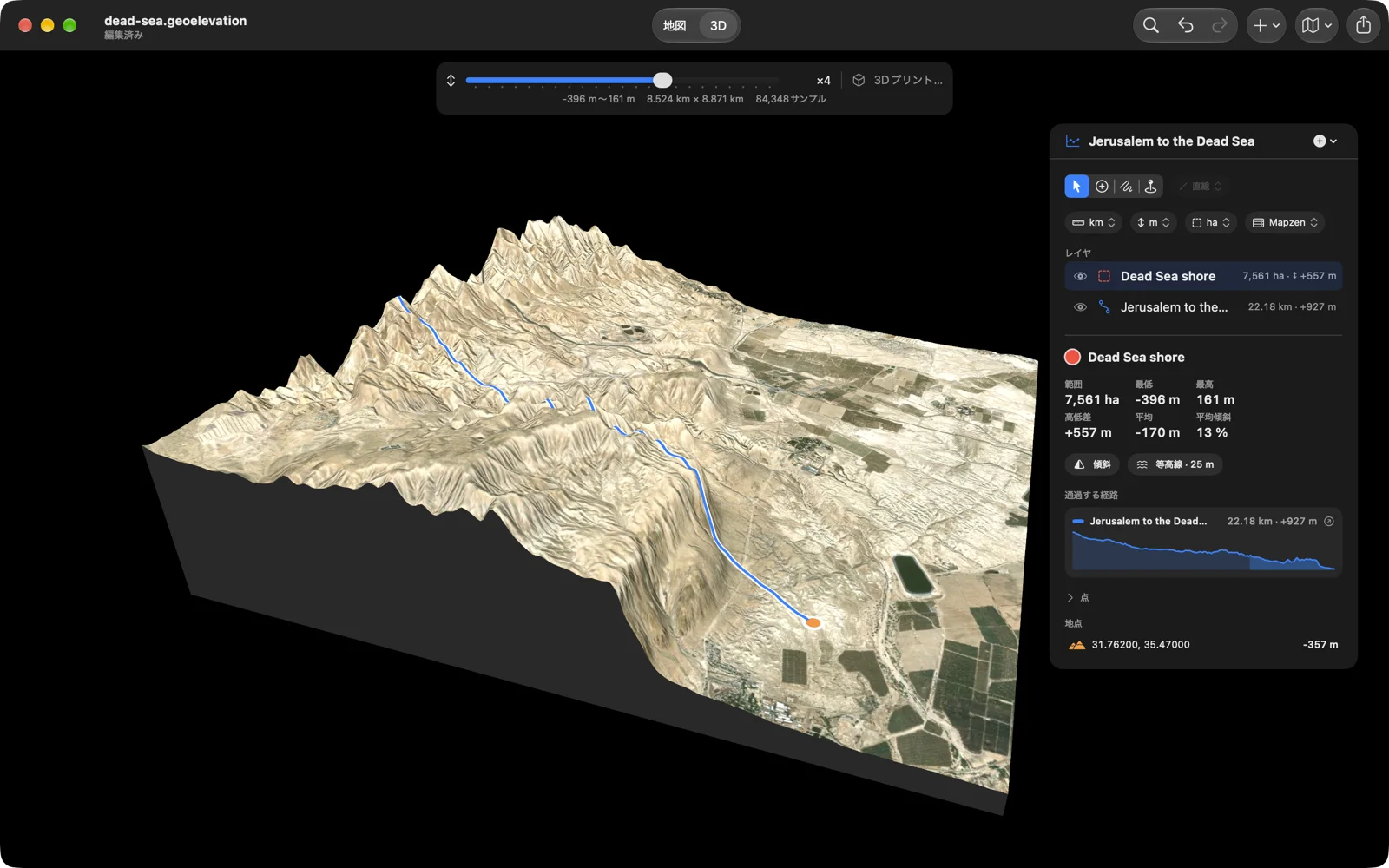
海面は1本の線で、その下の地形もありのまま表示されます。エルサレムからの道は死海のほとりで海面下357 mに達し、周りの岸は396 mまで下がり、窪地は3Dで深い溝として立ち上がります。海面下では、OpenStreetMapの海岸線で海と陸を区別するので、デスバレーは地面のまま、海底は海として描かれます。
紙にも、立体にも
必要なレポートをプリントできます。回した向きのままの地図や3D表示、必要なら傾斜と等高線、プロファイル、数値、点。選んでいる間もプレビューでページを確認できます。あるいは「書き出す」から「3Dプリント(STL)」を選び、地形を3Dプリンタ用のSTLファイルとして保存。範囲の輪郭で切り抜き、平らな台座に載せ、登山道を浮き出させます。印刷シートとPDFレポートには、単位付きの鮮明なプロファイル、見出し付きの表、ページ番号、そして経路の見通し線とその判定が入ります。
お絵描きアプリのようなレイヤ
経路、範囲、円、長方形は、それぞれの色のレイヤとして1つの書類に入ります。表示・非表示を切り替え、ドラッグで並べ替え。「選択」は今あるものを動かすだけで点を追加しません。「点を追加」で描き、「フリーハンド」で縁をなぞります。すべての操作を取り消せます。
地点の標高と、すべての点
どこでも1点を選べば、その地点の標高がわかります。パネルには経路のすべての点が、十進法または度分秒の座標、標高、次の点までの区間とともに並びます。
読み込みと書き出し
ウォッチのGPX、Google EarthのKML、GISのGeoJSON、以前のGeo Elevation for Macのファイルを読み込めます。標高付きGPX、CSV、GeoJSON、地図とグラフの画像、PDFレポートに書き出せます。書類そのものはGeoJSONで、Finderではアイコンにそのファイルの地形が描かれ、クイックルックで地図とプロファイルを確認できます。
単位も地図も自由に
キロメートルかマイル、メートルかフィート、ヘクタールかエーカー。書類ごとに記憶するので、アルプスはメートル、ヨセミテはフィートのまま。標準・航空写真・ハイブリッド・3Dの地図。書類はiCloud Driveにも置けます。
無料、そしてGeo Elevation Pro
地図上の機能はすべて無料です。経路、範囲、円、地点と、そのプロファイルと標高、傾斜と等高線のレイヤ、見通し線と地点からの眺め、ファイルを開く・保存する・読み込むこと。Geo Elevation Proは、このアプリ用の1回の購入ですべてのMacで使え、ファミリーと共有できます。陰影起伏と地質を含む地形の3D表示、「見回す」、そして図版や3Dモデルから、レポート、地図の画像、GPX、CSV、GeoJSONまで、すべての書き出しが加わります。このProはこのアプリ専用で、Geo Elevationのロックは解除しません。あちらのProは別のものです。10の場所は3D表示も無料です。無料になる前にGeo Elevation for Macを購入した方には、Proがすでに含まれています。
Macのために
書類はウインドウで開き、自動保存され、バージョンも残ります。メニューバーにアプリのすべてがあります。⇧⌘1と⇧⌘2で地図と3Dを切り替え、⌃⌘1〜⌃⌘4で選択・点を追加・フリーハンド・地点を選び、⌥⌘Sと⌥⌘Cで傾斜と等高線を表示、⌘Eで標高を取得、⌥⌘Pで3Dプリントを保存、⌘Fで場所を検索、⌘0で地図を合わせ、⌘,で設定を開きます。GPX、KML、GeoJSONファイルは地図にドロップすれば読み込めます。⇧⌘0でウェルカムウインドウを開きます。
手元にファイルがなければ
実際の書類で、自由に使えます。ダウンロードしてGeo Elevationで開くか、ウェルカムウインドウの「サンプル」ページから10の場所のどれかを開いてください。
- グレイシャー・ポイント: ヨセミテの展望台を囲む半径8 kmの円。「中心からの眺め」をオンにしてから、ハーフドームの方を「見回す」。
- シャーロットからミッチェル山へ: 一直線に139 km。地球の丸みを考えた見通し線付き。
- ワシントン山: 山頂周辺の範囲に、徒歩のタッカーマン渓谷の登山道と車のオートロード。
- 富士山: 円で囲んだ円錐に、火口までの吉田ルート。
- ハーフドーム: ドームとリトル・ヨセミテ・バレーに、ミスト・トレイルとジョン・ミューア・トレイル。
- ホイットニー山: アラスカを除く米国最高峰に、ポータルからのマウント・ホイットニー・トレイル。
- エルサレムから死海へ: 海面下357 mまで下る道と、その周りの岸。
あなたのものは、あなたのもの
Geo Elevationにはアカウントもトラッキングもありません。書類はあなたのMac上のファイルで、iCloud Driveに置けばそこにもあります。Macの外に出るのは、問い合わせた座標(標高、地点からの眺め、海岸線のために当社の標高サーバーへ。ASTERとMapzenの30 mデータ、全世界)、「地質」を選んだときのMacrostratの地質図タイル、Appleマップの地図タイル、航空写真、ルート、入力した場所の検索だけです。Geo Elevation Proの購入はApp Storeを通じて行われ、以前にGeo Elevation for Macを購入したかどうかもApp Storeがアプリに伝えます。どちらも当社には見えません。日本語、英語、ドイツ語、フランス語、スペイン語に対応。
よくある質問
MacではどちらのGeo Elevationを選べばいい? どちらでも同じです。機能もアップデートも同じアプリです。どちらもダウンロードは無料で、それぞれに専用のGeo Elevation Proがあります。Geo ElevationはiPhone、iPad、Apple Vision Proでも使え、そのProは1回の購入でそのすべてに使えます。このページのGeo Elevation for Macは2016年からMac App Storeにある版で、Macアプリだけが欲しい方、すでにお持ちの方向けです。両方は必要ありません。
何年も前にGeo Elevation for Macを買いました。また払う必要は? ありません。無料になる前に購入した方には、Proが含まれています。以前の購入はApp Storeが確認します。このページの内容はすべて、お持ちのアプリに無料アップデートとして届き、これまでに作ったファイルもすべて開けます。
価格は? ダウンロードは無料です。Geo Elevation Proは、このアプリ用の1回の購入ですべてのMacで使え、ファミリーと共有できます。価格はApp Storeにお使いの通貨で表示されます。アカウントもサブスクリプションも不要です。
Geo Elevation Proで何が加わりますか? 地形の3D表示(陰影起伏、「地質」、太陽、光沢、紙)、「見回す」、そしてすべての書き出し(図版、3D表示の画像とPDF、3Dモデル、Blenderシーン、STL、地図の画像、レポート、GPX、CSV、GeoJSON)です。地図上の機能はすべて無料のままで、10の場所はProなしでも3Dで見られます。
ある場所から別の場所が見えますか? 立つ場所から見たいものまで、2点のまっすぐな経路を描き、グラフの横の双眼鏡で見通し線をオンにします。アプリは地球の丸みの分だけ地形を持ち上げ、空気による光の屈折も通常どおり考慮して、目の高さから遠い端まで線を引きます。緑なら見え、オレンジなら地形が遮っていて、点がその場所を示します。目の高さと目標の高さも双眼鏡で設定できます。
可視領域(ビューシェッド)とは? ある地点から見える地面のことです。その地点を中心に円を描き、「中心からの眺め」をオンにすると、中心から見える地面は緑、地形に隠れる地面は赤で円の端まで表示され、パネルに見える面積と割合が出ます。「見回す」を選べば、その場に立って確かめられます。
登山道の標高プロファイルを出すには? 「点を追加」と「徒歩」を選び、登山道の点を順に置きます。登山口、分岐を1つか2つ、山頂。各区間が道に沿い、2つ目の点からプロファイルが表示されます。
範囲の傾斜を見るには? 範囲・円・長方形で囲み、「傾斜」をオンにします。色は設定で選んだ角度(変えなければ25度)から付き、凡例に各段階が範囲に占める割合が出ます。
どれくらい正確? 標高は、30 mごとに値を持つ全球標高モデルASTERとMapzenから取得します。プロファイルも範囲もその間隔で読み取るので、間の値を作り出すことはありません。測量ではなく地形のモデルなので、数メートルの差はあり、崖や都市部ではもっと大きくなります。傾斜の色は計画の目安であり、雪崩情報の代わりにはなりません。見通し線と地点からの眺めは、モデル上の地形をもとにしています。森や建物が遮ることはあり、あとは空気の澄み具合次第です。
地形を3Dプリントできますか? はい、Geo Elevation Proで。「書き出す」から「3Dプリント(STL)」を選び、STLを保存します。範囲の地形を平らな台座に載せ、サイズ、台座、高さの強調を選べ、経路を浮き出させることもできます。
ウォッチの記録を読み込めますか? はい。GPX、KML、GeoJSONを読み込めます。沿った地形を読み取ってプロファイルを描き、同じ記録を標高付きで書き出せます。
オフラインで使えますか? 編集はできます。標高、地点からの眺め、ルート、新しい地図タイルの取得には接続が必要です。
Web版はありますか? はい。geosq.comのGeo Elevationなら、どのブラウザでも無料で経路のプロファイルを描け、geosq.comには傾斜図と等高線図もあります。アプリには書類、範囲、地球の丸みを考えた見通し線、3D地形、ルート、プリント、Macのメニューがあります。
最近何が変わった? 陰影起伏、地質、図版については3.0の記事(英語)に、見通し線、どの地点からの眺め、「見回す」、ウェルカムウインドウについては2.3の記事(英語)に、図形、範囲の地形、傾斜と等高線、ルート、プリントについては2.1の記事(英語)にあります。
説明書はありますか? Geo Elevationガイド(英語)で、すべてのツール、レイヤ、設定、Macのショートカットを説明しています。アプリのヘルプメニューからも開けます。